
Текстуринг Кот ПМ
ВЕРСИЯ SUBSTANCE PAINTER 11.0.1
АРТ-ГАЙД
Можно найти вот тут -
P:\kot\development\assets\wis_dev\texture_guide\texture_guide_art_output_img\v001
Ftrack
СОЗДАНИЕ ПРОЕКТА
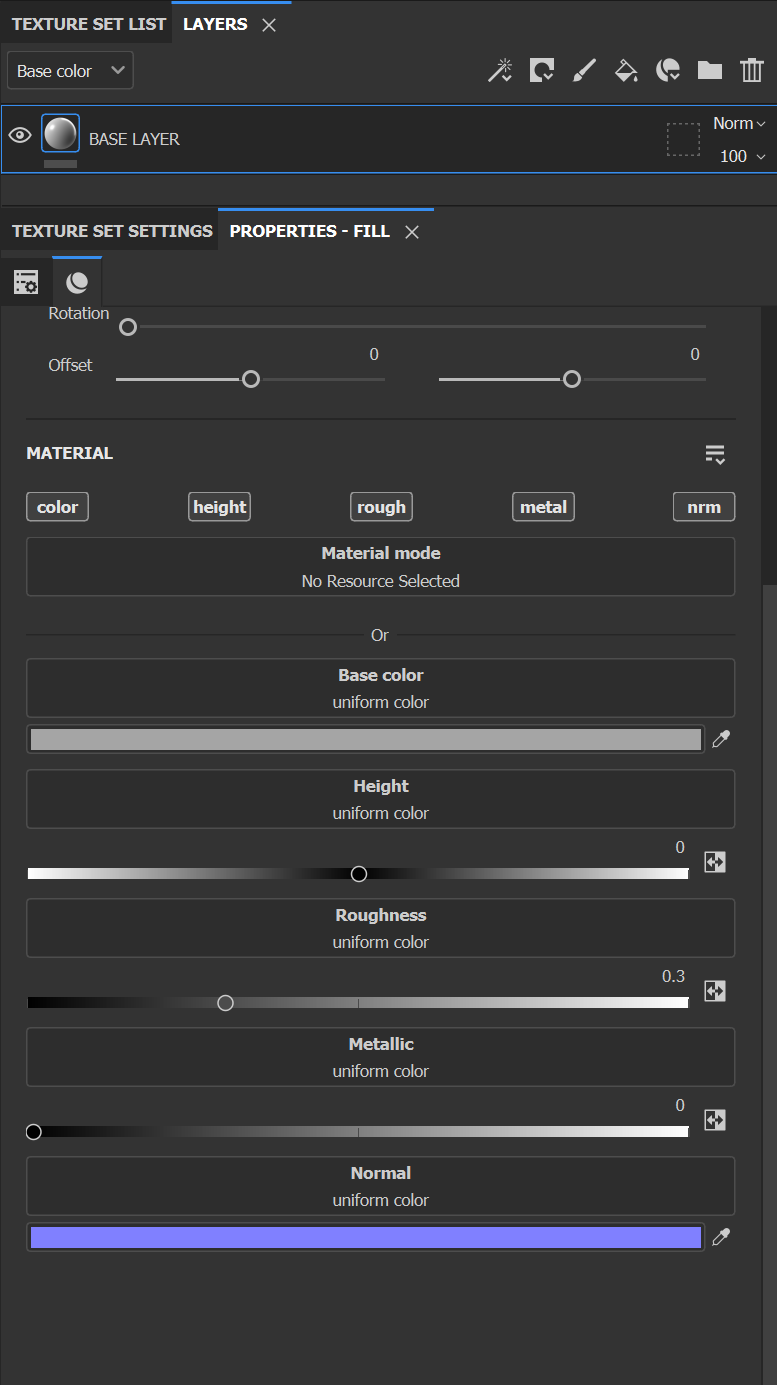
ПОСЛЕ СОЗДАНИЯ ПРОЕКТА ОБЯЗАТЕЛЬНО ДОБАВЬТЕ ЗАЛИВОЧНЫЙ СЛОЙ В КОТОРОМ БУДУТ ВКЛЮЧЕНЫ ВСЕ КАНАЛЫ
ГДЕ НАЙТИ КОНЦЕПТ
ПОРЯДОК СДАЧИ\ПРИЕМКИ РАБОТЫ
Закончив работу в первую очередь убедитесь в том что во всех каналах присутствует какая-то информация. Карты roughness и height+normal в большинстве случаев не должны быть однотонными и должны сочетаться с информацией заданной в канале base color
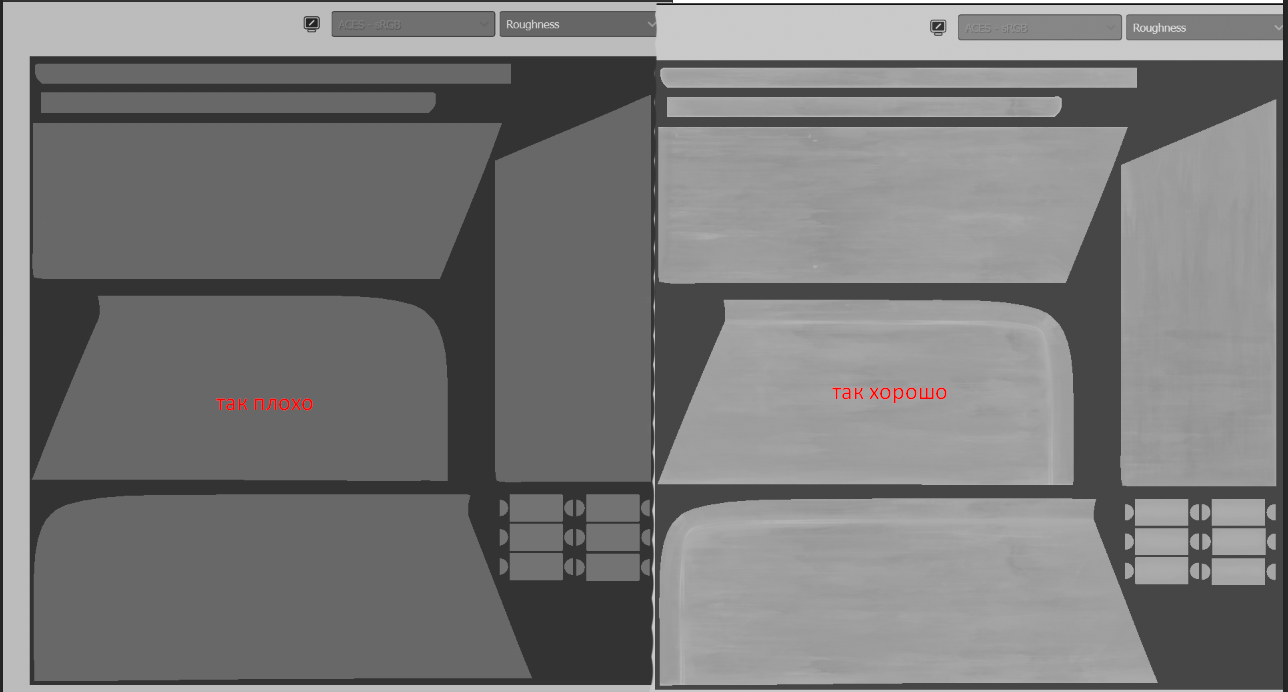
Убедитесь что все слои имеют логичный нейминг для того чтобы открыв ваш проект можно было понять где что!!!
Убедившись что все выглядит так как должно выглядеть переходим к следующему этапу - паблиш проекта в ftrack и скриншоты для демонстрации результата вашей работы.
Cдача работы в Substance Painter
Dailies
В конце рабочего дня необходимо запаблишить результат работы и приложить скриншот.
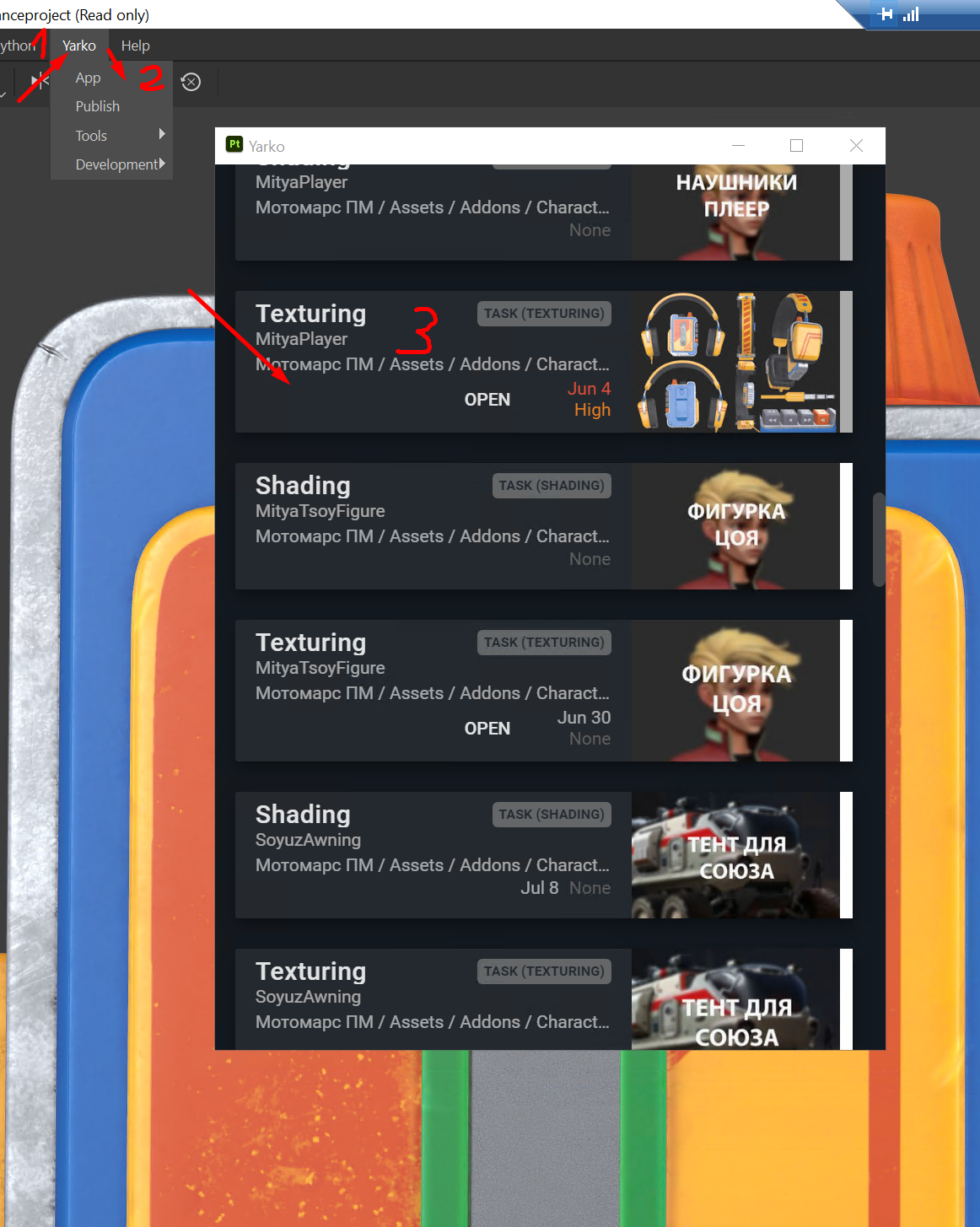
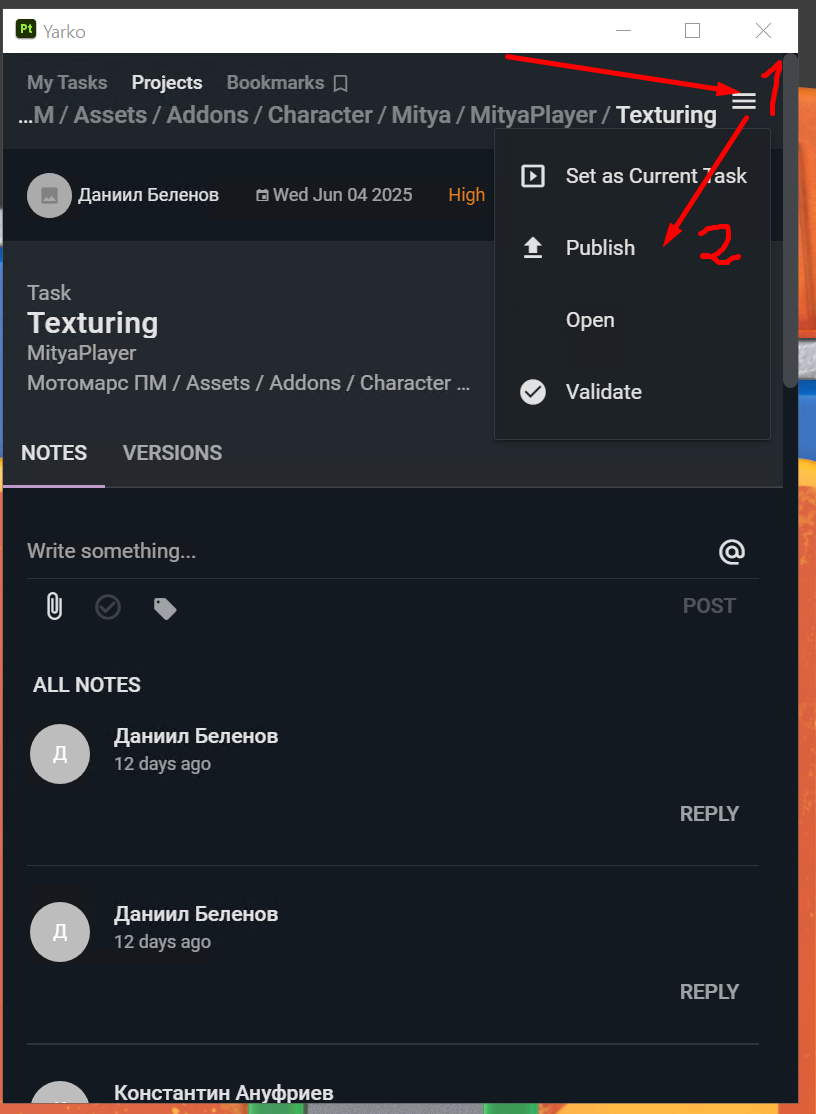
Для паблиша жмем App в меню Yarko. Далее выбираем нужный нам ассет. жмем на три полоски и publish. в новом окне выбираем вариант WIP. в окно thumbnail закидываем скриншот и жмем publish.
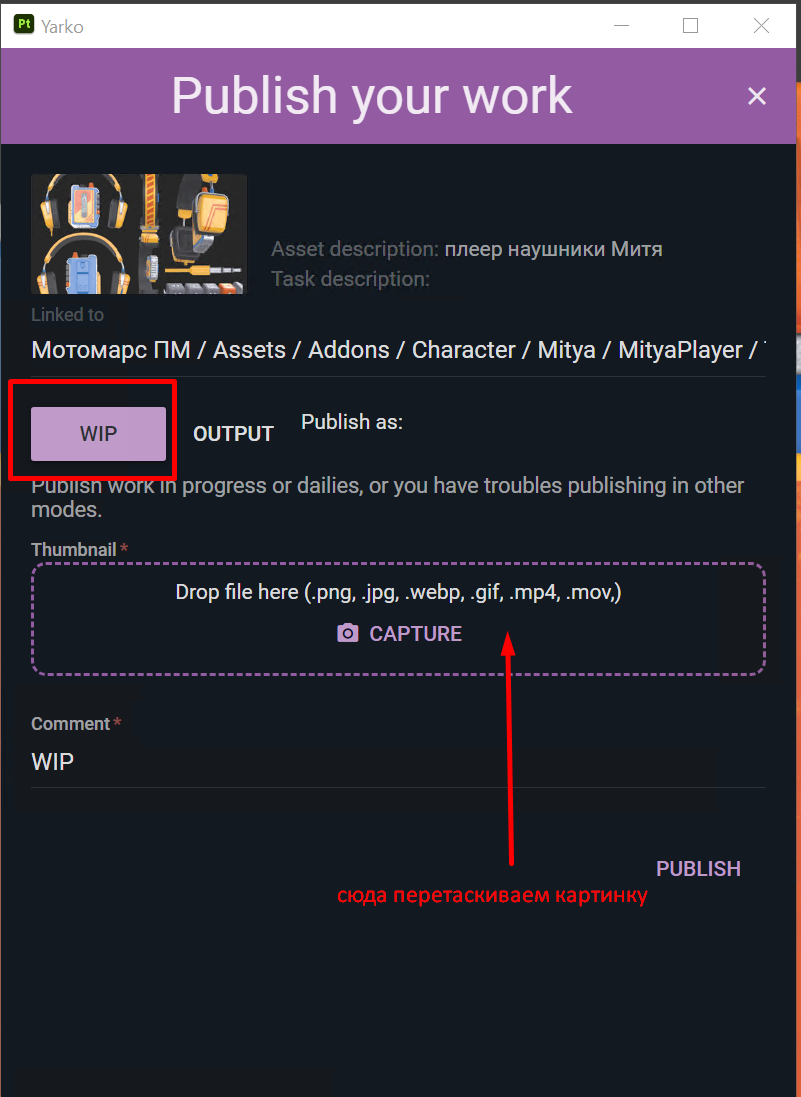
Паблиш на проверку лиду
Рендер текстур в Substance Painter
После того, как работа над текстурами завершилась, нужно отрендерить готовый ассет с разных ракурсов. Для этого используем следующие настройки и сохранить в png:
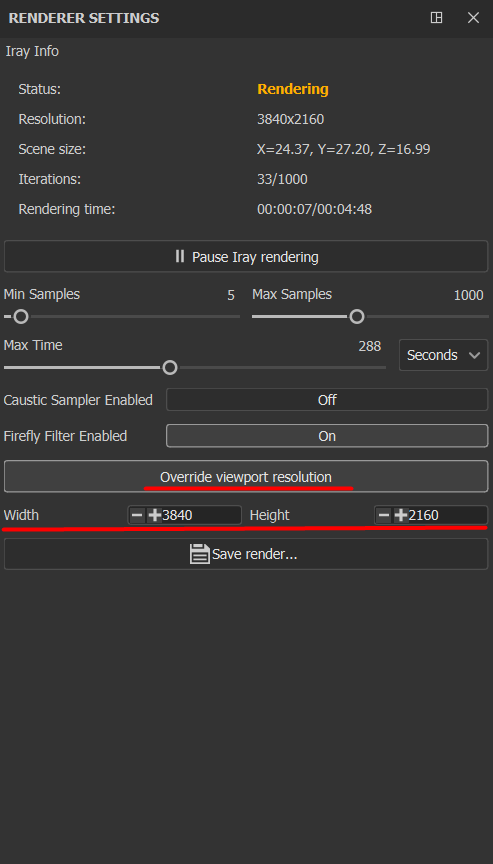
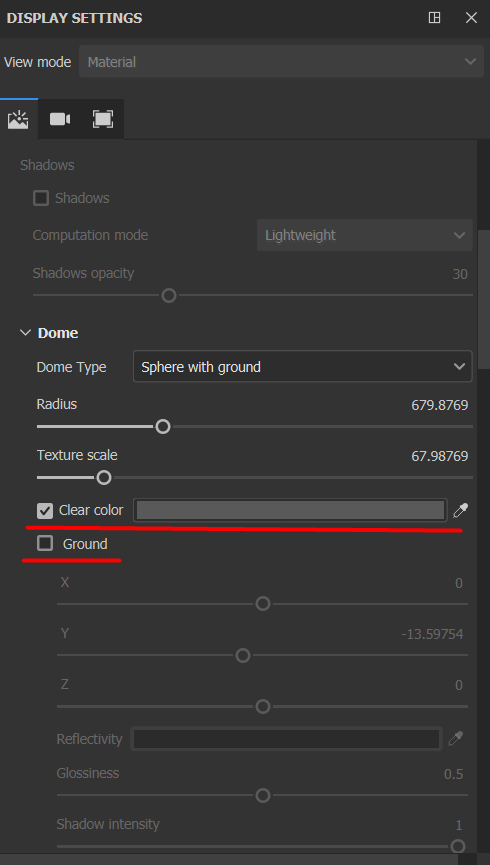
Стоит сделать несколько ракурсов, чтобы отразить общий вид ассета, а так же все важные текстурные детали.
После рендера нужно соединить все ракурсы в Photoshop, используя в качестве подложки стандартный серый фон (см. параметры на скрине ниже).
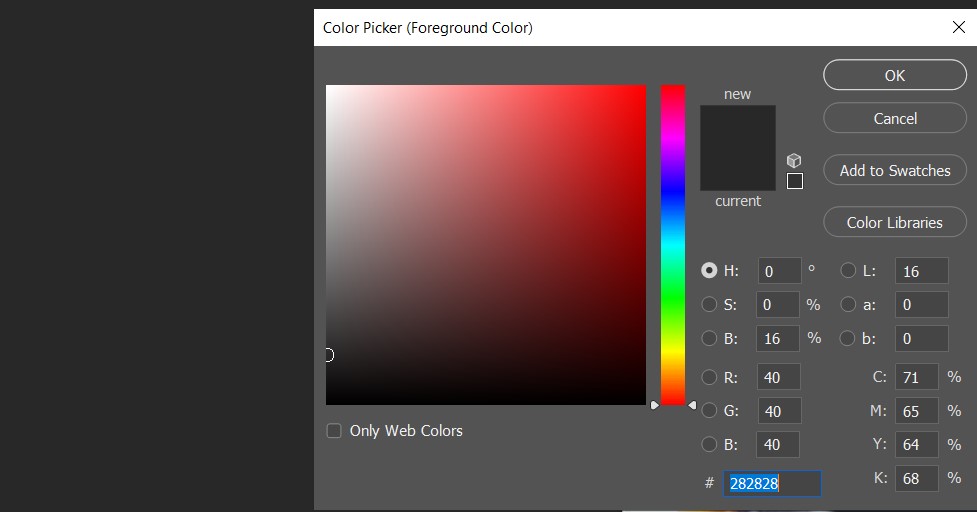
Далее делаем паблиш по той же схеме что и в конце рабочего дня, только паблишим не Wip, а Output.
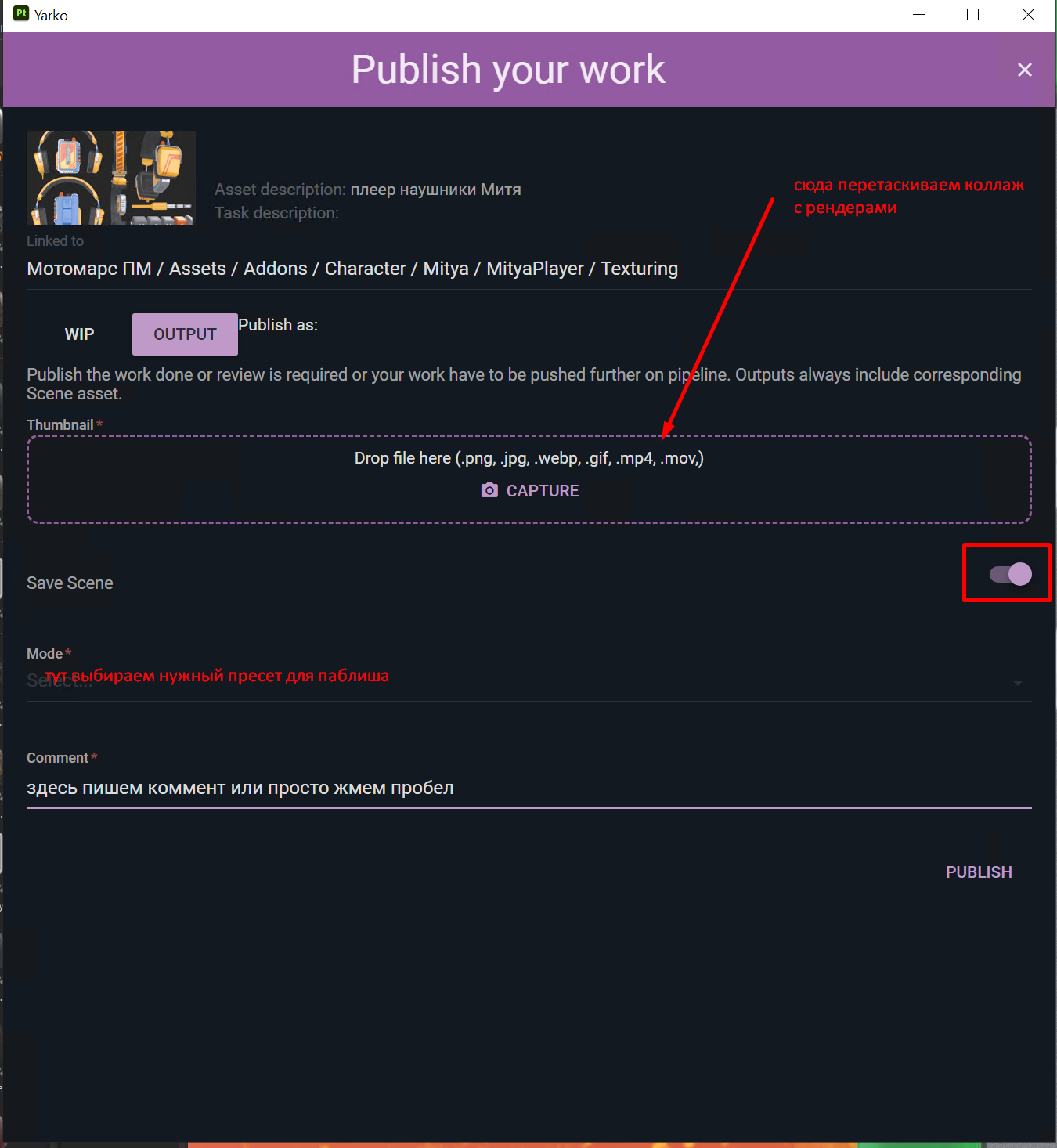
Ваш проект будет проверять лид, а возможно кто-то будет доделывать. Поэтому пожалуйста используйте логичный нейминг для слоев и в целом стройте чистую и понятную иерархию, чтобы остальные артисты могли разобраться в вашем проекте.
Старайтесь сильно не раздувать проект
Если проект правится, необходимо поправленные слои отметить фиолетовым цветом и так сохранить сцену для дальнейшей проверки лидом.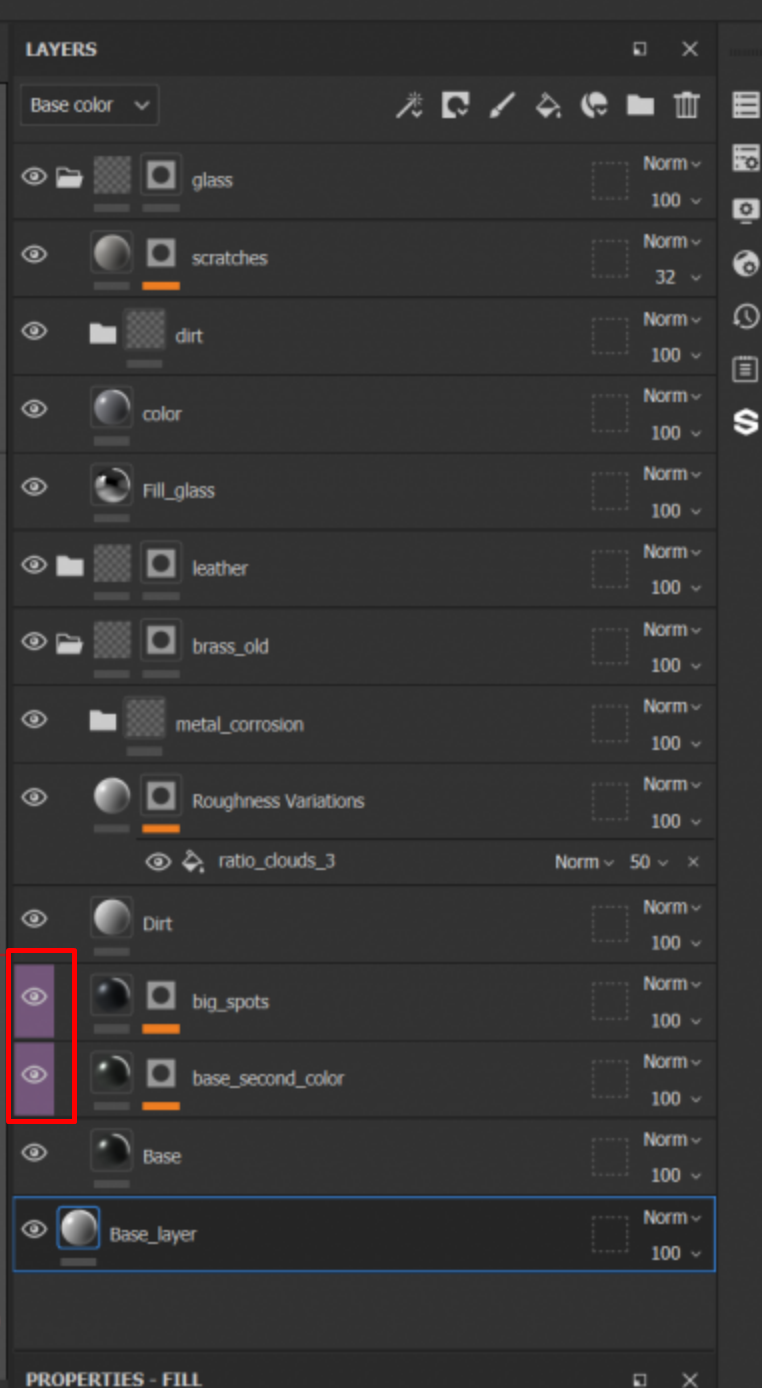
Если от лида придут правки к задаче, необходимо их выполнить и повторить этапы создания новых ракурсов (где будут отражены поправленные части и общий вид модели), и паблиша аутпута сцены.