
Текстуринг Кот ПМ
ВЕРСИЯ SUBSTANCE PAINTER 11.0.1
СОЗДАНИЕ ПРОЕКТА
Для создания проекта в Substance Painter - в первую очередь, необходимо положить файл KOT_PM.spt в C:\Users\*\Documents\Adobe\Adobe Substance 3D Painter\assets\templates (звездочку в этом пути поменяйте на вашего юзера). если такой папки templates нет у вас в моих документах то просто создайте ее вручную.
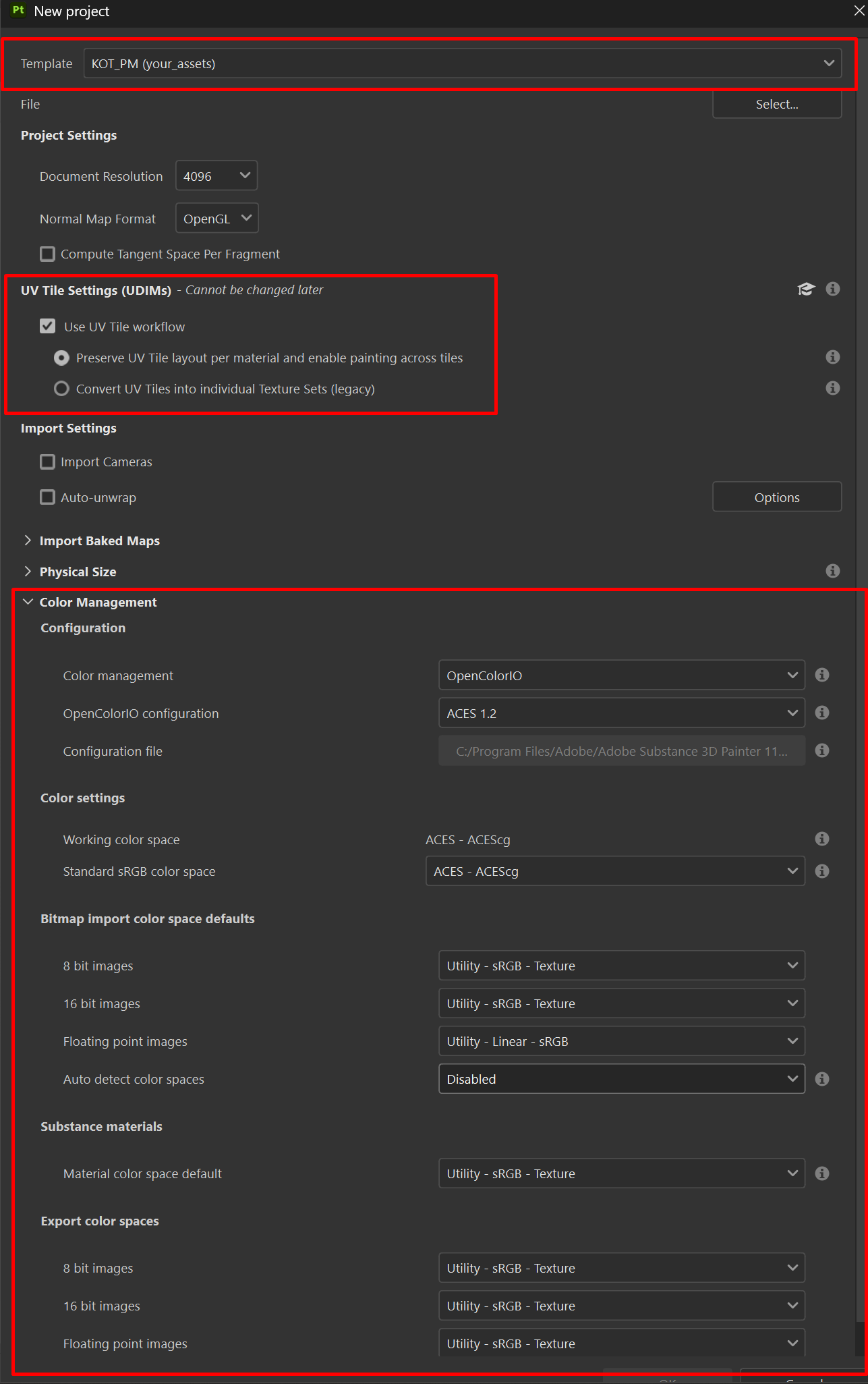
После того как вы скопируете файл к себе в мои документы при открытии Substance Painter в окне создания проекта в первой строчке в списке Template должен появиться пресет DINO_PM. Этот пресет выставляет за вас все настройки проекта. Например HDR - studio_small.hdr , шейдер и его разрешение, настройки запекания текстур, а так же тот набор запекаемых текстур который необходим в работе.
ПРЕСЕТ НЕ ВЫСТАВЛЯЕТ НАСТРОЙКИ КОЛОРСПЕЙСА ТАК ЧТО УБЕДИТЕСЬ В ПРАВИЛЬНОСТИ ВАШИХ НАСТРОЕК
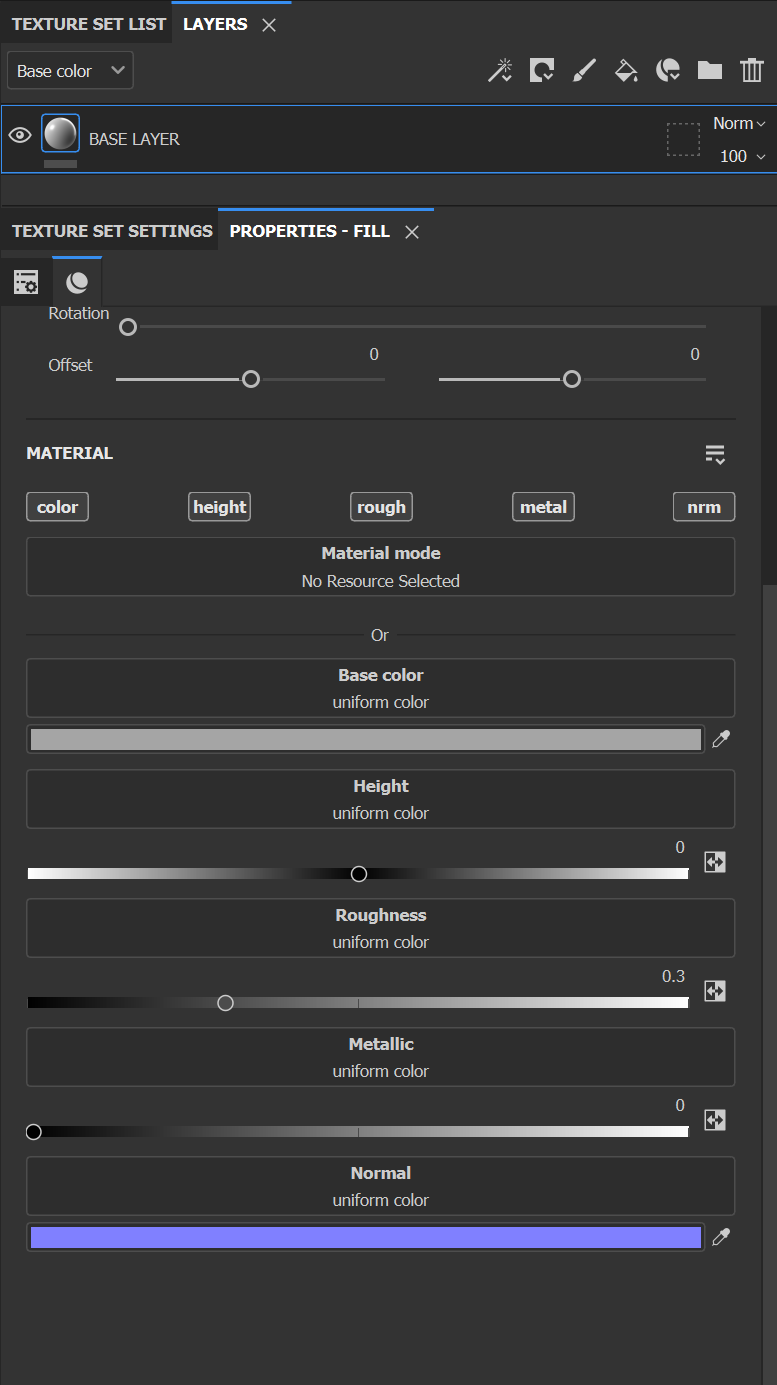
ПОСЛЕ СОЗДАНИЯ ПРОЕКТА ОБЯЗАТЕЛЬНО ДОБАВЬТЕ ЗАЛИВОЧНЫЙ СЛОЙ В КОТОРОМ БУДУТ ВКЛЮЧЕНЫ ВСЕ КАНАЛЫ
Где взять файл с геометрией для создания проекта
Геометрию для создания проекта и работы необходимо брать с диска P из папки geo_layer_bsc (например. P:\dino_pm\assets\props\fossil_a\geo_layer_bsc\v006).
ПОРЯДОК СДАЧИ\ПРИЕМКИ РАБОТЫ
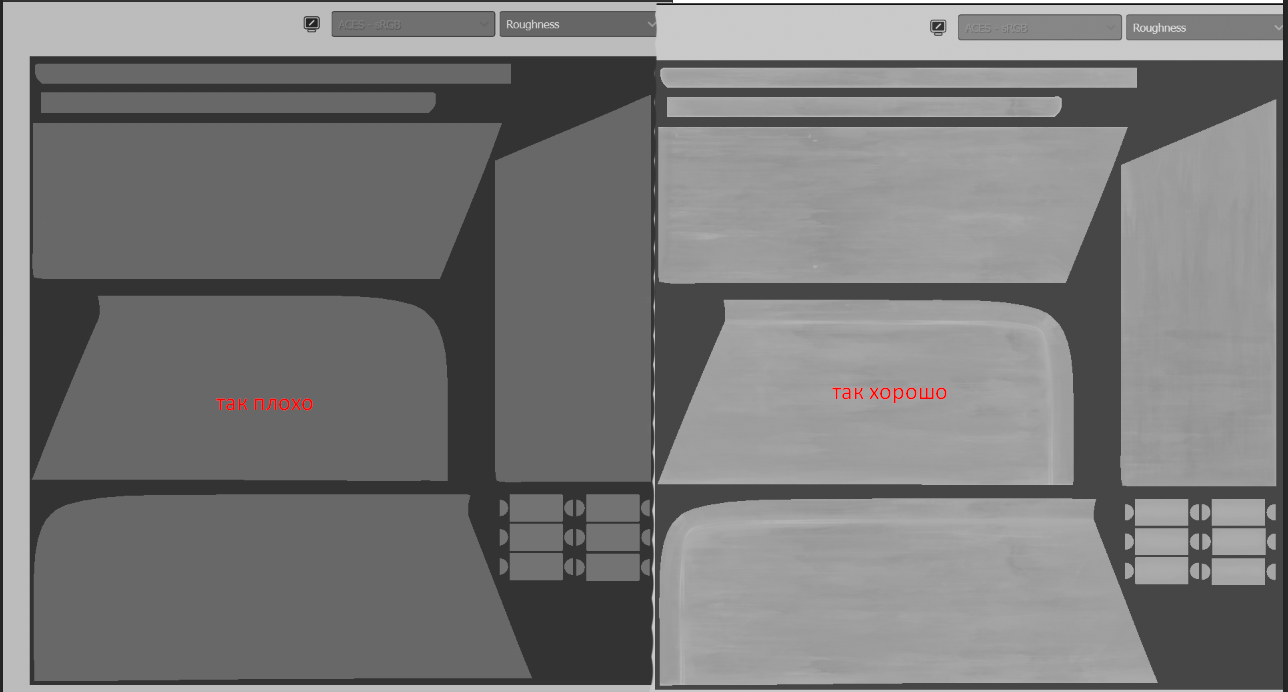
Закончив работу в первую очередь убедитесь в том что во всех каналах присутствует какая-то информация. Карты roughness и height+normal в большинстве случаев не должны быть однотонными и должны сочетаться с информацией заданной в канале base color
Убедитесь что все слои имеют логичный нейминг для того чтобы открыв ваш проект можно было понять где что!!!
Финальный вид вашей работы перед паблишем оценивайте в 4к разрешении и в максимальном качестве шейдера ( эти же настройки нужны для создания скриншотов)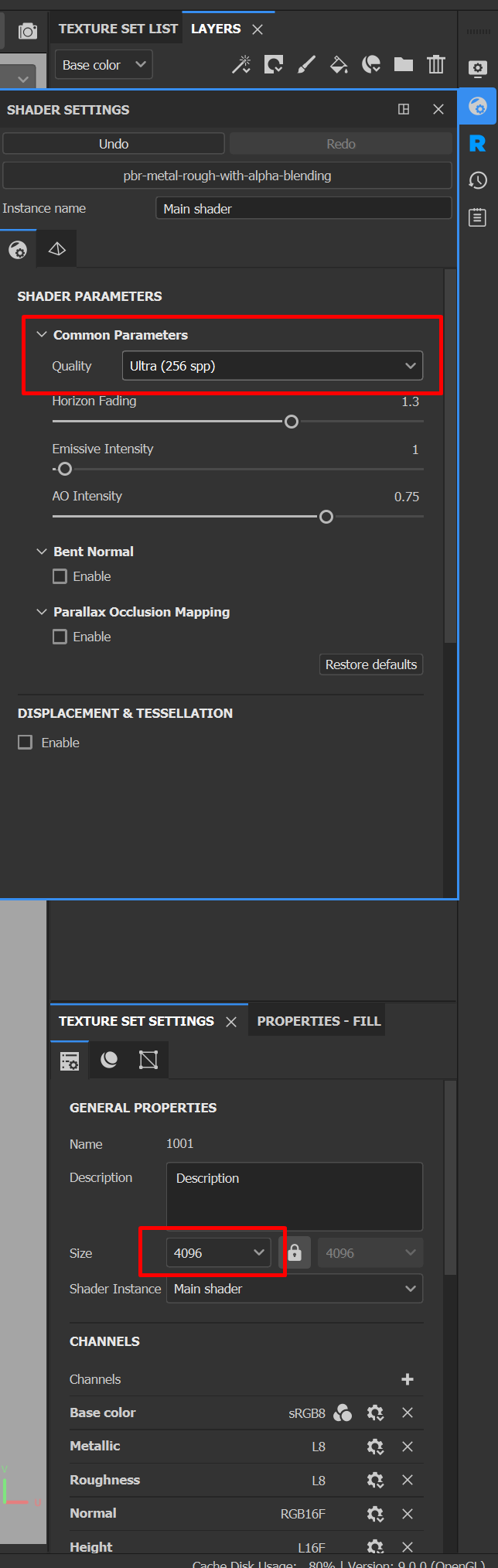
Убедившись что все выглядит так как должно выглядеть переходим к следующему этапу - паблиш проекта в ftrack и скриншоты для демонстрации результата вашей работы.