
Моделирование персонажей
Принятый художником-постановщиком скульпт отправляем в Maya или Houdini.
В Maya, для оптимизации процесса ретопологии, можно импорт геометрии прогнать через GPU Cache.
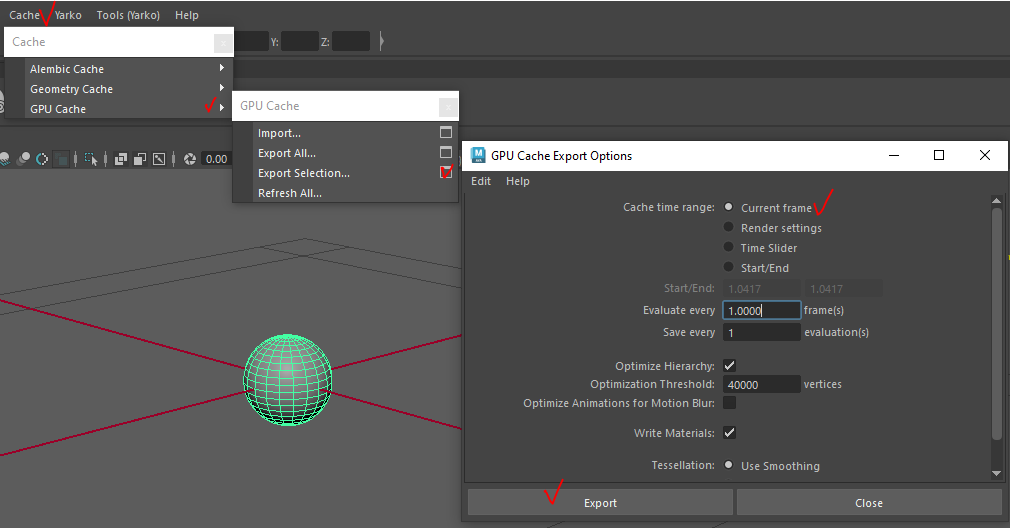
Экспортируем хайрезную геометрию скульпта на локальный диск в формате Alembic и удаляем эту геометрию из сцены. Предварительно лучше выставить скульпт в правильный скейл, согласно концепту.
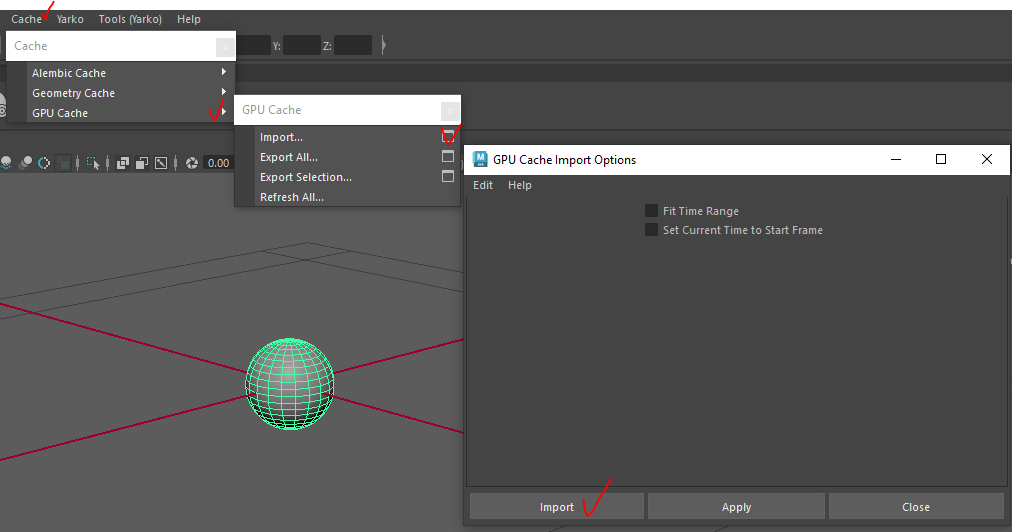
Затем импортируем созданный Alembic в сцену.
Полученный Alembic выглядит так, объект с пунктирной сеткой.
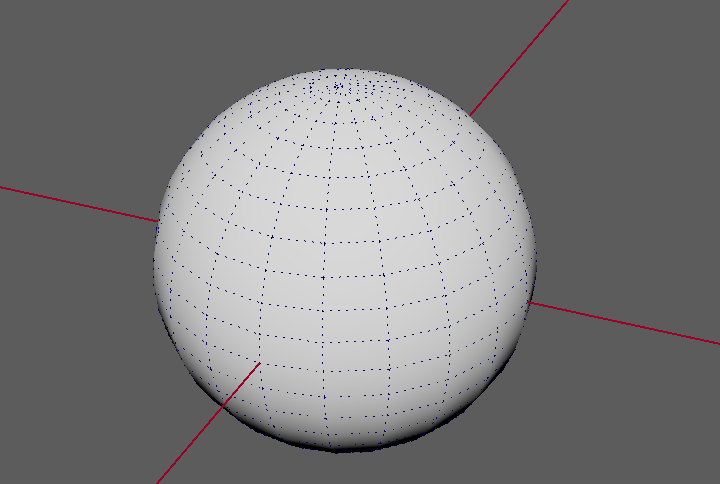
Так сцена Maya весит значительно меньше и ретопить будет гораздо легче.
Ретопологии в Houdini имеет ряд преимуществ. Houdini более стабильна и легче справляется с высоко-полигональными объектами. Кроме того инструментарий для этого процесса имеет несколько удобных функций, которых нет в Maya.
Импортируем хайрезную модель File/Import/Geometry и ныряем в полученный объект.

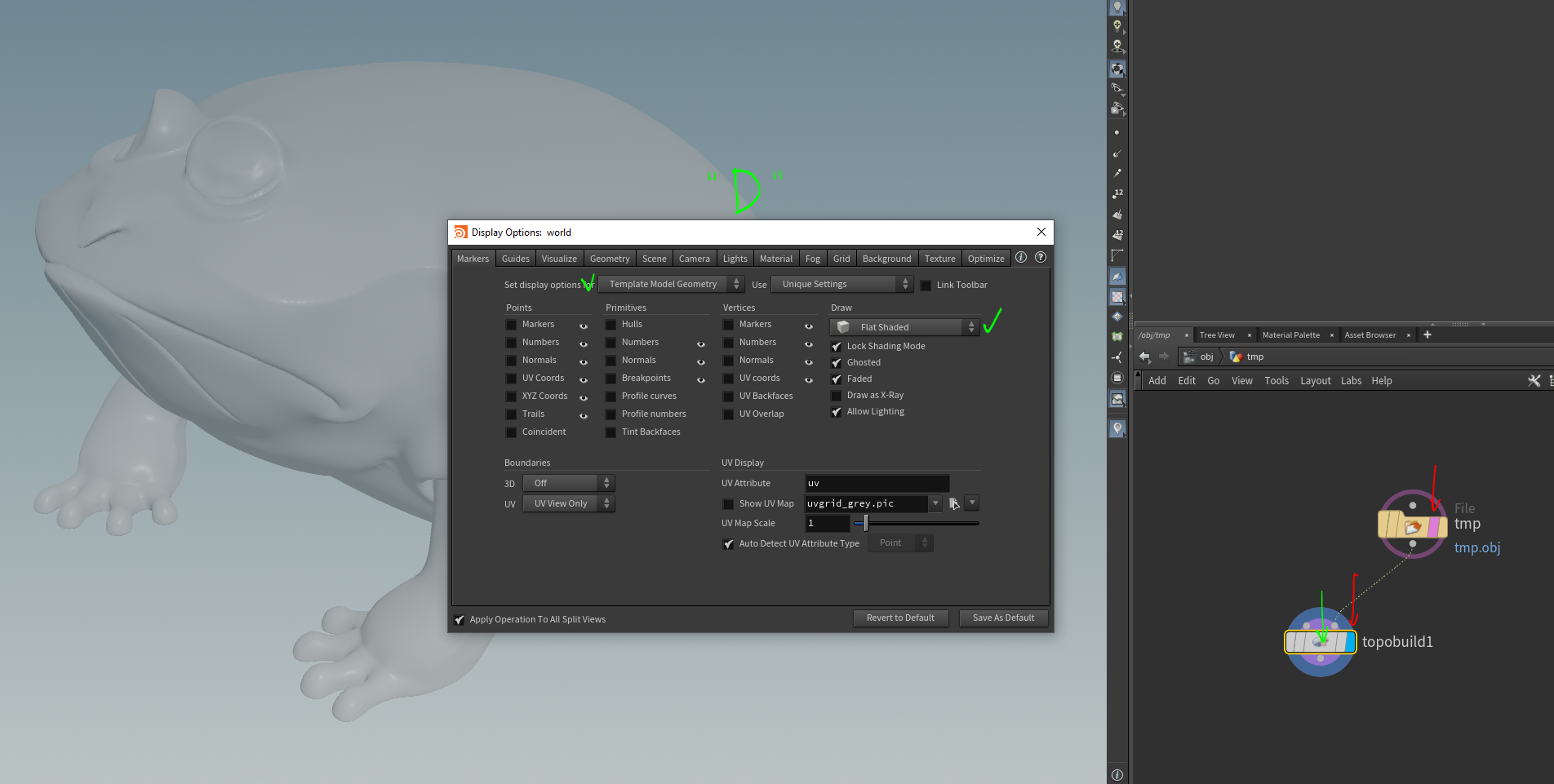
В Network View создаем Topobuild и соединяем его правый Input Port с Output Port ноды File. ставим Template Флаг на ноде File и Render Флаг на ноде Topobuild. С курсором во Вьюпорте нажимаем D и производим следующие настройки, выбирая наиболее подходящее отображение референсной геометрии.
С выбранной нодой Topobuild и курсором в SceneView жмем ENTER на клавиатуре, чтобы активировать выбранный инструмент Topobuild. Вверху слева рабочего окна появятся инструменты для ретопологии. Переключение между этими инструментами осуществляется нажатия на них или SHIFT + 1, 2, 3, 4, 5, 6.
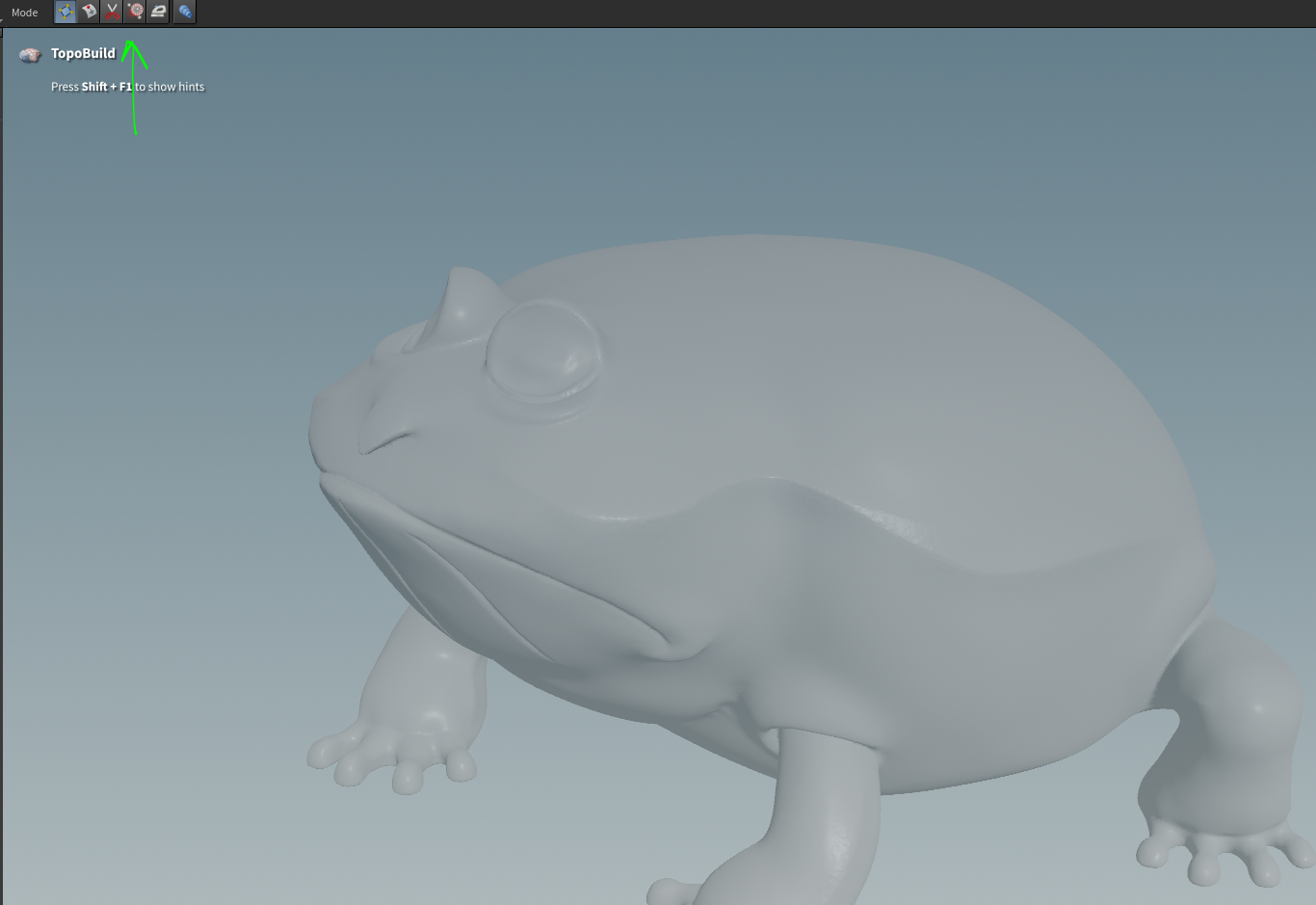
Инструмент Build с функциями, отсутствующими в Maya.
При вытягивании эджа, и зажимаем G или B в конечной точке, вращаем или скейлируем этот эдж.
То же можно и с вытягиваемыми лупами.
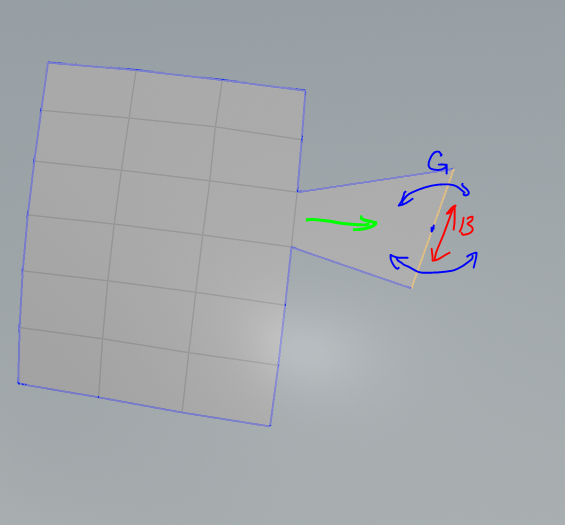
Придание эджам одинаковой длины Shift+E.
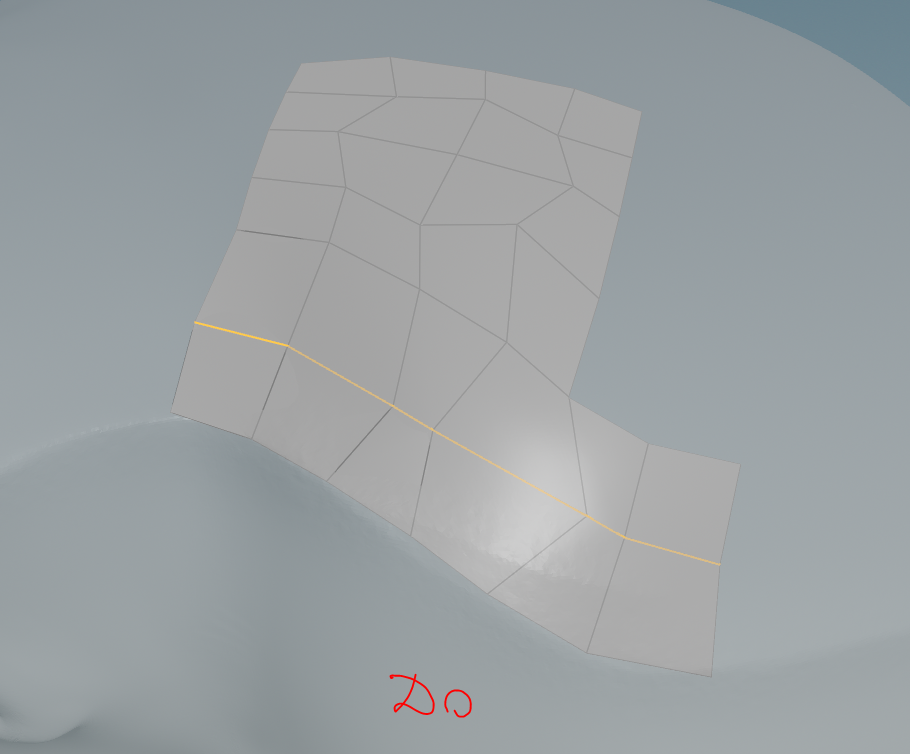
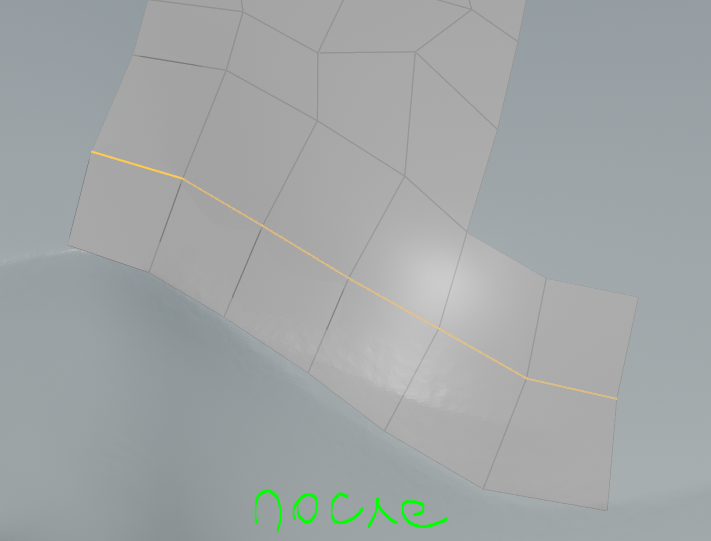
Выравнивание ряда эджей Shift+S.

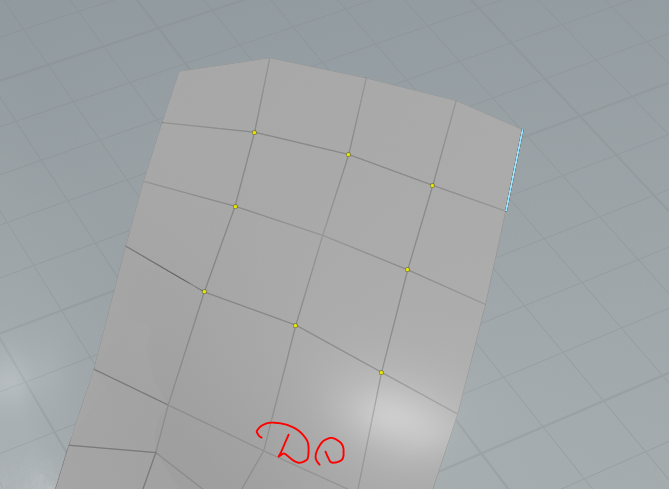
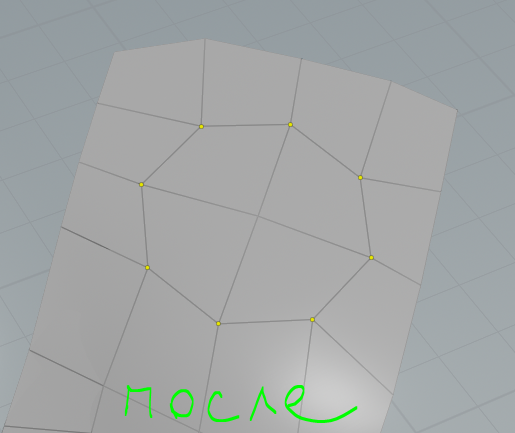
Придание выделенным компонентам (пойнты, эджи, фейсы) формы круга Shift+C
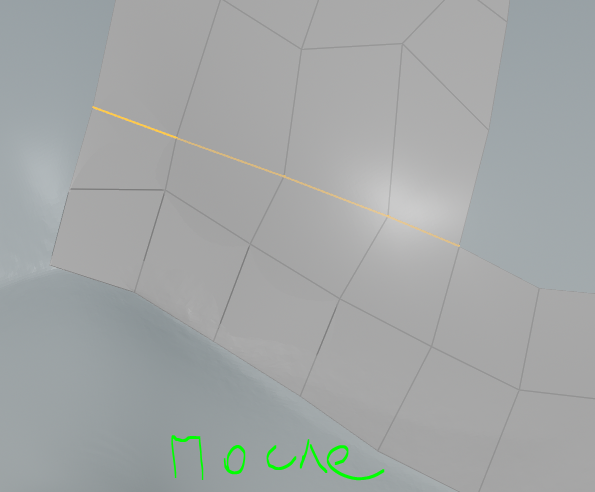
Инструмент Edge Slide.
Выравнивание лупа по профилю (соседний луп с одной или с другой стороны) Match Profile или Match opposite Profile.
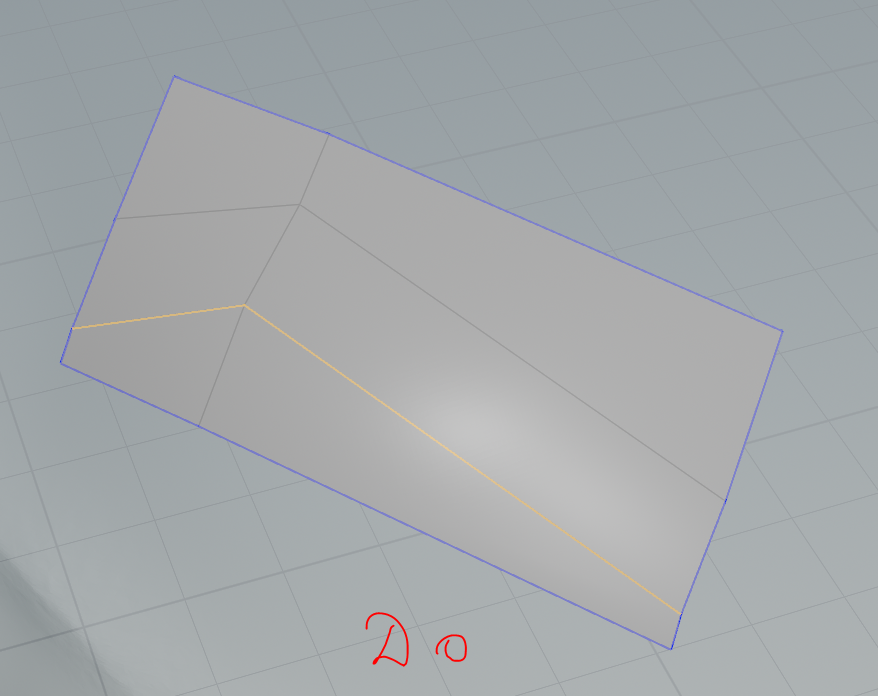
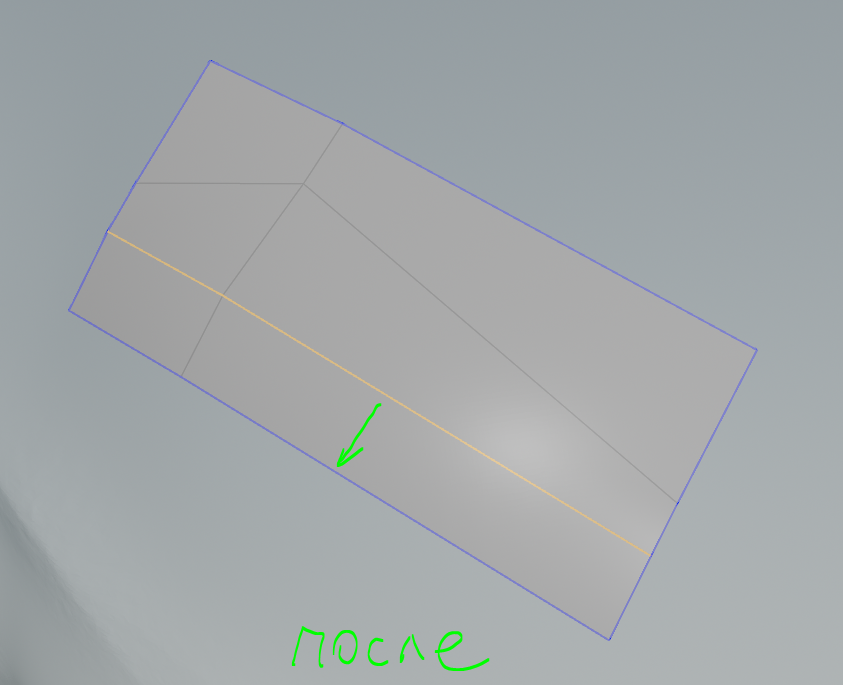
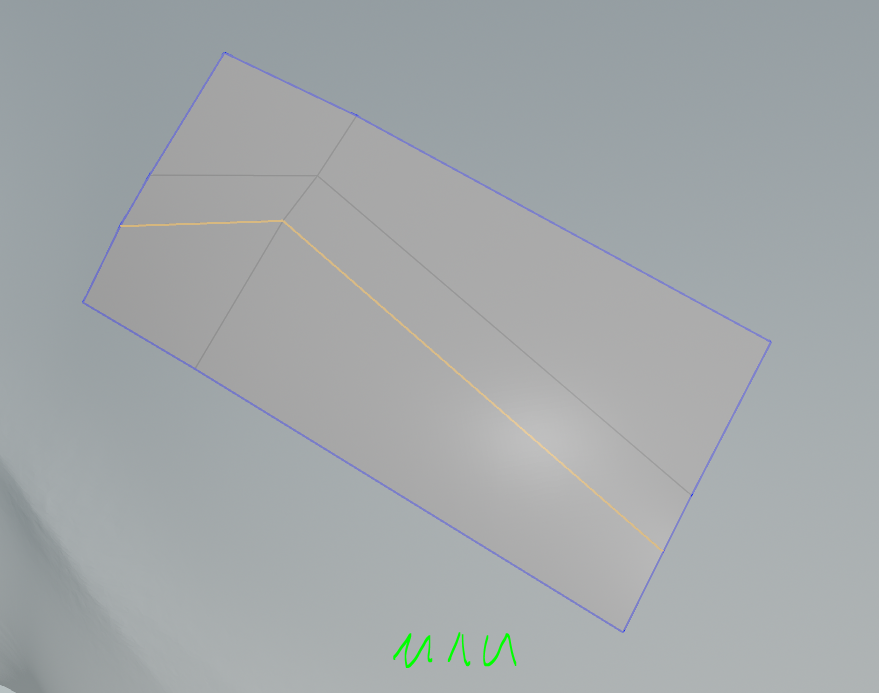
Инструмент Split. Выбор количества добавляемых пойнтов колесом мыши или Shifrt+колесо количества добавляемых лупов.
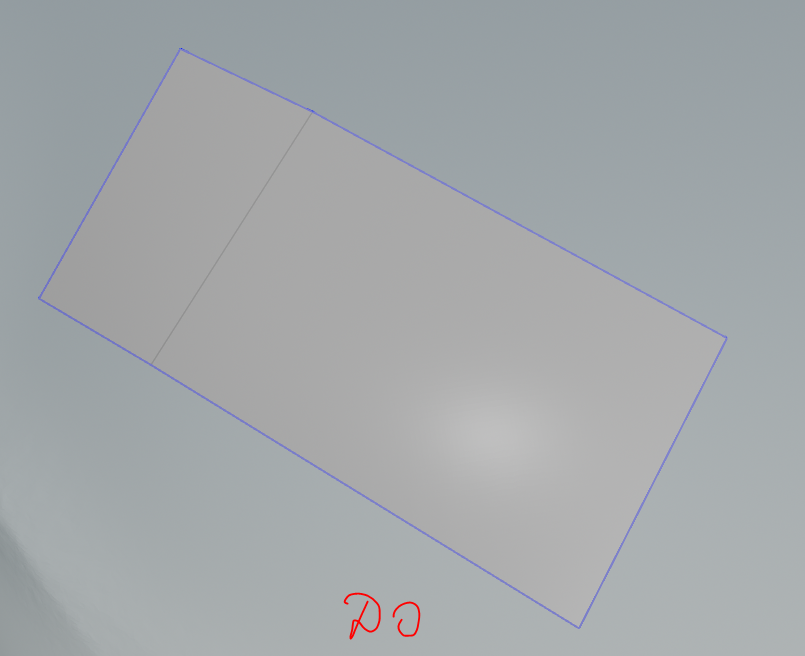
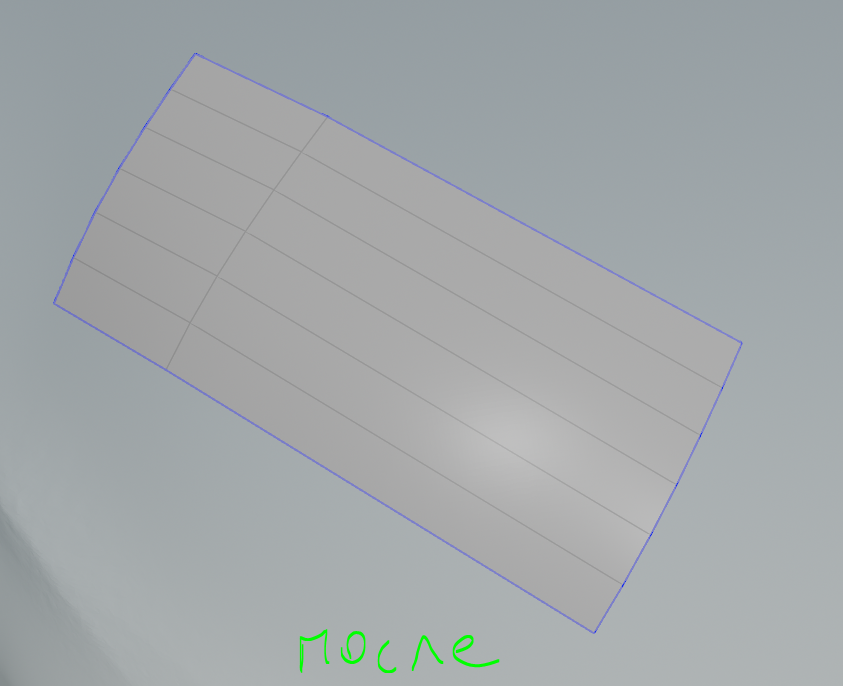
Инструмент Skin.
1. протягиванием линий поперек геометрии создаём сечения.
2. перечеркивая сечения создаем геометрию с любым количеством продольных лупов по выбору (удобно для цилиндрических объектов).
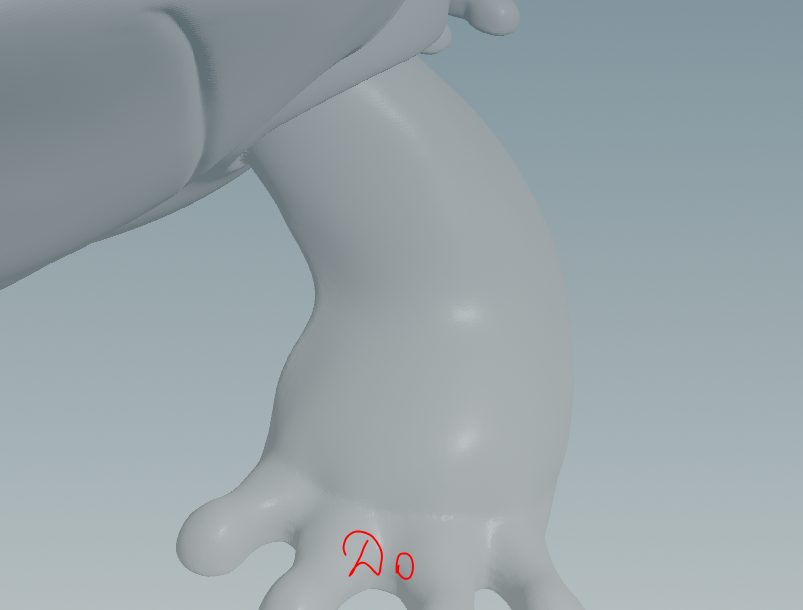
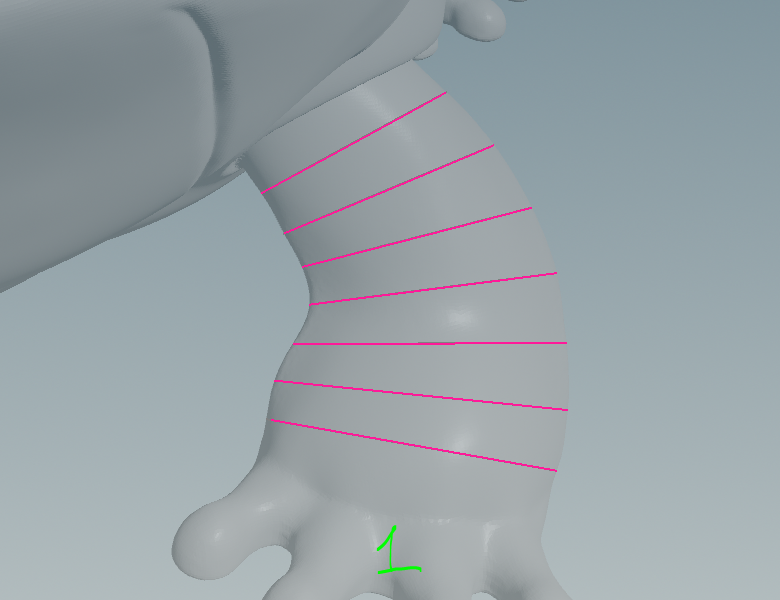
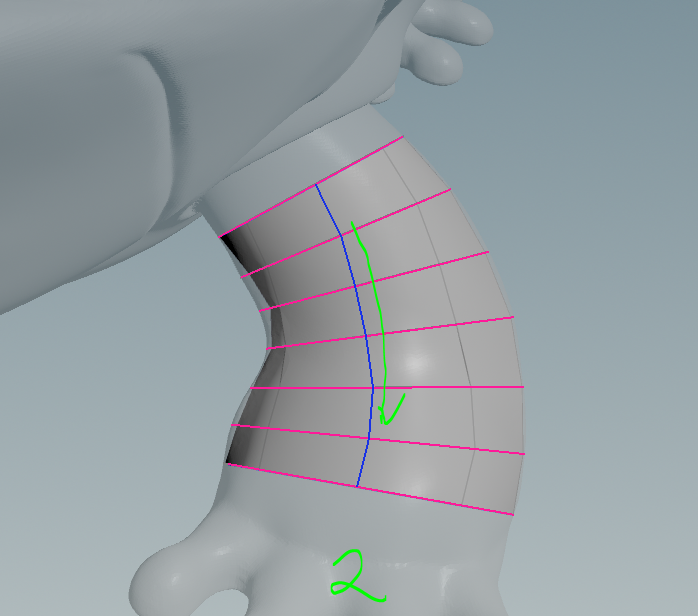
После того как мы закончили процесс ретопологии и, если наш персонаж человек, выполнили моделинг одежды, приступаем к паблишу модели в ФТ и к подготовке превью для просмотра художником-постановщиком.
Паблиш из Maya.
Прежде всего, убедиться, что Maya запущена из ФТ-коннекта.

Рабочая сцена, до первого паблиша должна быть сохранена на локальном диске в формате Maya ASCII ( ***.ma ).
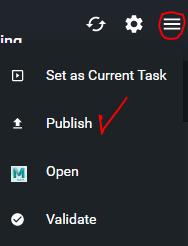
Запускаем в Maya ФТ-утилиту из меню Ярко. Выбираем App или Publish и проверяем путь к своему ассету, Нажимаем на три полоски справа вверху окна.
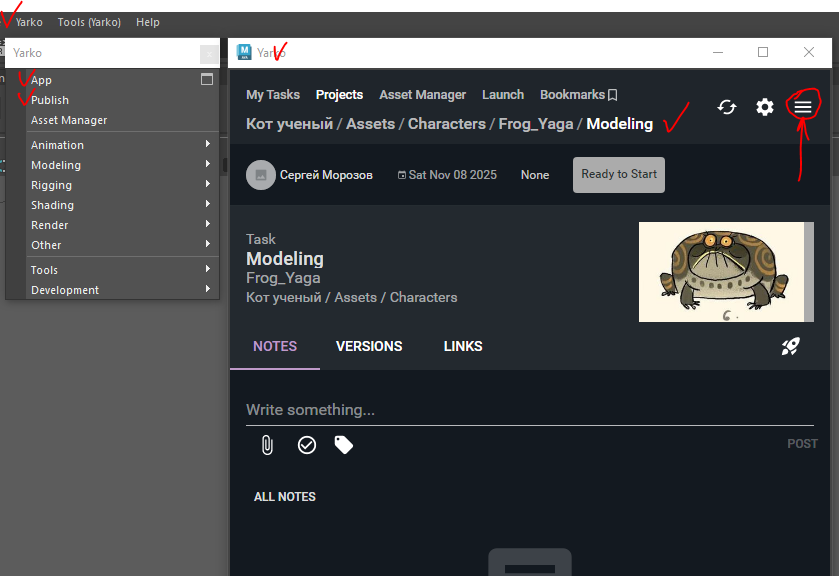
Выбираем Publish.
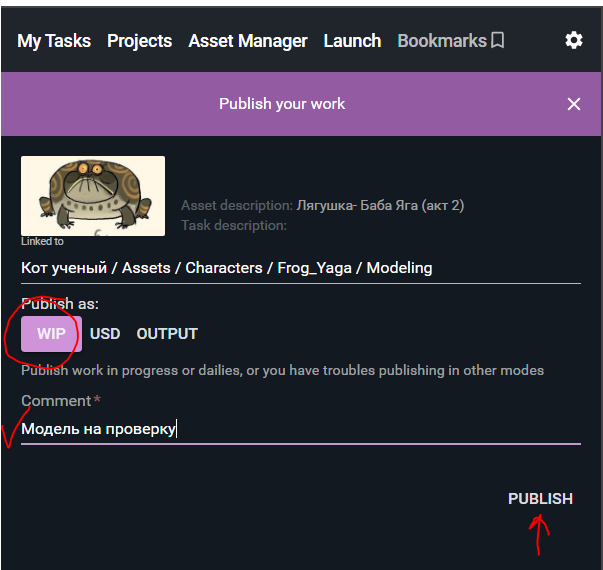
Выбираем WIP для незаконченной технически ( нет ЮВ, наличие ненужных для дальнейшего использования в проекте объектов ) сцены. Пишем что-нибудь в Комменты и жмем Publish.
После того, как художник-постановщик примет сцену, можно её подготовить для паблиша в OUTPUT.
- Создание и редактирование UV.
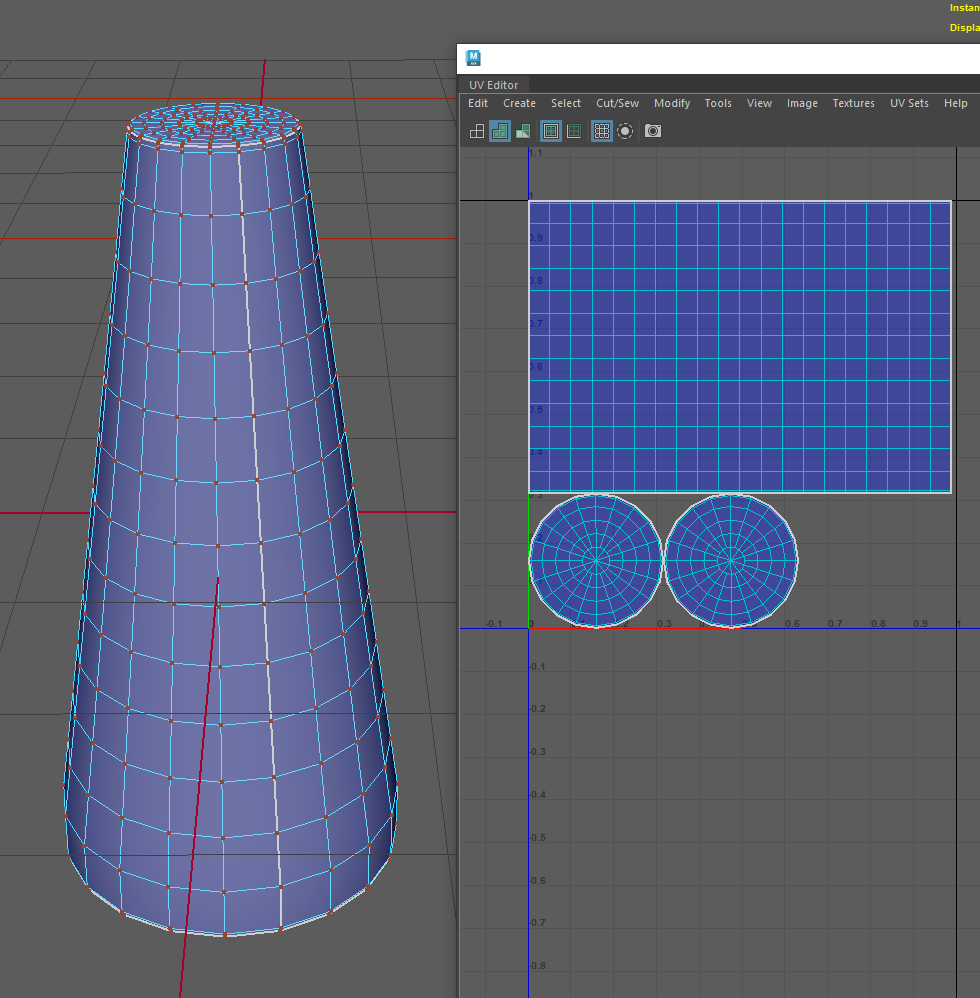
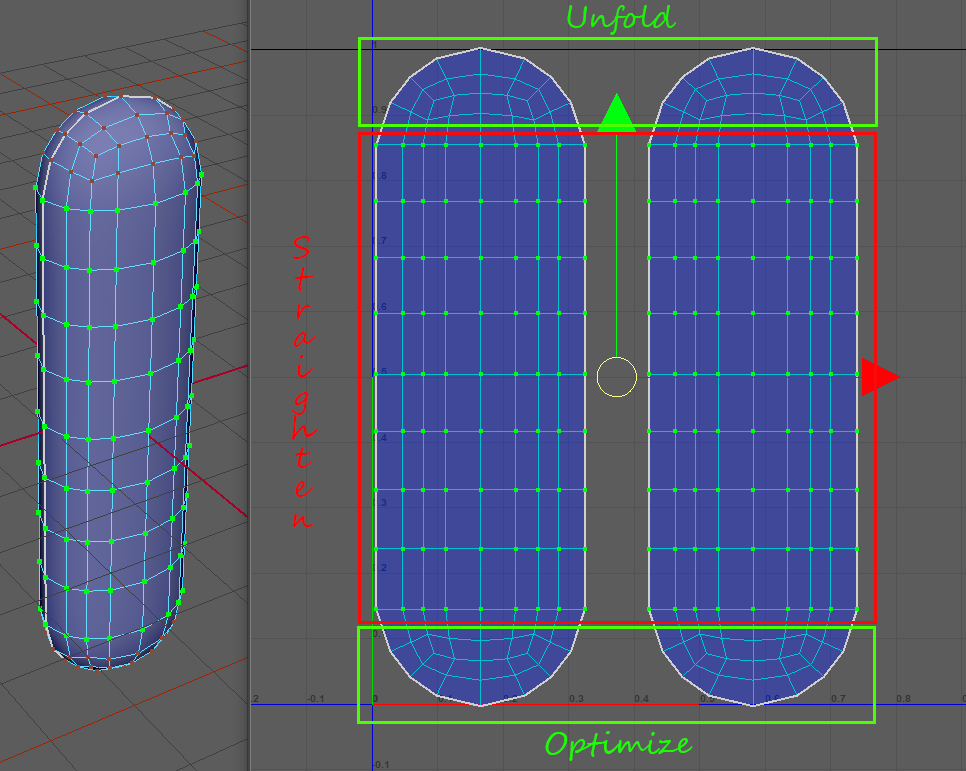
У цилиндрических объектов или объектов, близких по форме к цилиндру, оборачивающие, так сказать, ЮВ-шеллы должны быть выпрямлены в прямоугольники.
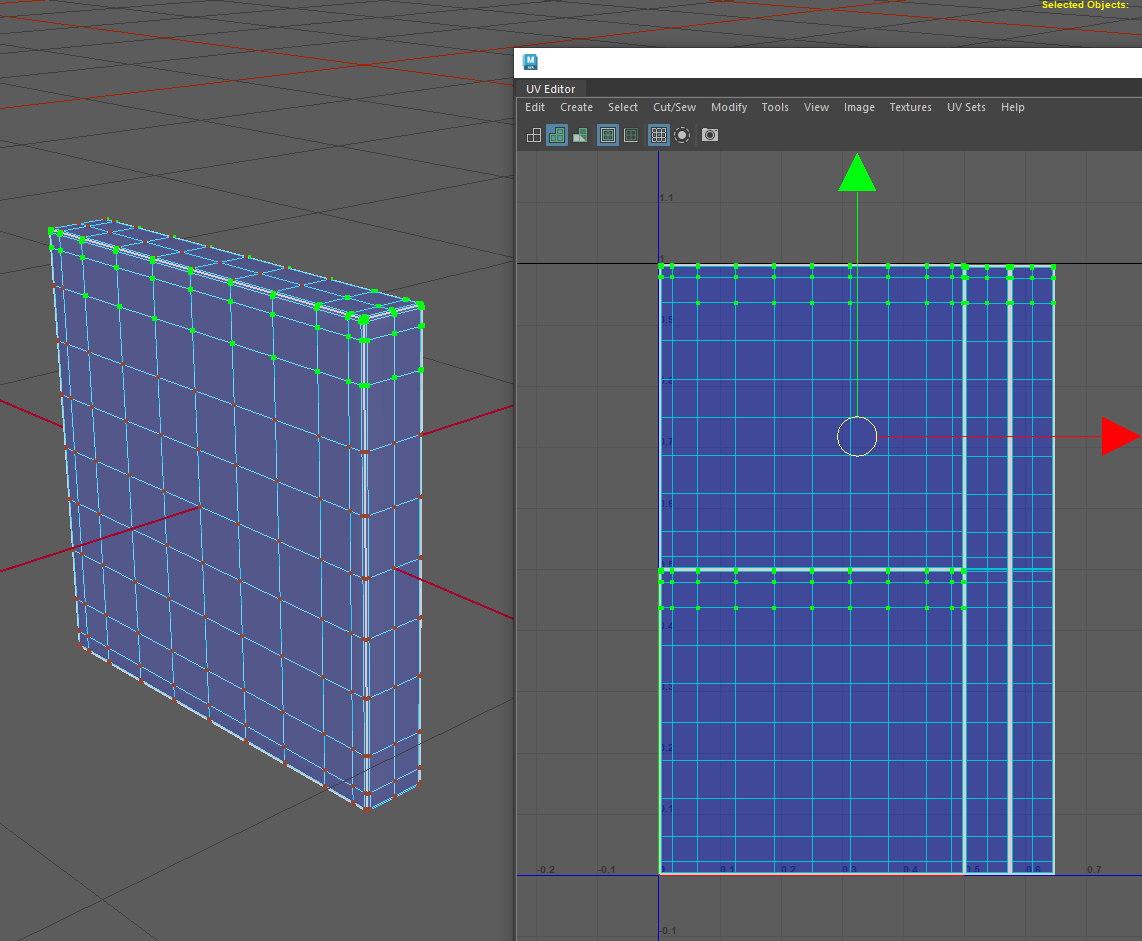
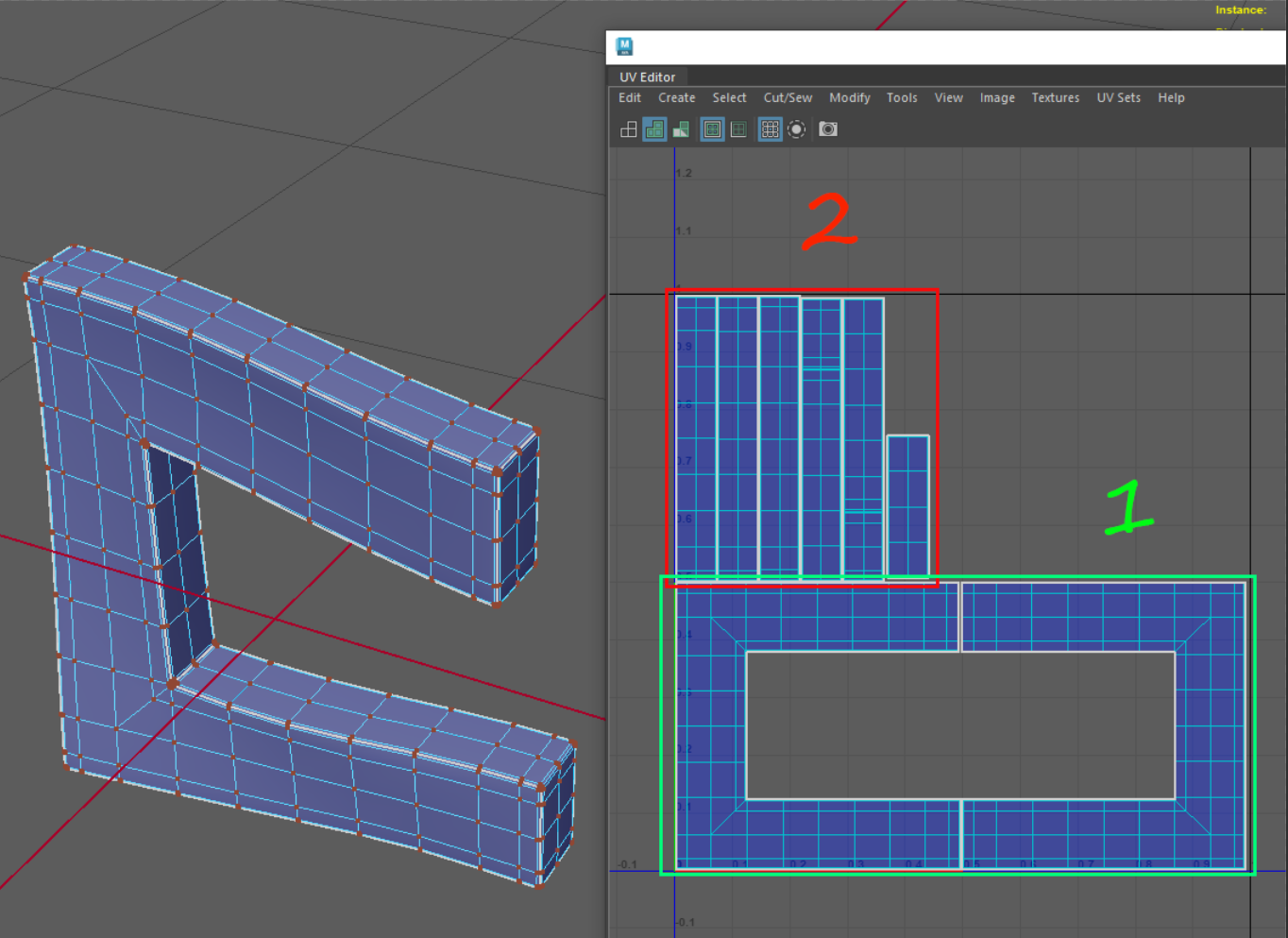
У объектов, условно плоских, имеющих толщину, ЮВ_шеллы части геометрии, определяющей эту толщину, должны быть отрезаны и выпрямлены в прямоугольники. Ориентация ЮВ-шеллов в ЮВ-редакторе должна, по возможности, совпадать с ориентацией геометрии в 3-Д пространстве.
ЮВ всех частей объекта, которые условно можно разделить на прямоугольные формы, должны быть выпрямлены в прямоугольники.

ЮВ, по возможности, должны быть сгруппированы по логике( ЮВ-шеллы, представляющие основную часть объекта - одна группа, ЮВ-шеллы, относящиеся к толщине объекта - вторая группа и т.д. Смотри пример. )
Если ЮВ-шелл может быть выпрямлен частично, выпрямляем эту часть, с остальными ЮВ можно повторно выполнить UNFOLD или OPTIMIZE.
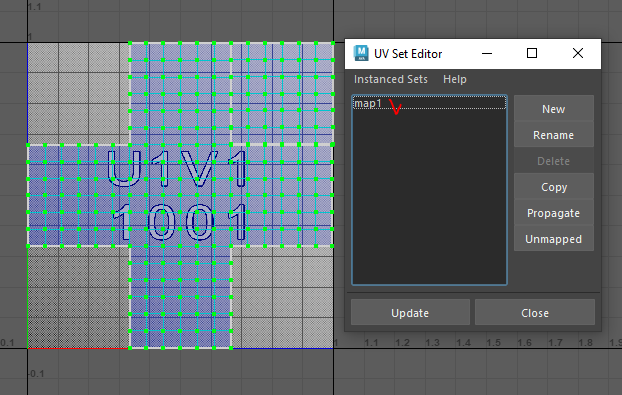
В сцене должен присутствовать только один ЮВ-сет с названием map1.
Все ЮВ-шеллы объекта или группы объектов относящихся к одному материалу должны иметь единый Texel Density.
Правильно.
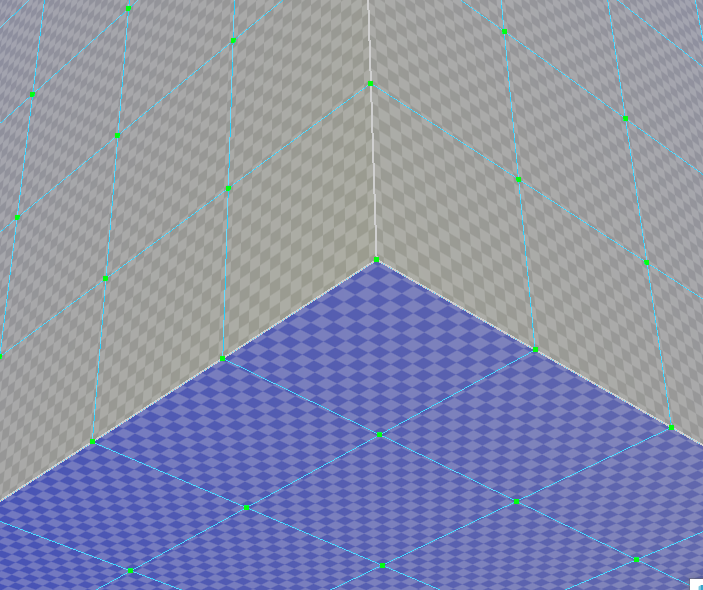
Неправильно.

ЮВ не должны пересекать границы юдимов, располfгаться левее и ниже юдима 1001, правее юдима 1010 и выше юдима 1091.
Между ЮВ-шеллами и между шеллами и границей Юдимов обязательно должен быть паддинг 4-8 пикселей.
ЮВ геометрии, относящейся к одному материалу, должны быть запакованы в первый юдим.
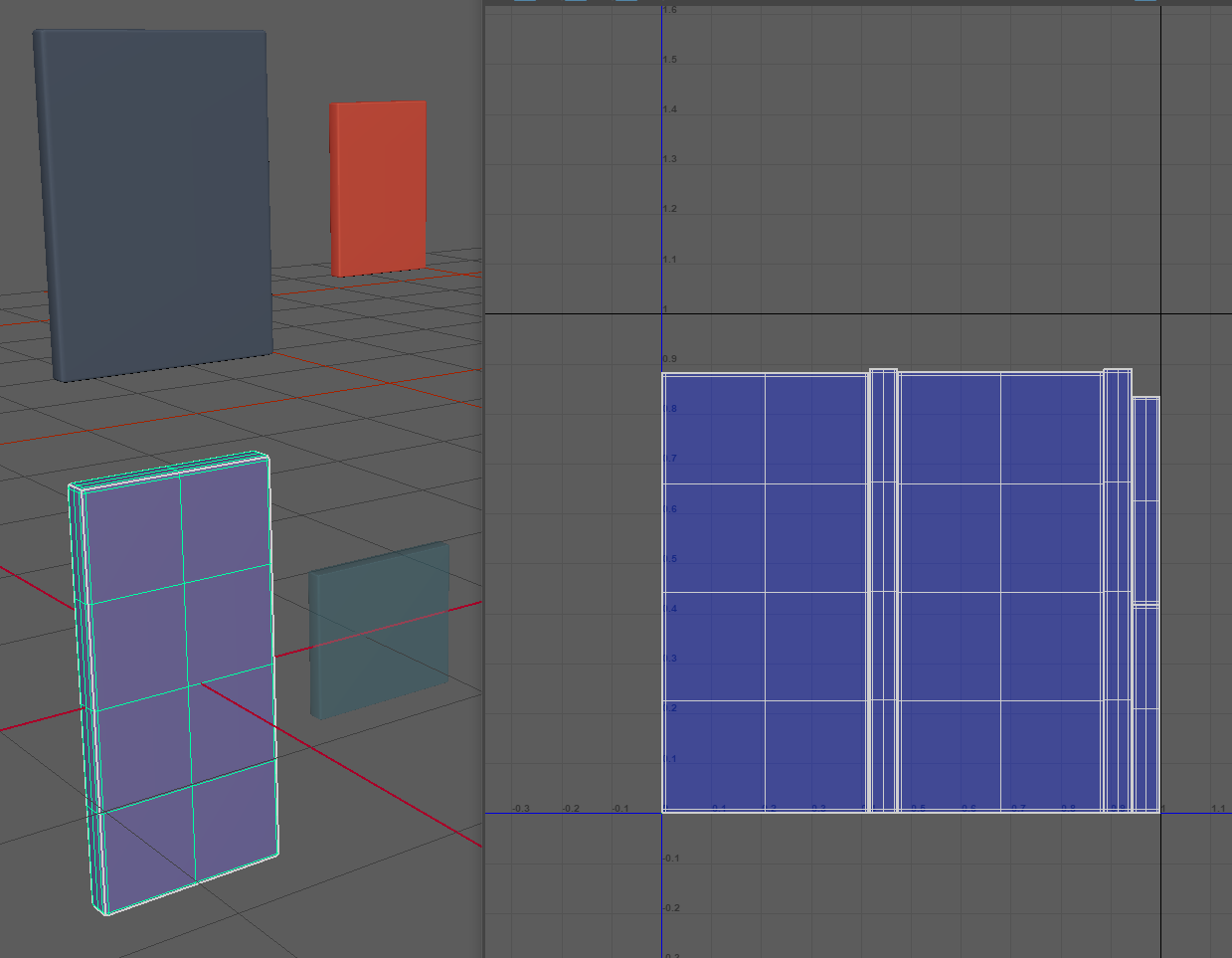
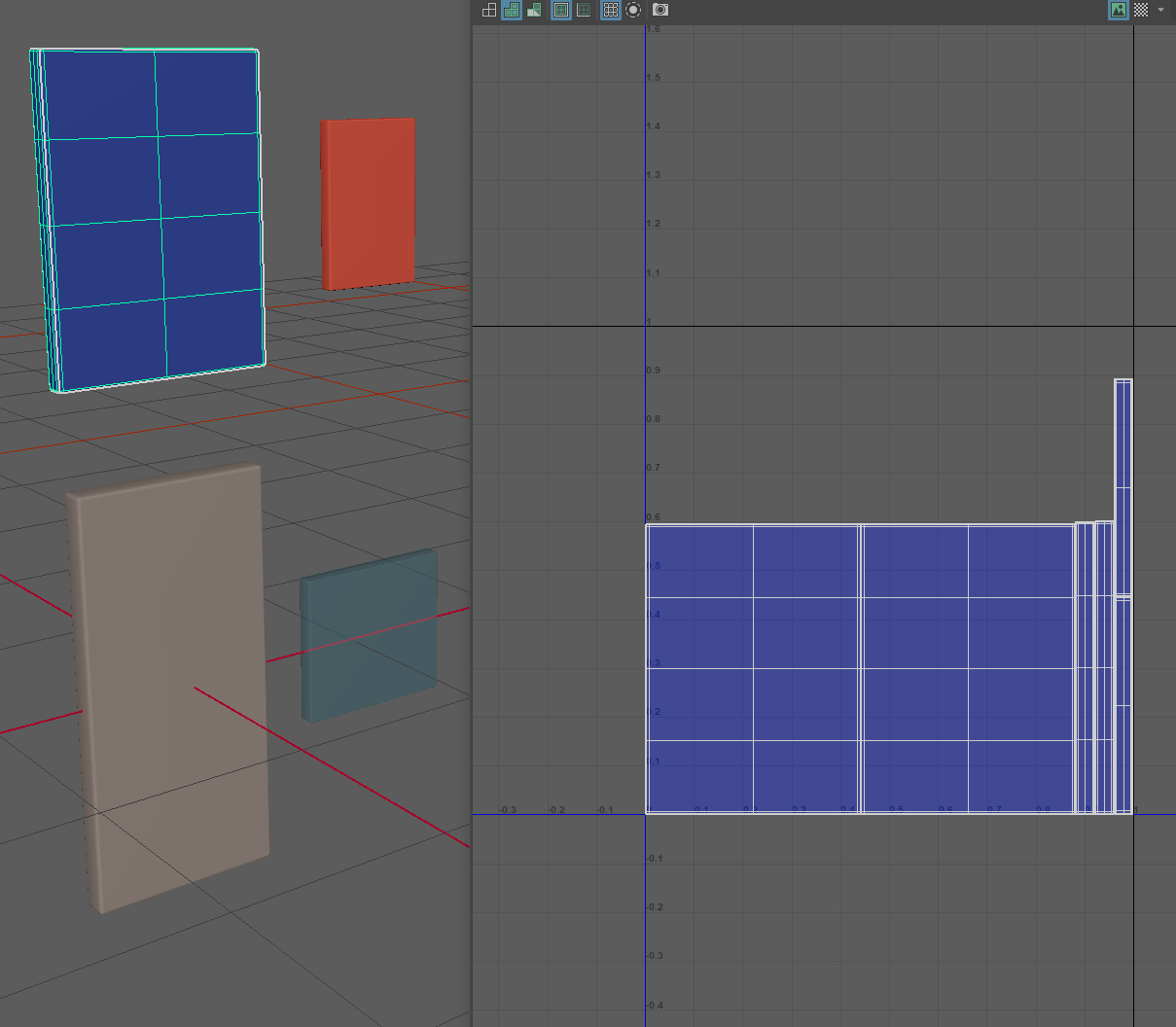

Если мы выделяем все объекты сцены, мы должны насладиться незабываемым шоу оверлапинга.

Если у объекта много одинаковых частей, их можно сложить в рандомные кучки. ЮВ продолговатых или цилиндрических объектов ( колонны, толстые ветки, сучки деревьев ), которым предполагается назначение одинаковой текстуры, в ЮВ-пространстве должны иметь одно направление.

Если ассет контактный (взаимодействует с персонажем) или предполагаются его клоузапы или это персонаж, то тогда следуем многоюдимному Воркфлоу.
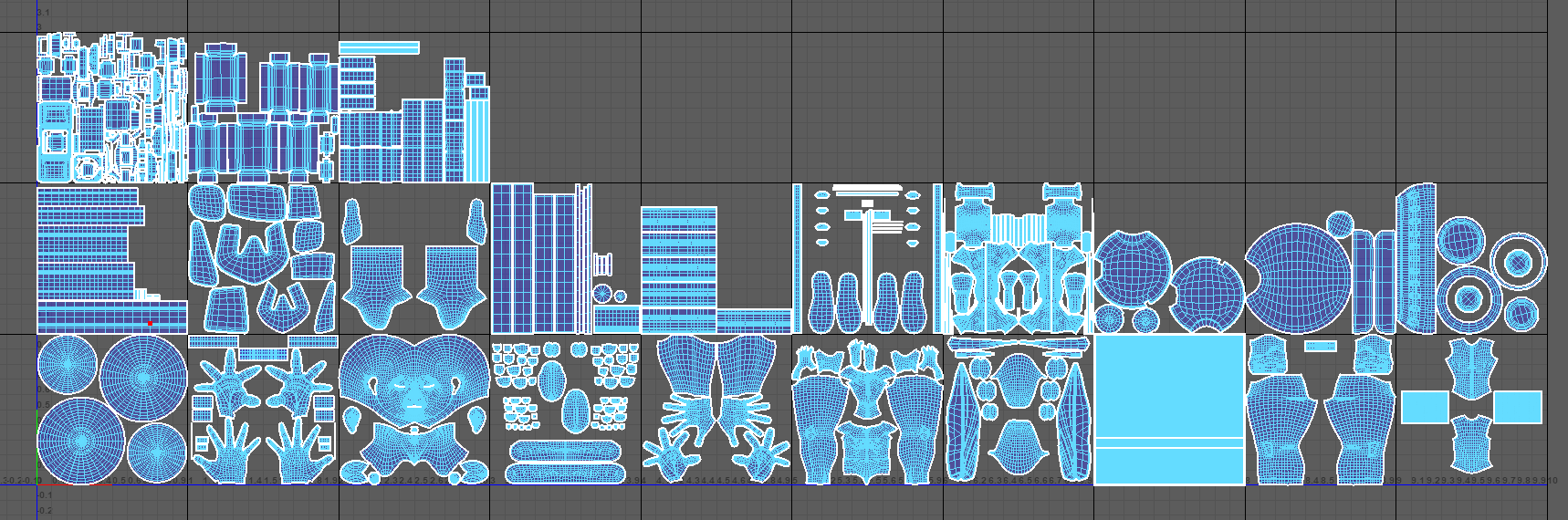
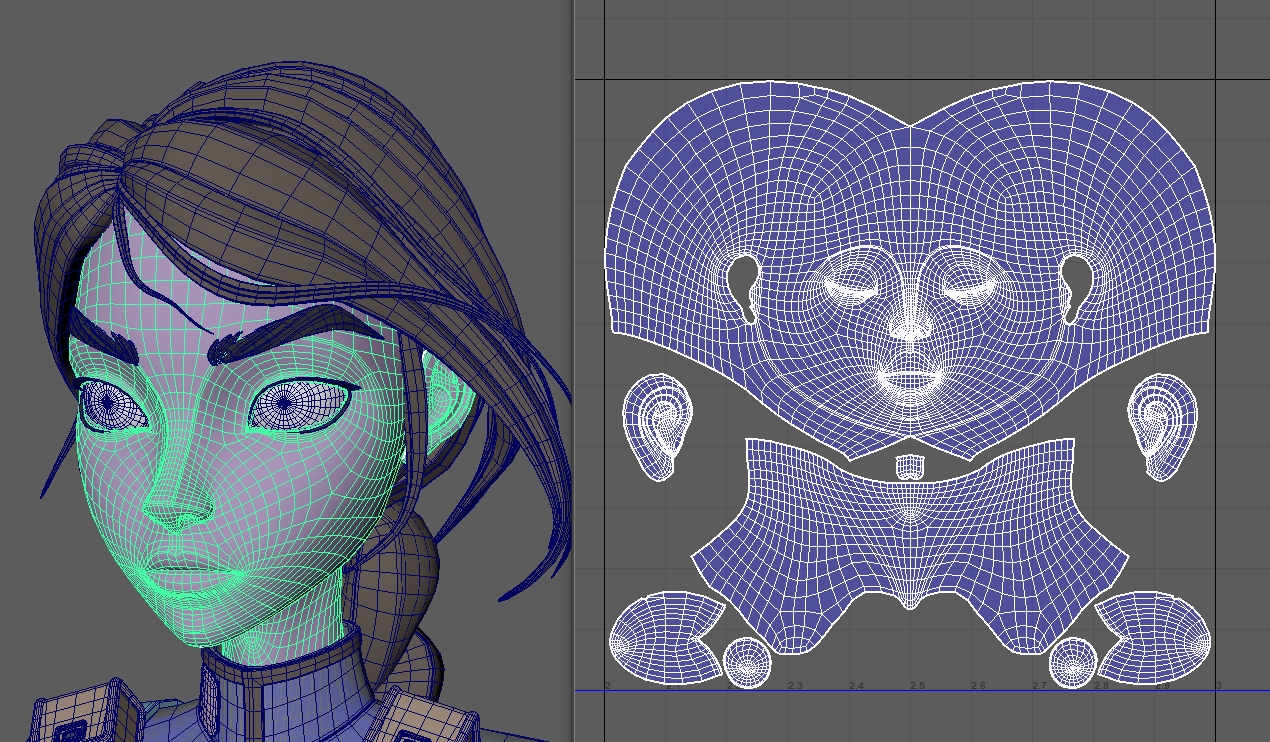
В этом случае, при выбранных всех объектах сцены, в ЮВ-редакторе не должно быть никаких оверлапов. У объектов с одним материалом может быть несколько юдимов. Глаза должны находиться в первом юдимв. Тексель всех объектов одного материала должен быть единым. Юв области век должны быть как на голове с закрытыми глазами (про неё отдельно чуть ниже).
Проверка искажения ЮВ.
Первым шагом, можно воспользоваться нажатием кнопки отображения искажений.
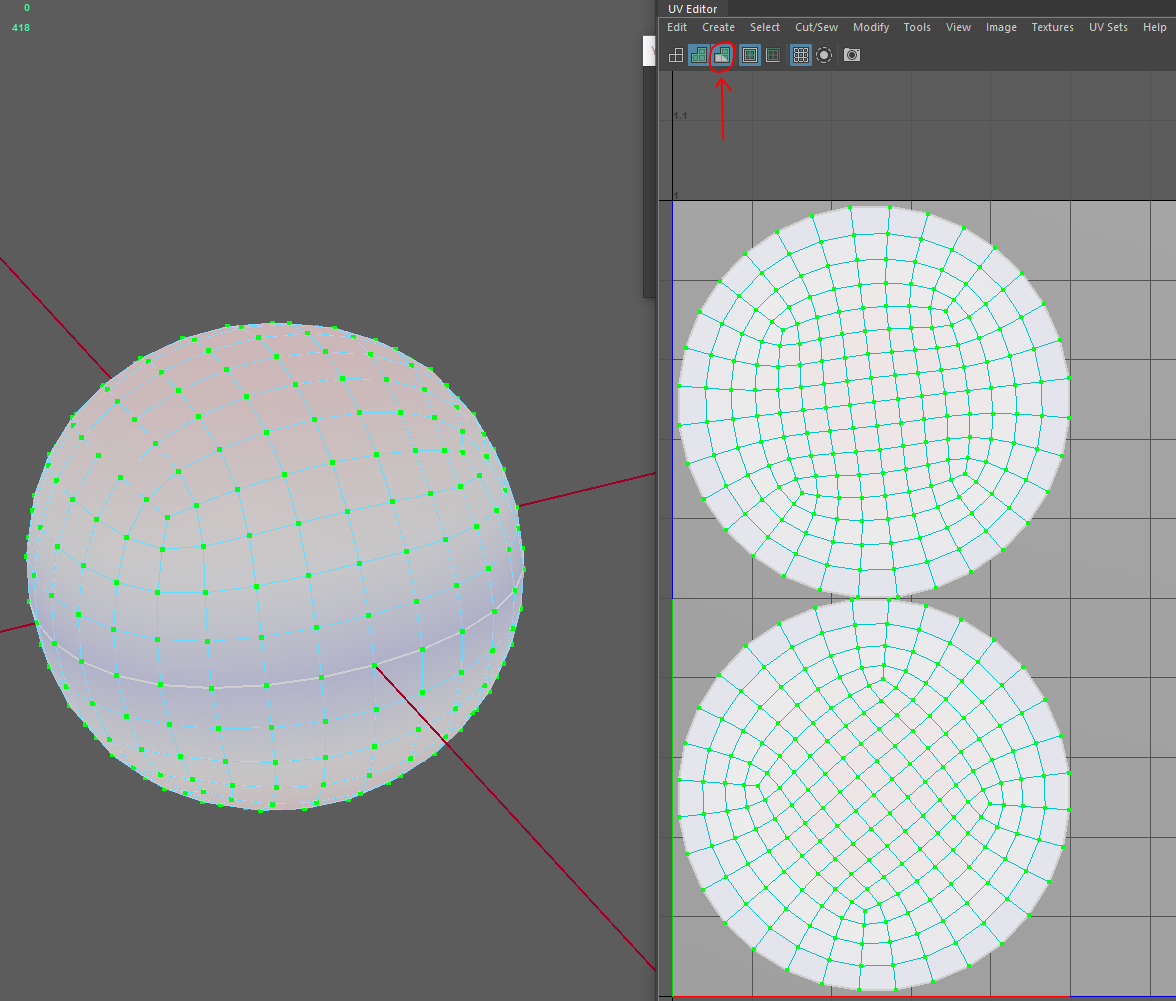
Но этот инструмент не всегда достаточно информативен. И так как мы создаем модели под сабдив, нам надо проверить, как ведут себя ЮВ в сглаженном состоянии. Для этого не всегда подходит простое использование клавиши 3 на клавиатуре, так как это дает отображение сглаживания с настройками по умолчанию. На этапе рендера, сглаживание производится по алгоритму OpenSubdiv и поэтому необходимо произвести такое сглаживание на модели инструментом Smooth со следующими настройками.
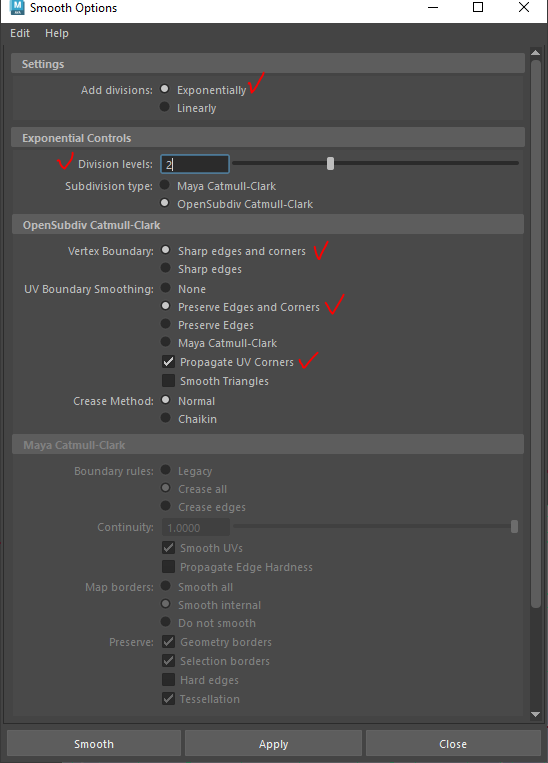
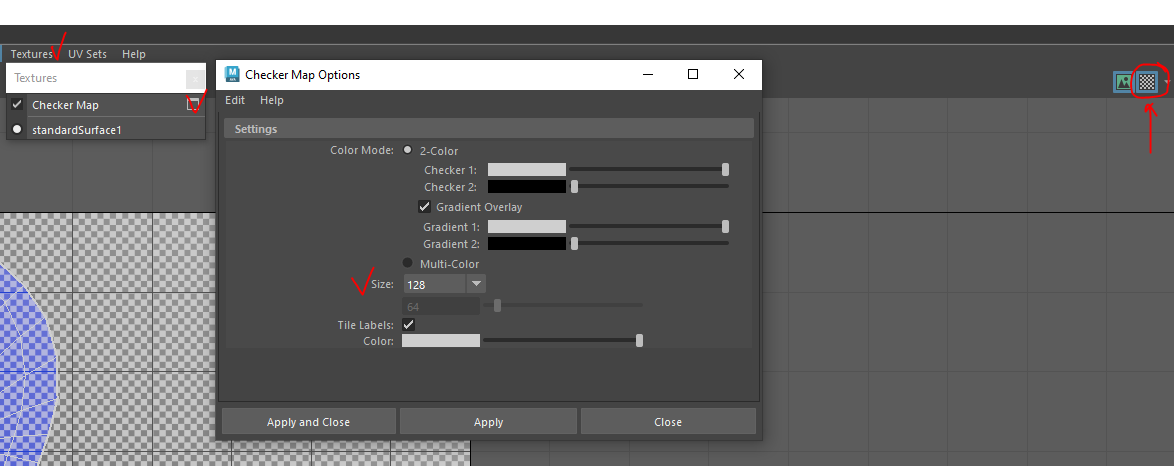
И включив отображение Checker Map, проверить искажения UV. Особое внимание следует уделить местам границ ЮВ-Шеллов и сетке с неравномерными полигонами. Настроить размер Checker Map можно в окне её настроек.
После проверки вернуть объект в состояние до сглаживания.
- Финализация модели.
Выделяем объект или объекты.
Нажимаем 1 на клавиатуре, сцена не должна сдаваться с превьюшным сглаживанием (клавиша 3).
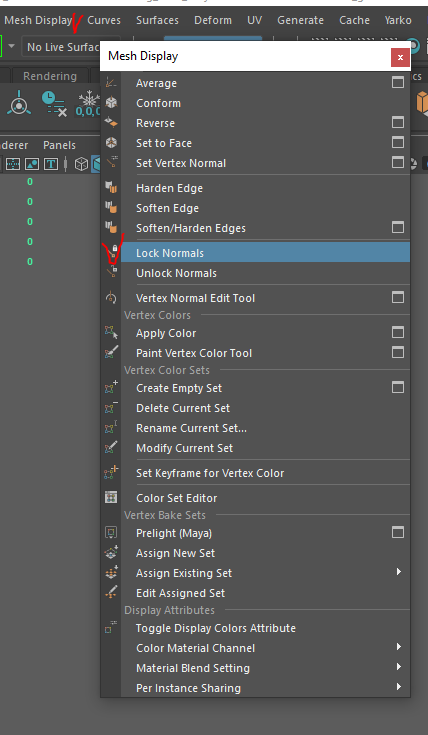
Выполняем Unlock Normals и Soften Edge в меню Mesh Display.
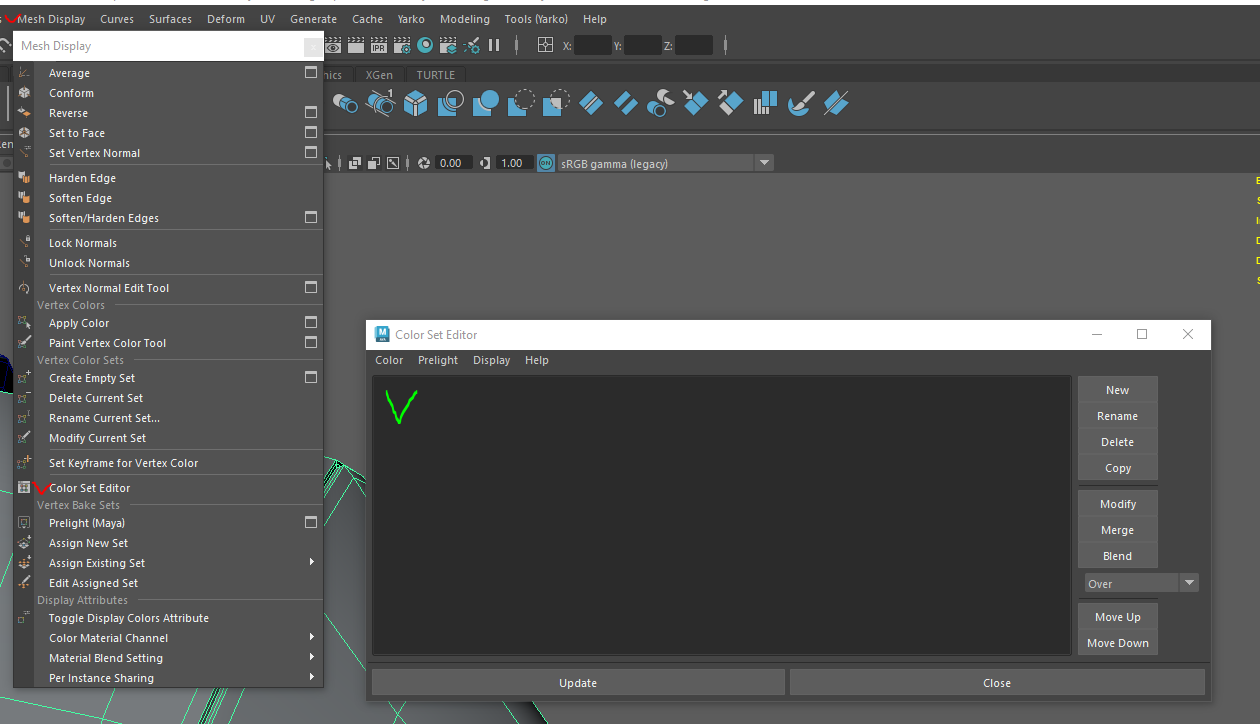
Удаляем Вертекс колор, если есть, в Mesh Display/Color Set Editor.
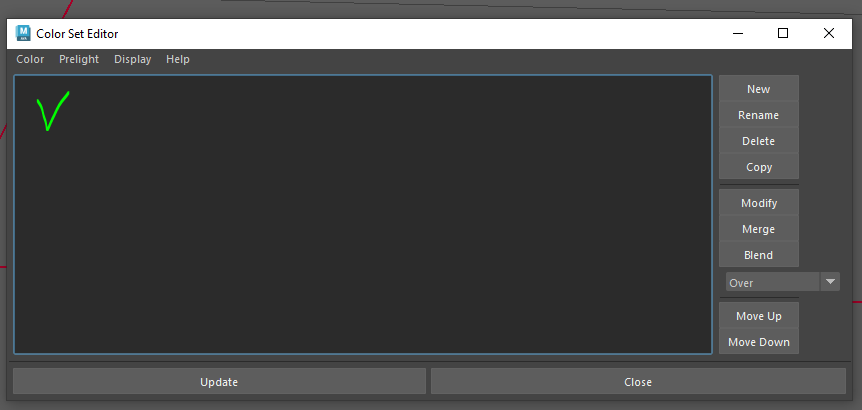
Проверяем, есть ли невидимые фейсы (Invisible Faces) в Display/Polygons/Invisible Faces.
Если есть,
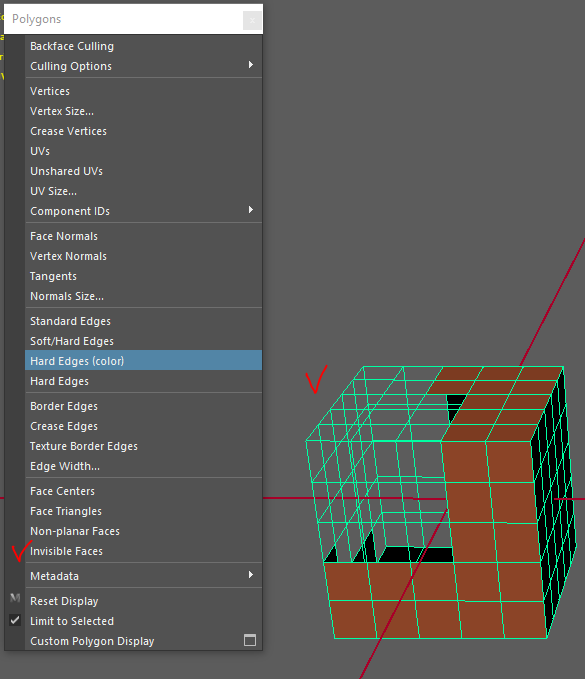
в режиме компонентов выделяем полигоны (можно все) и выполняем отмену невидимости
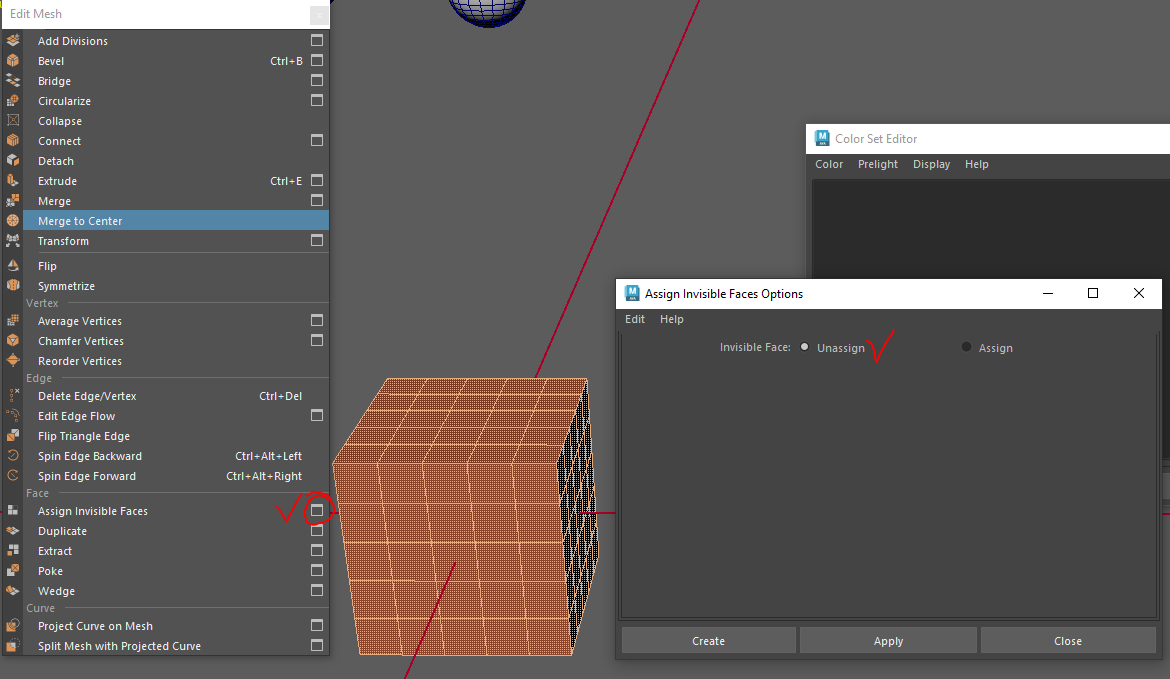
После нажатия Create или Apply снимаем выделение полигонов и наслаждаемся видением чуда, дьявольское наваждение невидимости исчезнет.
Запускаем утилитку Cleanup (Mesh/Cleanup).
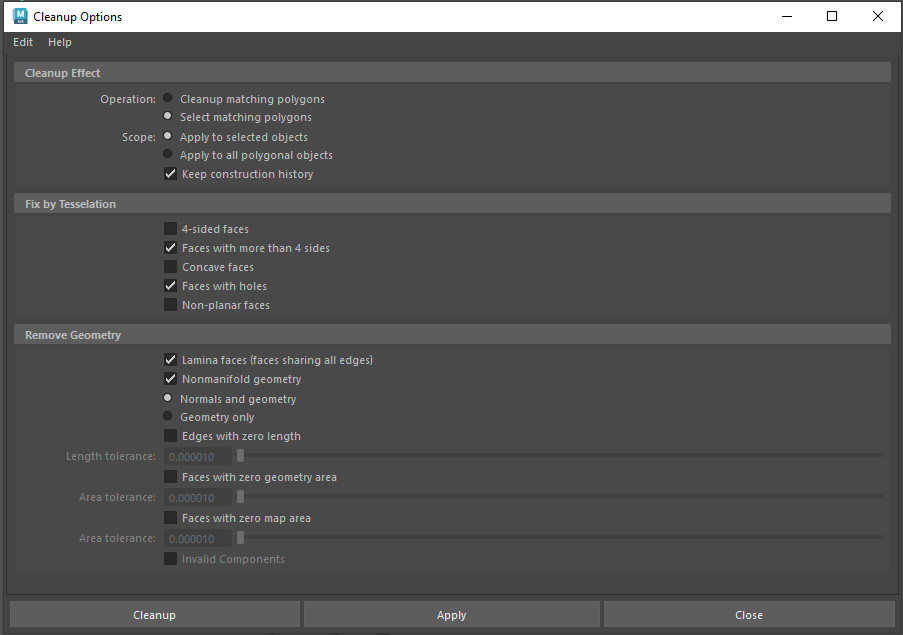
Обратить внимание на Operation. Лучше ставить Select Matching Polygons и произвести починку вручную, т.к. автоматика, как правило, делает это плохо.
У объектов сцены не должно оставаться 1 - Zero Length Edges, 2 - nGons, 3 - Concave Faces,
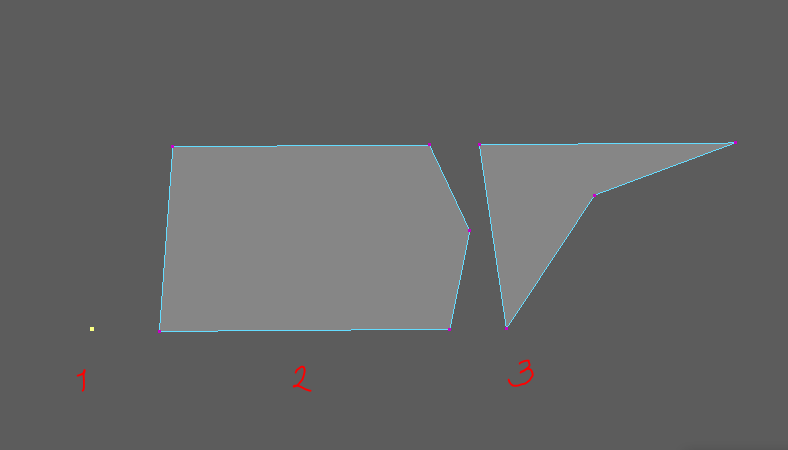
Lamina Faces, Nonmanifold geometry,
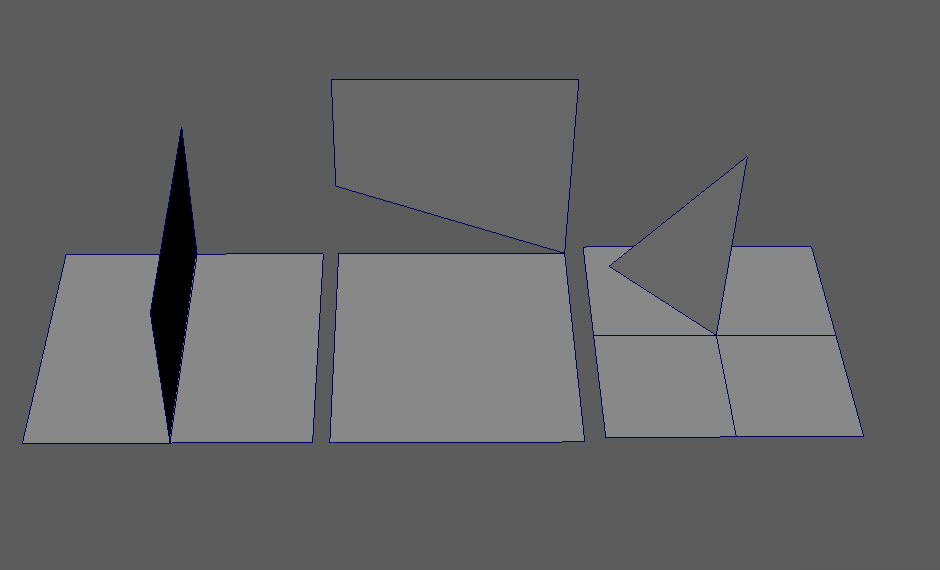
Points on Edges
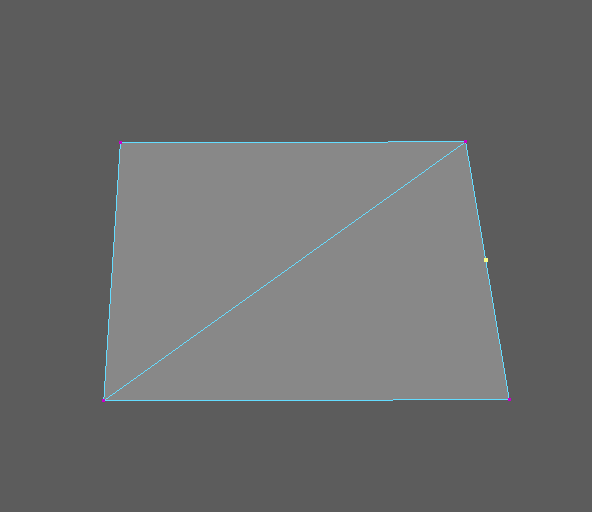
Проверка Нормалей.
Нормали на одной поверхности не должны быть направлены в разные стороны.
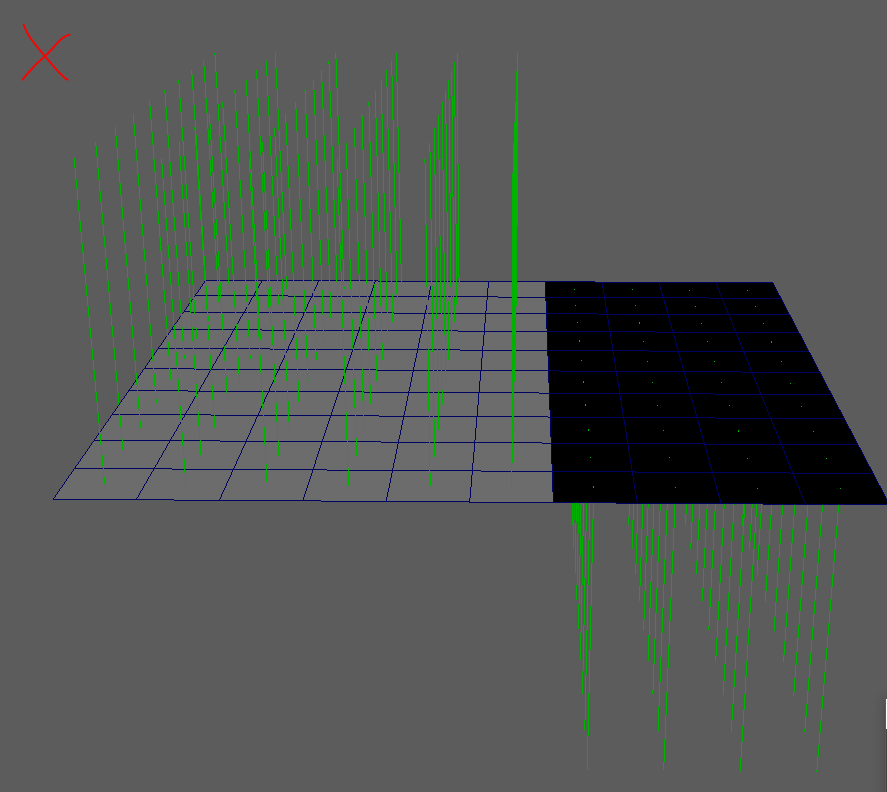
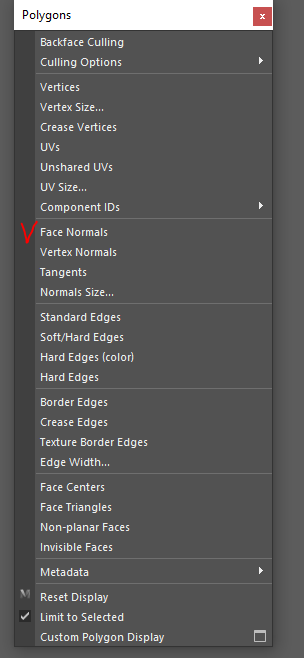
Проверяется через Dysplay/Polygons/Face Normals
А можно, чтоб туда не лазить, просто оставлять птичку в меню рабочего окна Lightning/Two Sided Lightnung отжатой, тогда противоположная от направления нормалей сторона полигонов будет просто черной.
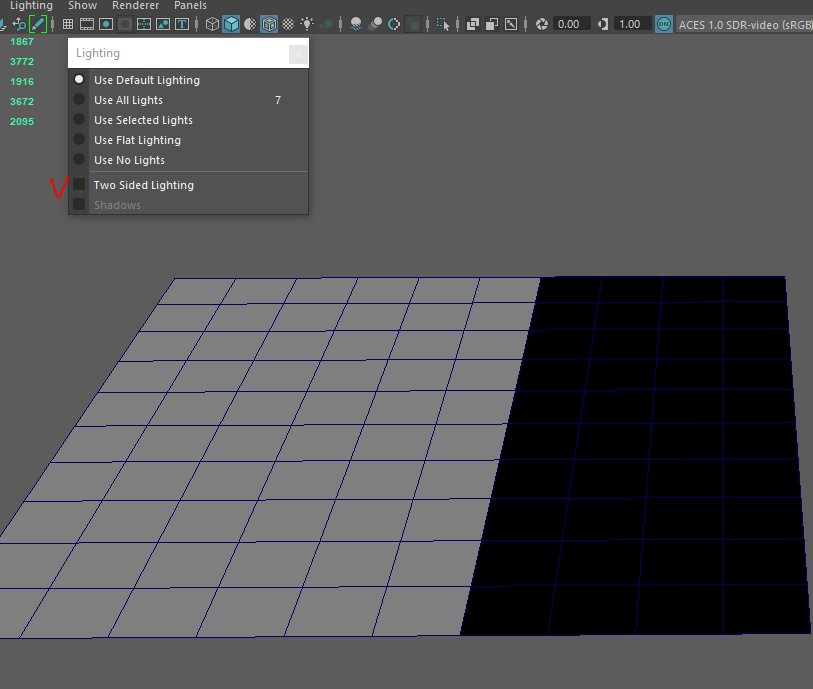
Лечим выделением всейх фейсов с последующим применением Mesh Display/Conform (не всегда выполняет желаемое). Либо выделяем фейсы, которые считаем вывернутыми, и жмем Mesh Display/ Reverse.
Все объекты сцены должны находиться в нуле координат. Пивот пропов в центре объекта. Пивот Персонажей в нижней точке туловища между стоп.
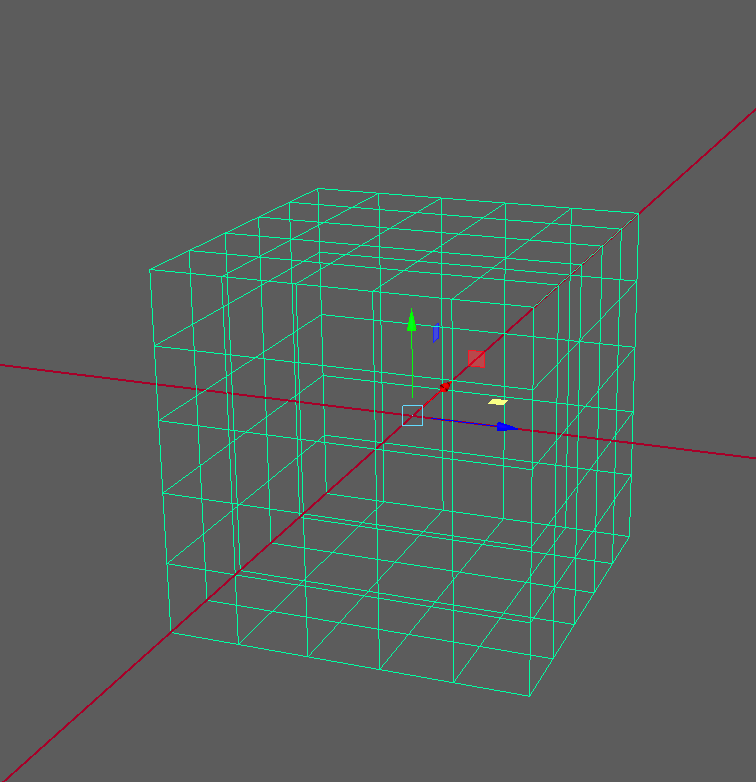
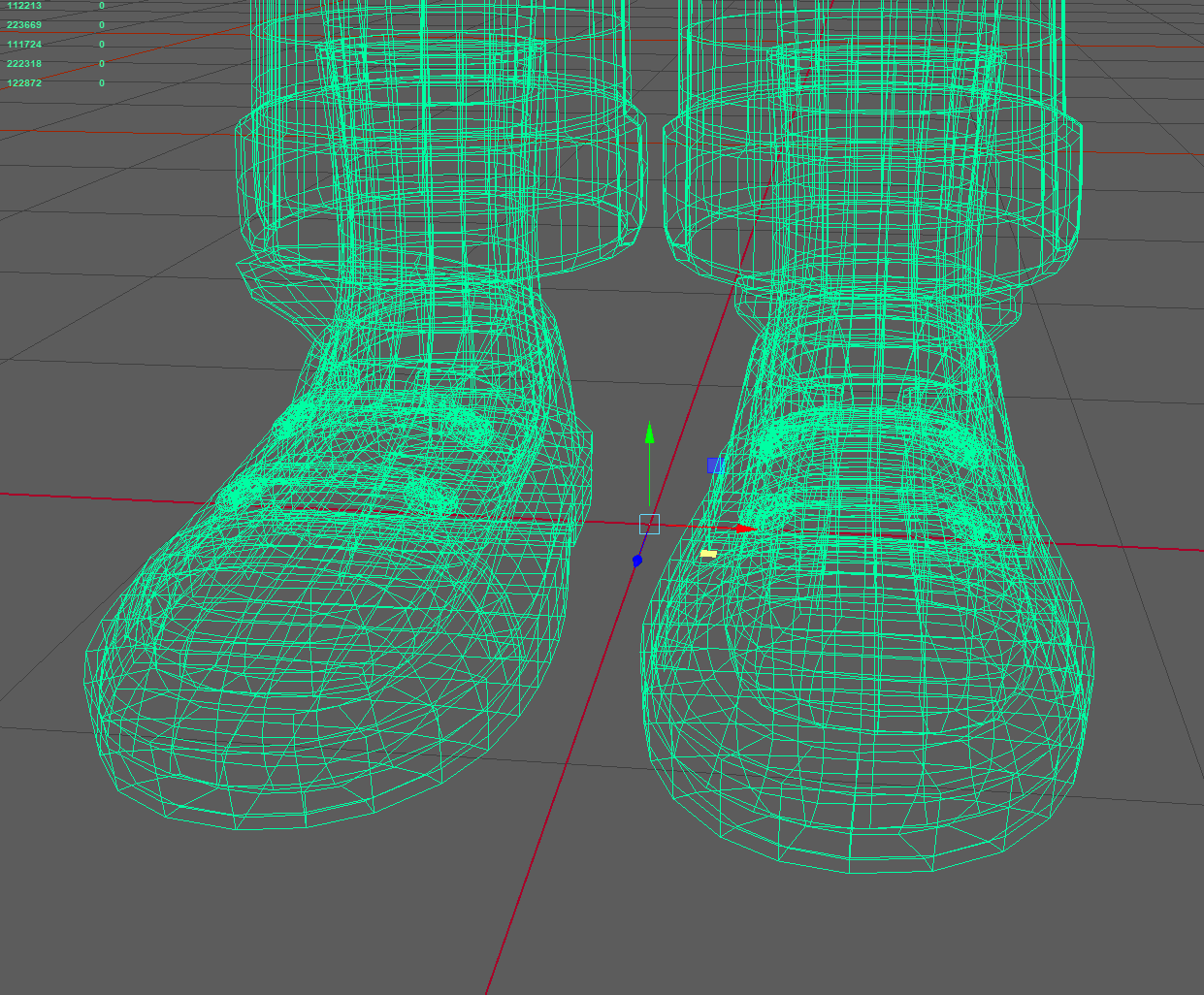
Нормали у объекта должны быть залочены. Если модель - блокинг, то перед локом нормалей нажать сначала Harden Edge. Если полноценный ассет, то сначала Soften Edge.
У объекта должны быть обнулены все трансформы и удалена История.
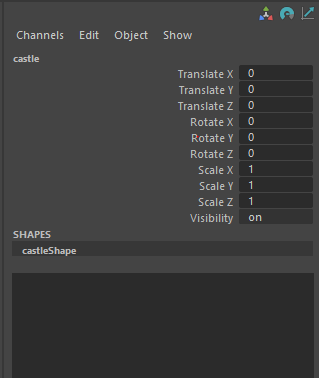
Перед сдачей сцены проверить наличие лишних атрибутов и зависимостей объекта.
А. Atribute Editor/Atributes/Delete attributes.
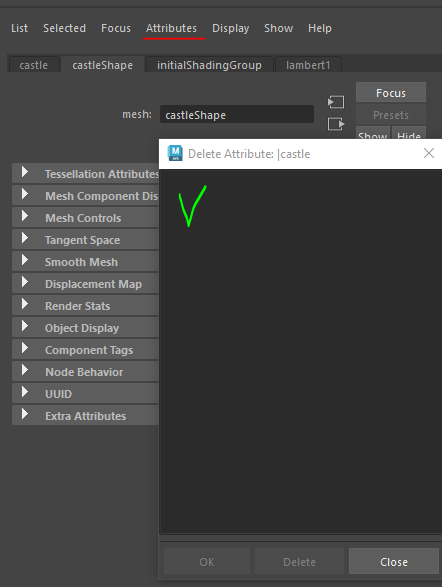
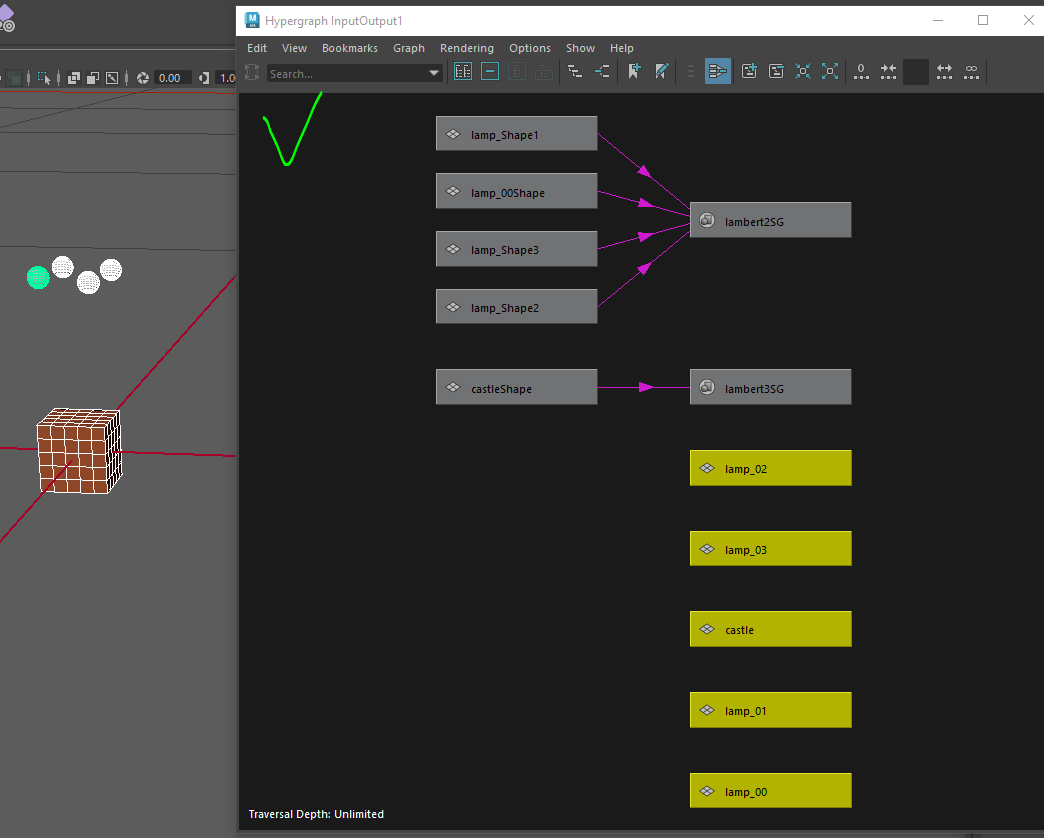
Б. Windows/General Editors/Hypergraph:Hierarchy.
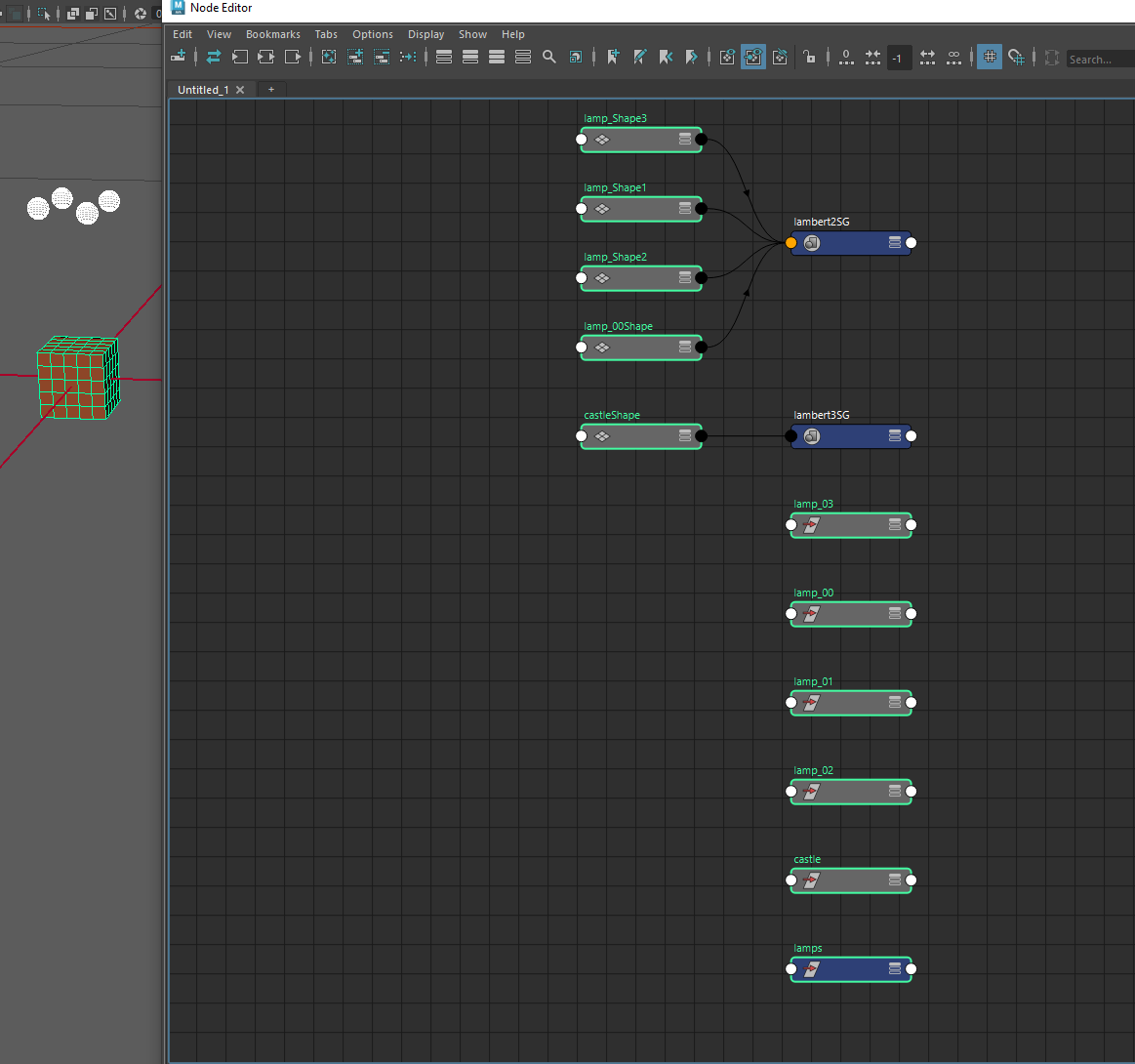
Здесь должны оставаться только трансформ-, шейп-, и шейдинг-ноды.
В. То же можно проверить и в Windows/Node Editor.
На объектах не должна оставаться информация о Vertex_Color. Проверяем , чтоб бы в Color Set Editor было чисто. Mesh Display/Color Set Editor
- Нейминг.
Информацию по неймингу объектов смотри в разделе Моделинг объектов.
- Материалы.
На всех объектах сцены должны быть назначены материалы только типа Lambert, кроме стекла. На стекло назначаем материал типа Phong, со следующими настройками. Если стекло, это визор шлема или любое другое, с которым взаимодействует аниматор, то Transparency = 90, Cosine Power = 2.0, Reflectivity = 0.05.

Если стекло, это часть, куда обычно вставляется 2д или подшоты: смартфоны, экраны и т.д. были обозначены ярким кислотным цветом, чтобы они маячили на бластах и на анимации не забывали при них. Transparency = 60 - 65.
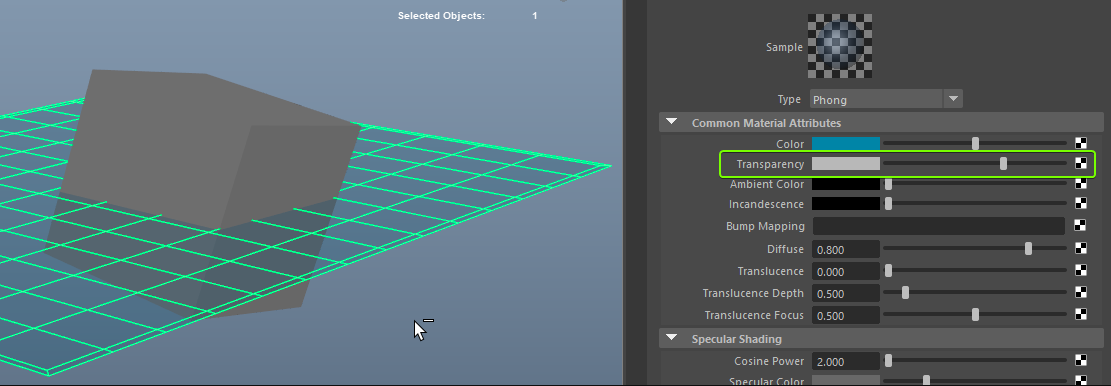
Не на одном объекте сцены не должен оставаться дефолтовый материал Lambert1.
Все материалы должны иметь свой отличительный цвет.

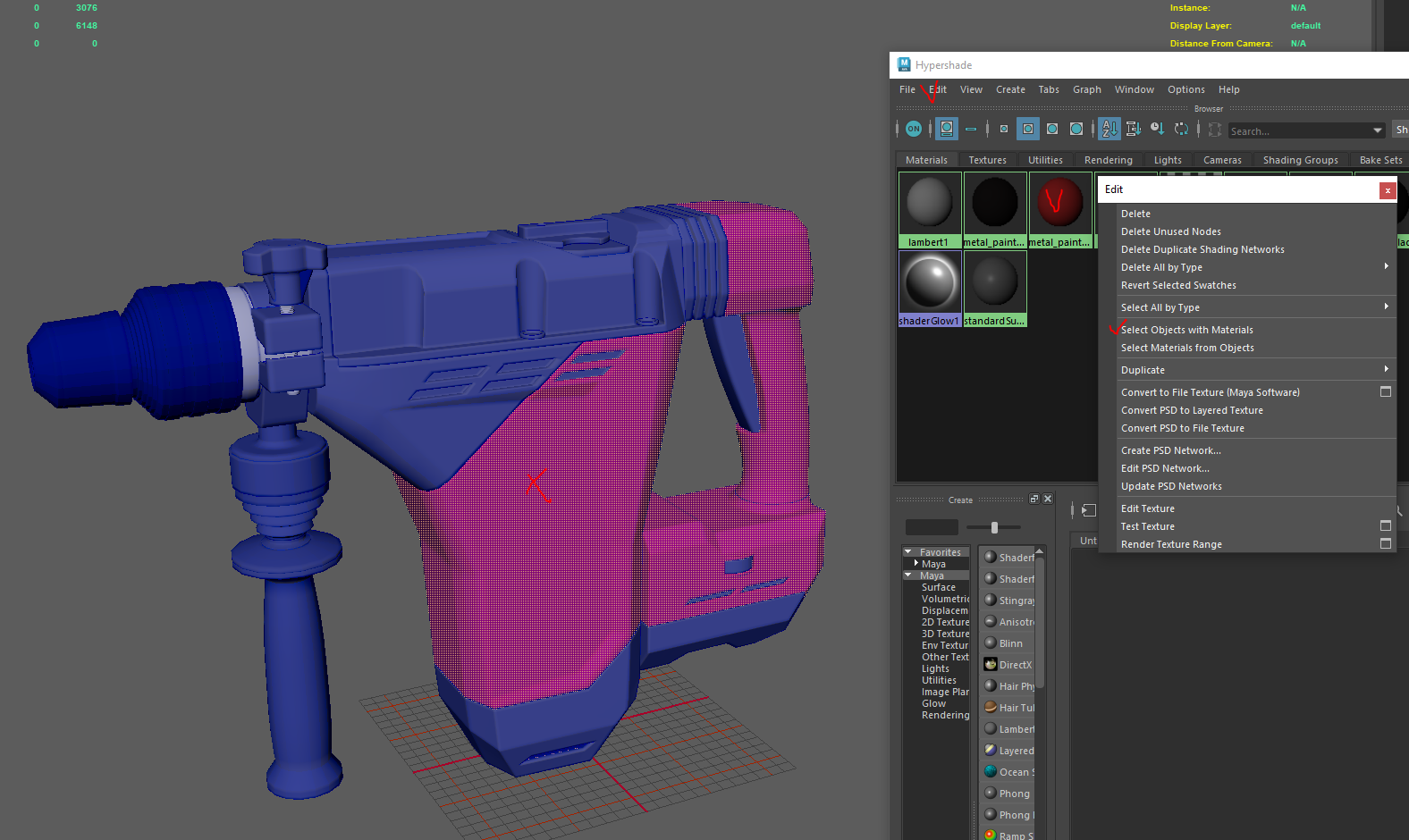
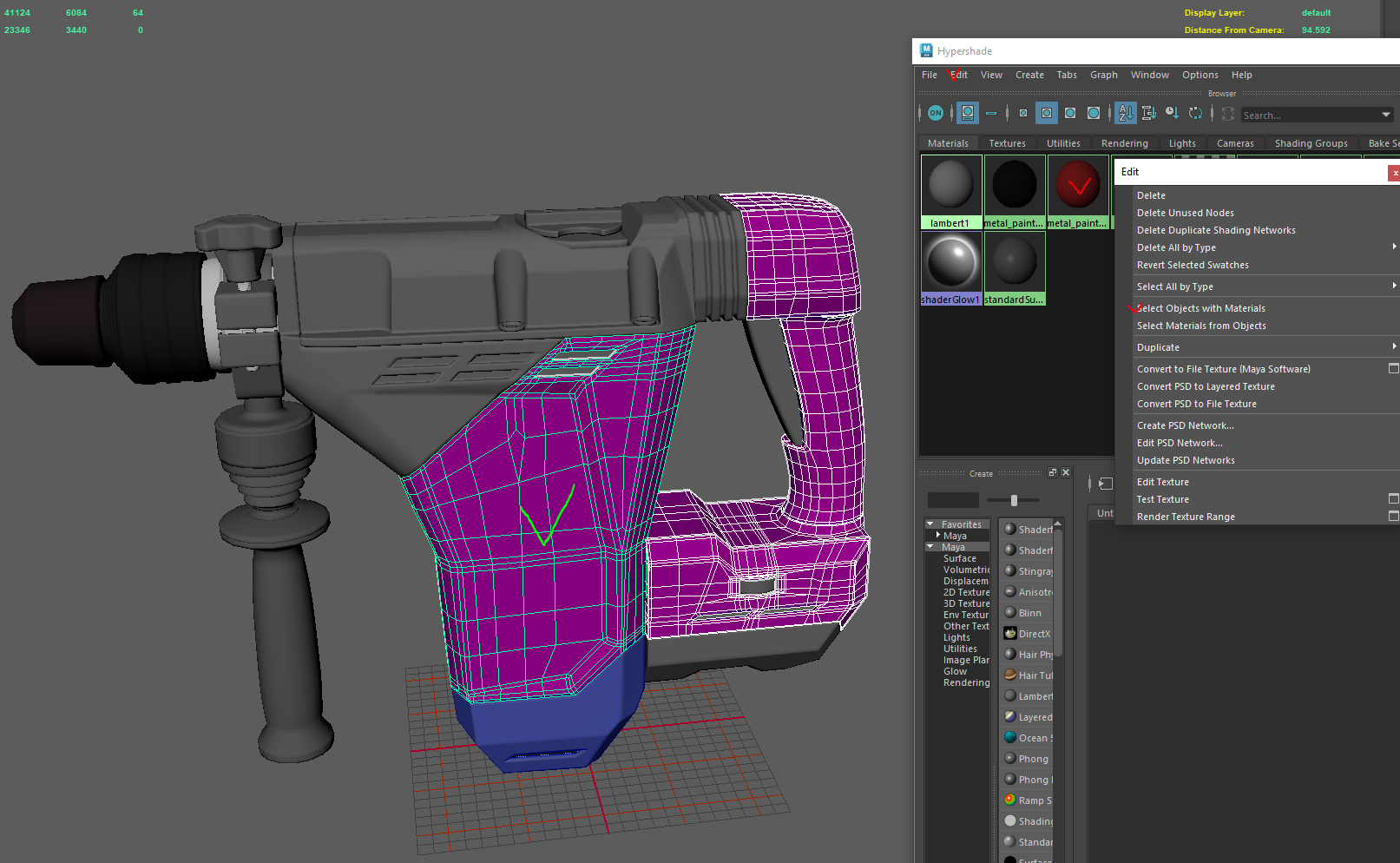
Материалы назначаются только пообъектно (один материал - один объект). По фейсам назначать материалы нельзя.
Что бы проверить, назначен ли материал на фейсы или на объект, открываем Hypershade, выделяем материал и проводим нехитрую операцию, находящуюся по адресу Hypershade/Edit/Select Objects with Materials. Подсветиться должны не фейсы, а объект.
Неправильно
Правильно
Название материала должно быть максимально лаконичным, по возможности лучше обходиться одним словом.
После определяющего материал слова обязательно наличие суффикса _mtl.
Название самого материала и название его Шейдинг-Группы должны совпадать. В Шейдинг-Группе после названия обязательно наличие суффикса SG.
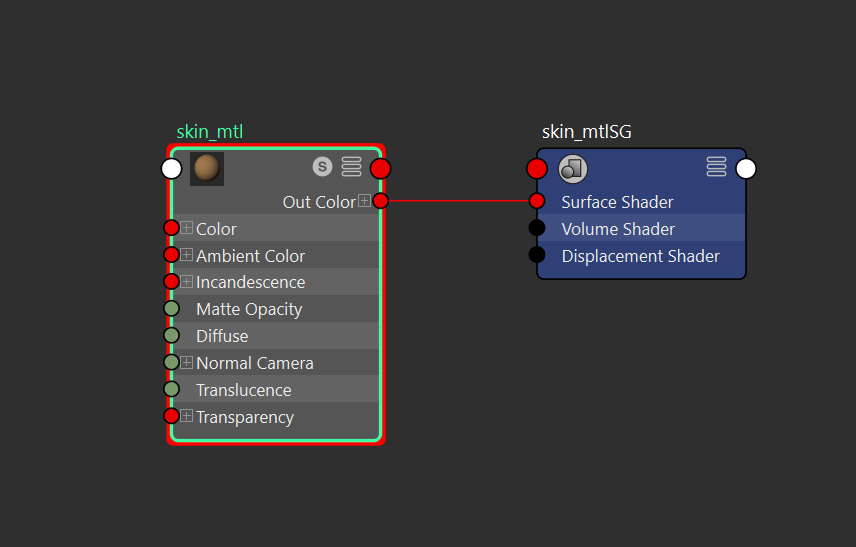
- Проверка сцены.
Смотрим в Outliner
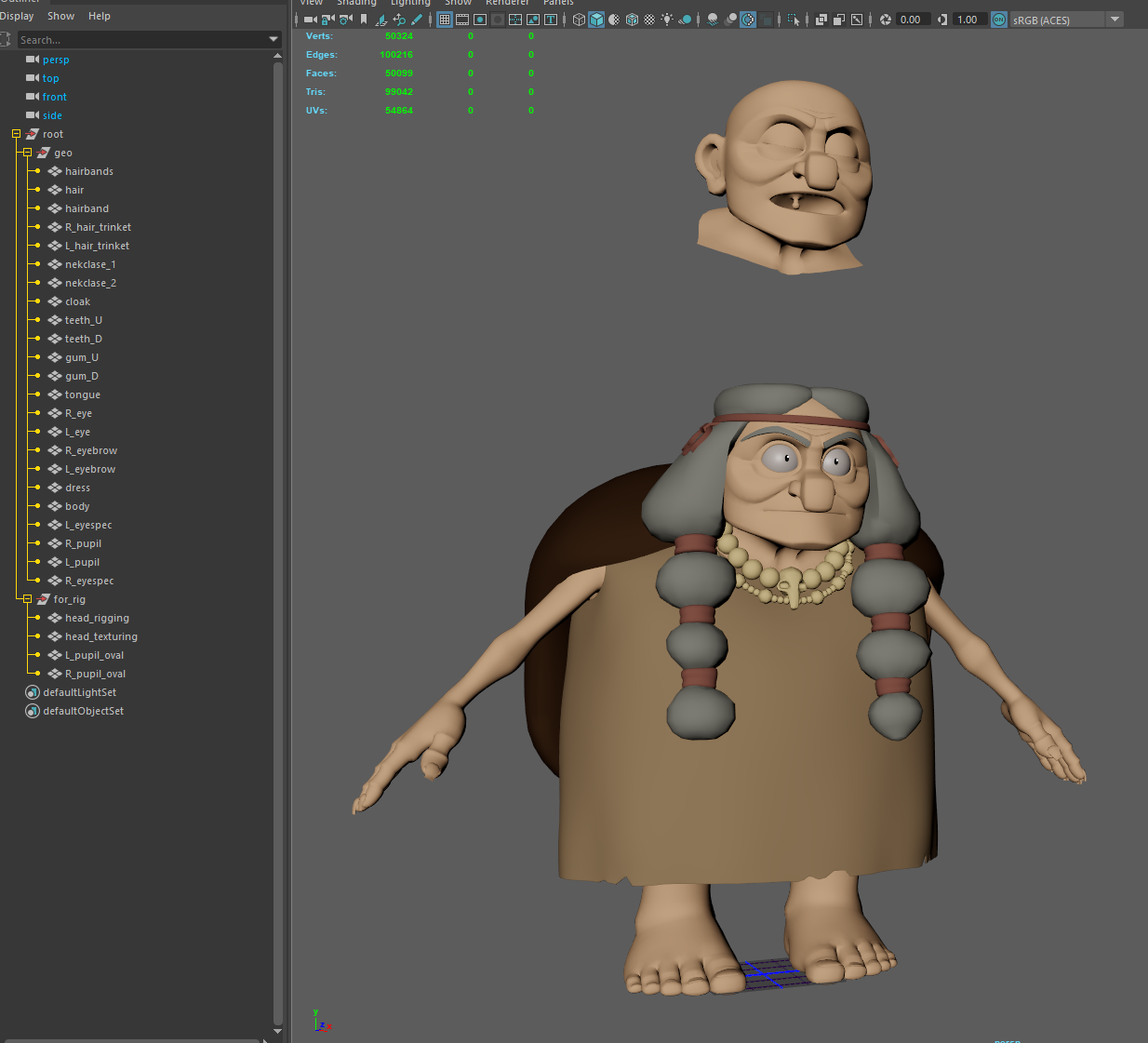
В сцене должны присутствовать только объекты, относящиеся к ассету, взятому в работу, и четыре дефолтовые камеры. Все объекты, которые отправятся на риг и текстуринг, должны находиться в папке geo, которая находится в корневой папке root . Объекты в сцене НЕ должны находиться ни в каких дополнительных группах. Единственная дополнительная папка for_rig, которая присутствует в сцене, находится так же как и папка geo в корневой папке root. В ней находятся объекты, необходимые для текстуринга и рига, как то, голова с закрытыми глазами и открытым ртом ( в сцене над персонажем, смотри картинку ), отдельная голова и глаза с НЕУБИТЫМИ трансформами, если они у модели не круглые.
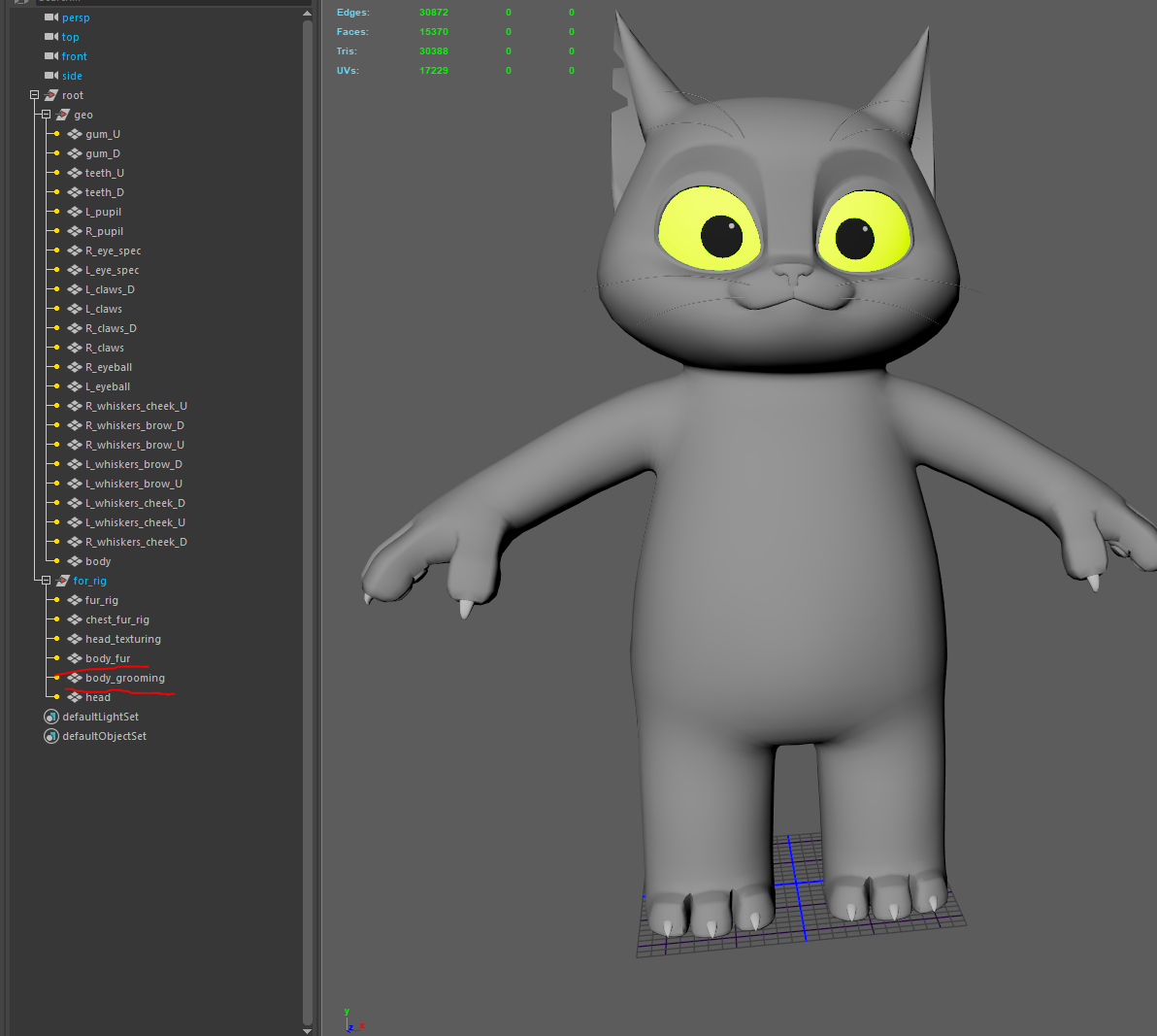
Если ассет - животное с шерстью, То модель, утвержденная у художников отправляется в папку for_rig с названием body_fur. Тело же для грума и рига остается в папке geo как основное. Вертексы этого тела должны быть смещены внутрь по нормалям на незначительное расстояние, примерно равное объему будущего меха. Вертексы где не предполагается наличие шерсти, ка то, рот, нос и веки НЕ смещаются. Вертексы на ладонях и стопах смещаются минимально или вообще не смещаются, в зависимости от того как и где растет шерсть. Также в папке for_rig должно находиться тело с закрытыми глазами и открытым ртом (дубликат базового из geo) с названием body_grooming.
Некоторый мусор может оставаться в сцене и после всех операций, описанных выше. Что бы еще немного прибраться отжимаем птичку DAG Objects Only в Outliner/Display
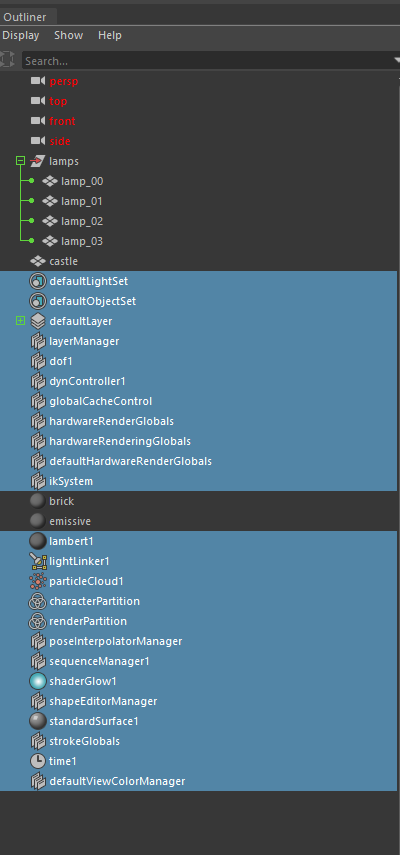
выделяем все, кроме объектов сцены и материалов, назначенных на них, если они уже назначены, и жмем Delete на клаве, лишнее удалится. Снова нажимаем DAG Objects Only, что бы настроение не портилось от наблюдения этой хрени, которая все равно остается болтаться в Аутлайнере.
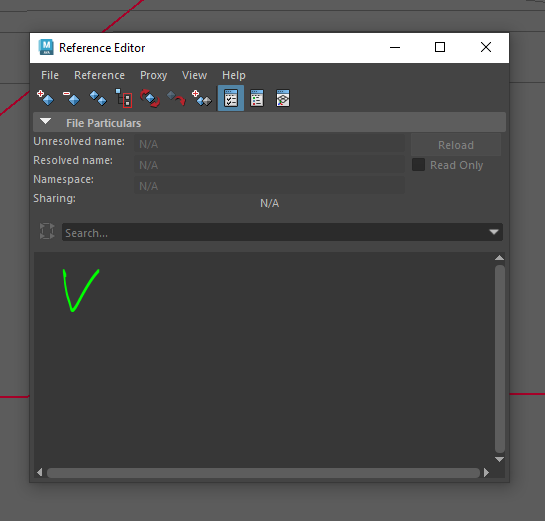
Проверяем наличие референсов в File/Referenca Editor.
Проверяем наличие Неймспейсов в Windows/General Editors/Namespace Editor.

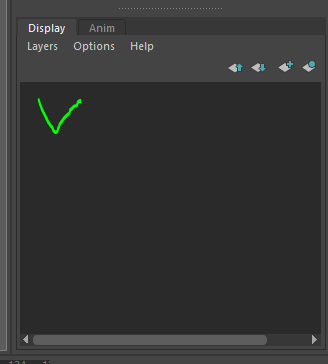
Проверяем наличие слоев в Layer Editor.
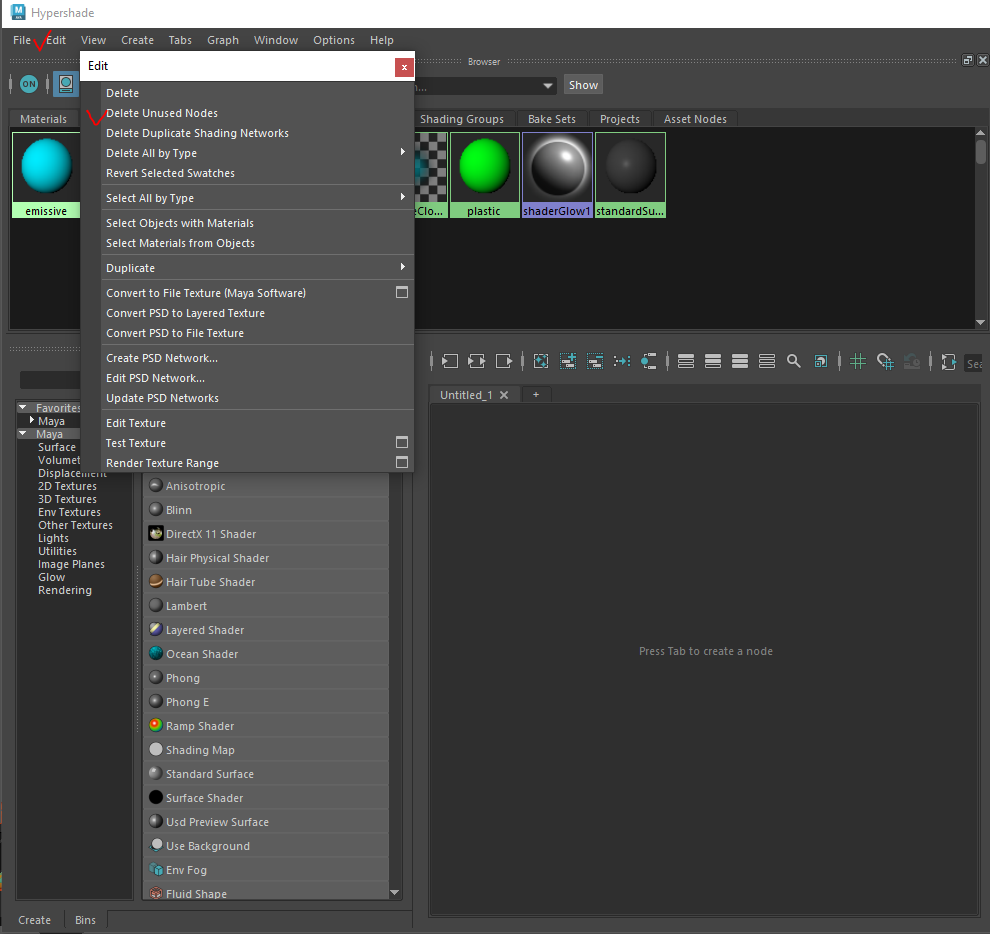
Избавляемся от лишних материалов в сцене. Hypershade/Edit/Delete Unused Nodes.
Для финальной проверки перед паблишем пользуемся утилитой Modeling Validation Tool. Запускаем и последовательно нажимаем Optimize и Run All.
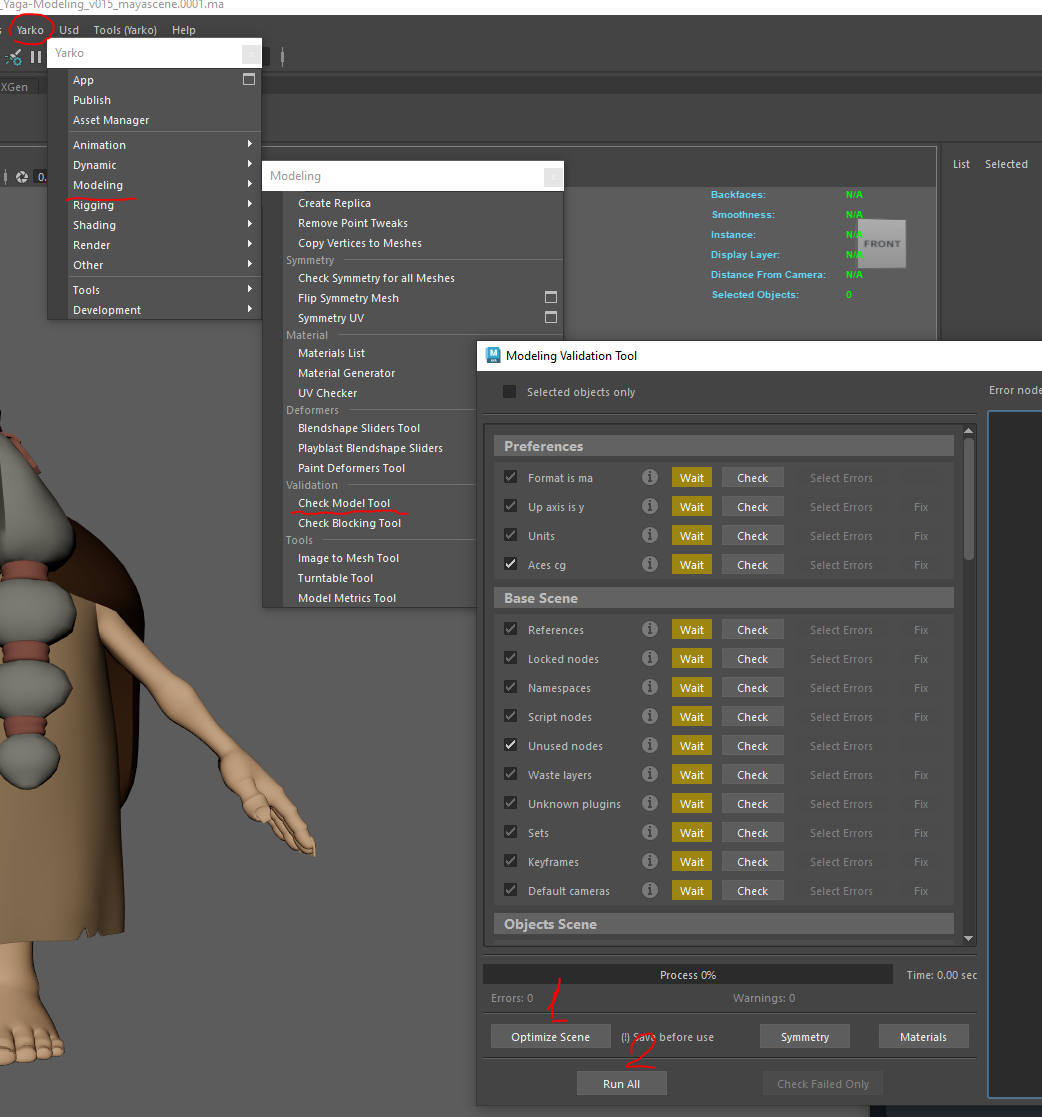
В идеале все должно быть зеленым. Но можно пренебречь следующими пунктами...
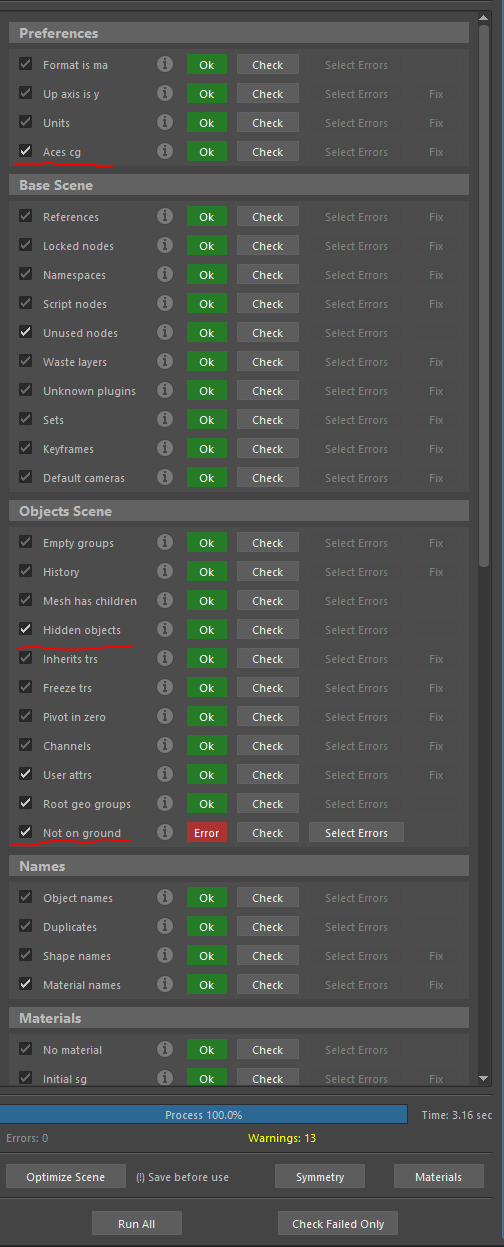
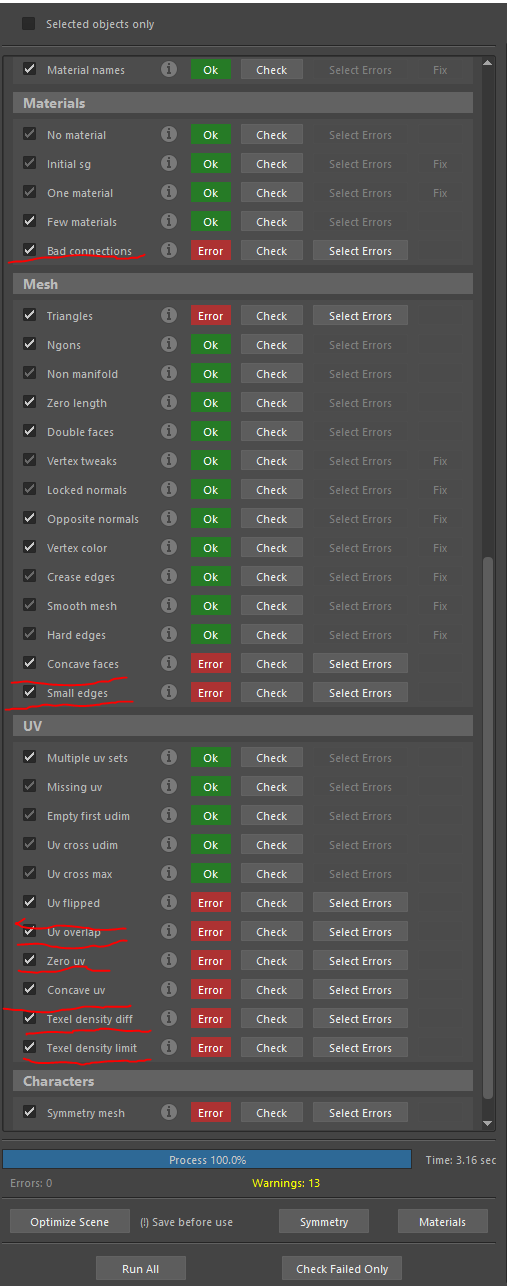
Также, для проверки качества ЮВ-раскладки, можно использовать утилиту UV checker. Запускаем и просто жмем большую кнопку. Если все ок, снова жмем кнопку.
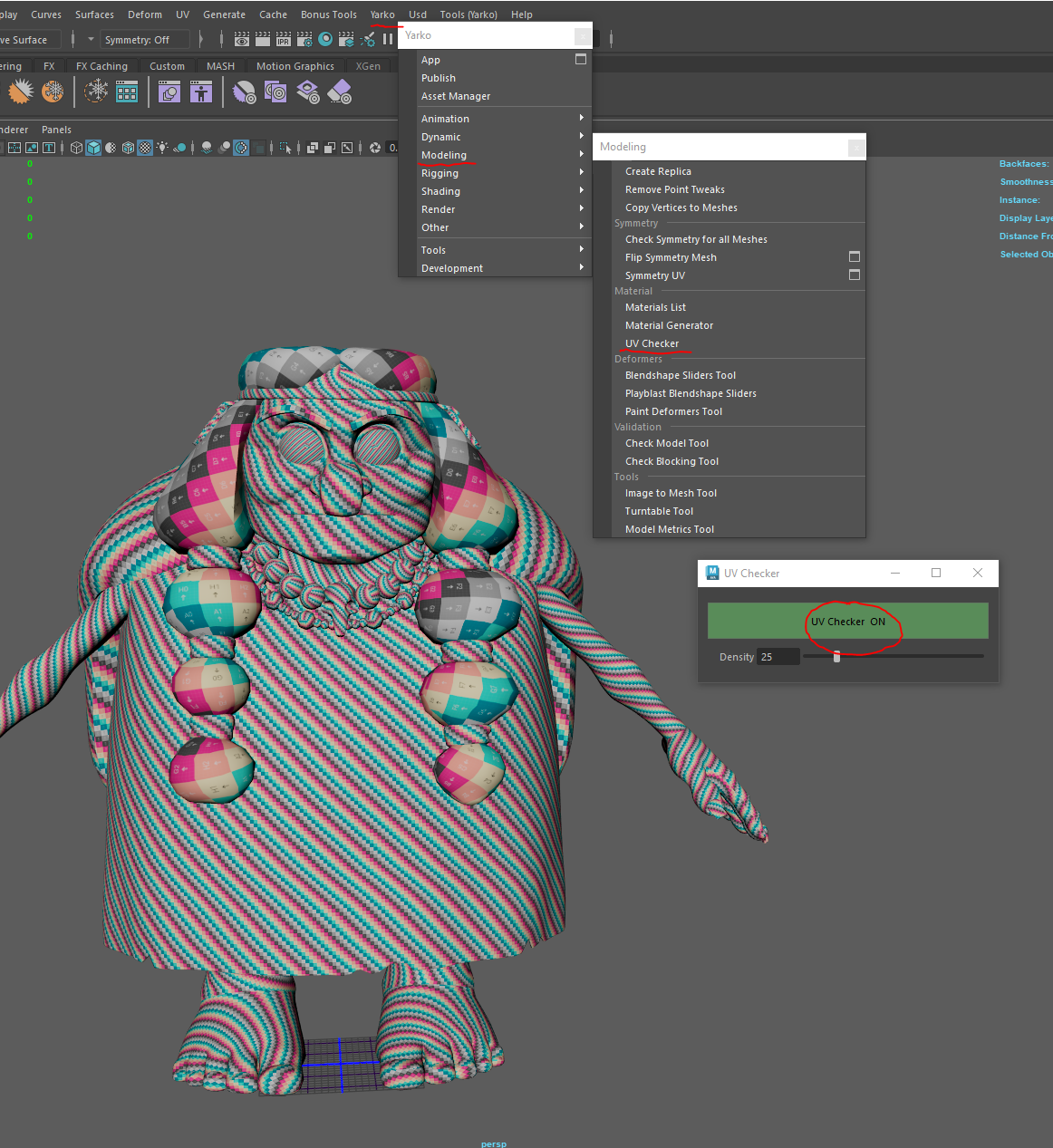
- Паблишим сцену.
ВАЖНО!!!
Перед финальной сдачей ассета сверится с технической документацией от рига.
https://bookstack.yarko.com/books/rigging-kot-ucenyi/page/texniceskaia-dokumentaciia-k-otdelu-modellinga-ot-rigginga