
Аниматорам
Требования к ПО
Входной материал
Материал для сдачи
Как взять задачу
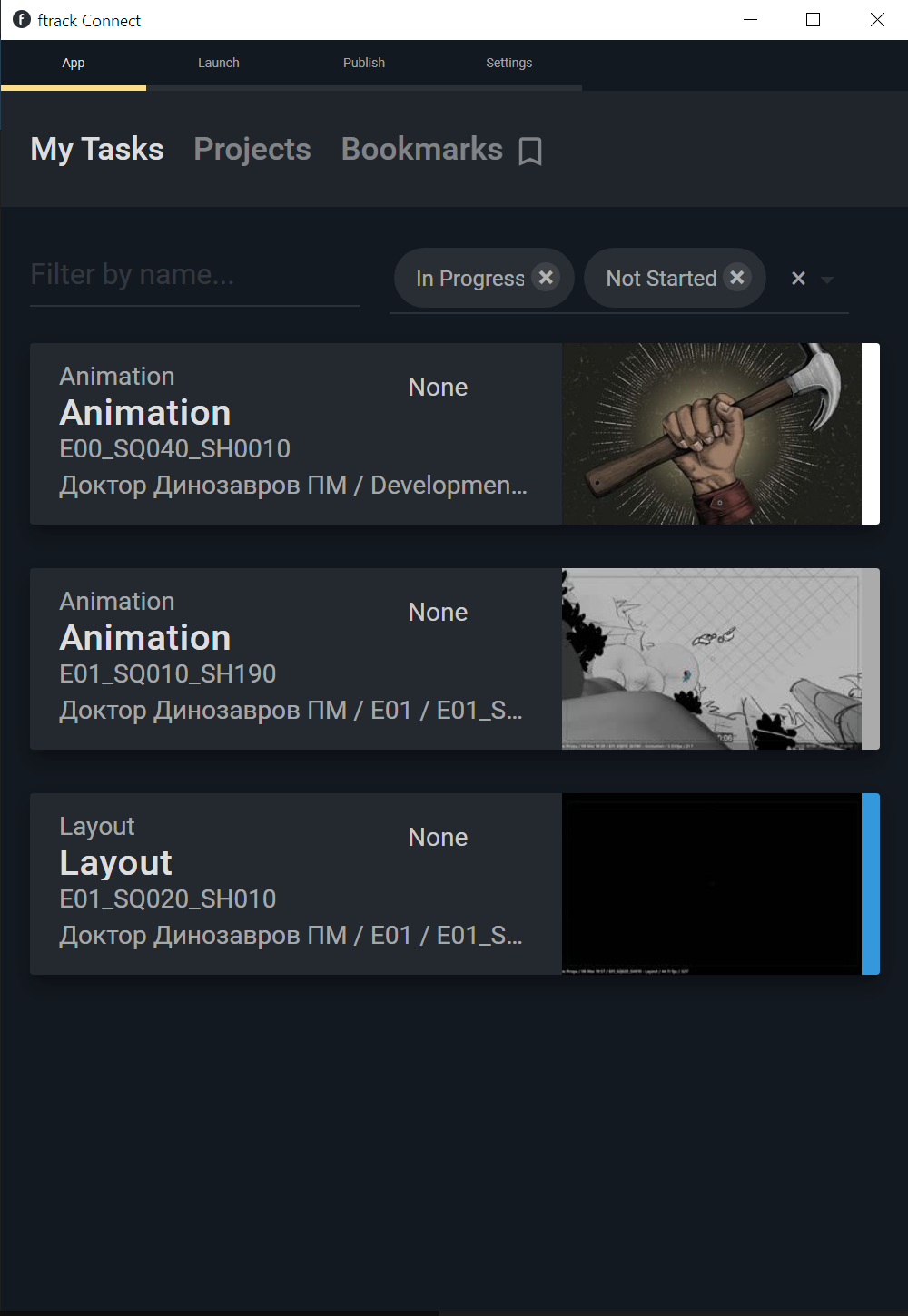
Запустите ftrack Connect. Свои задачи можно найти в закладке My Task. Выберите задачу, с которой планируете начать работу.
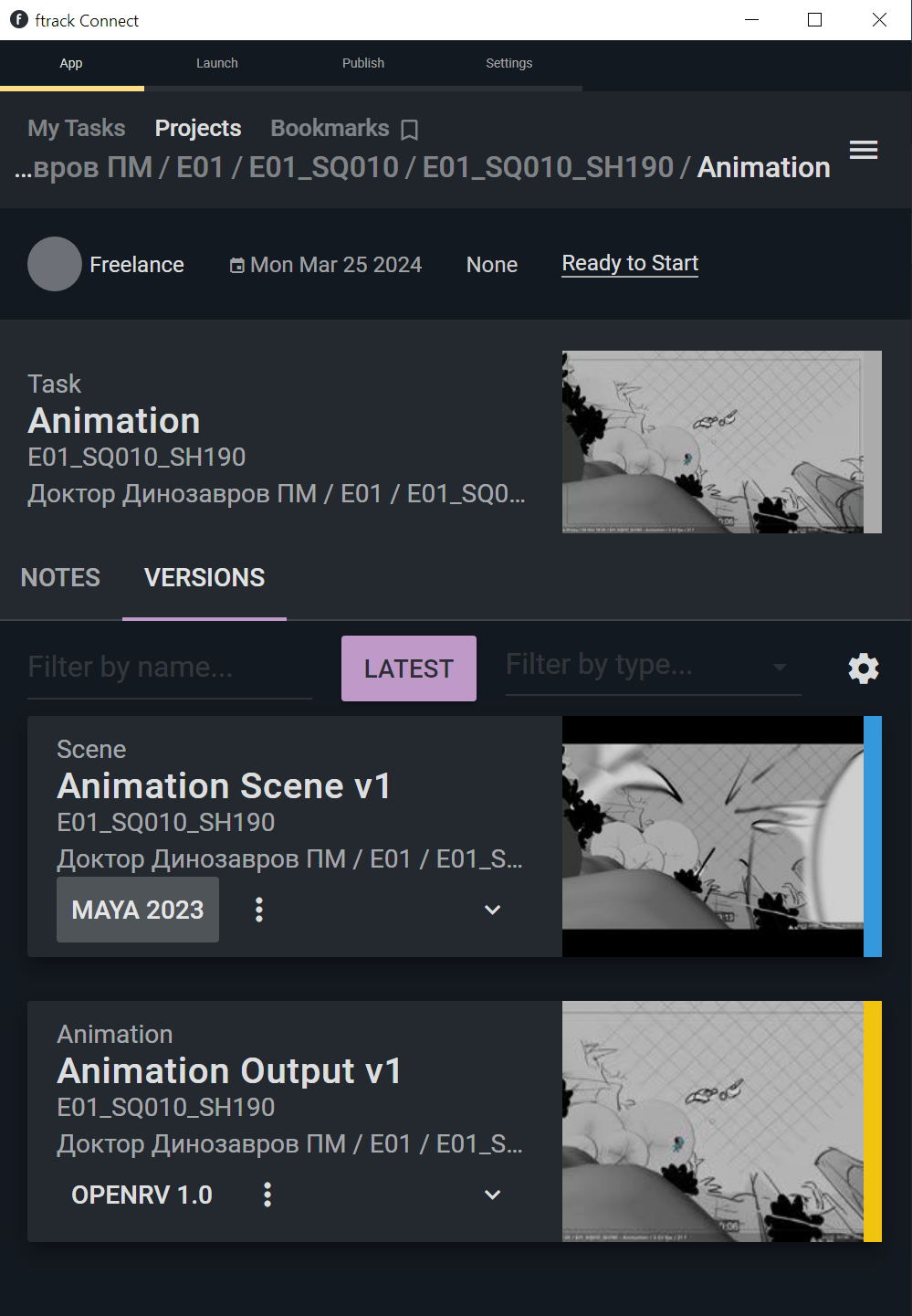
В выбранной задаче перейдите во вкладку Versions. Загрузите первую анимационную версию нажав на MAYA 2023. В этот момент начнётся скачивание сцены и всех ассетов из этой сцены на ваш локальный диск.
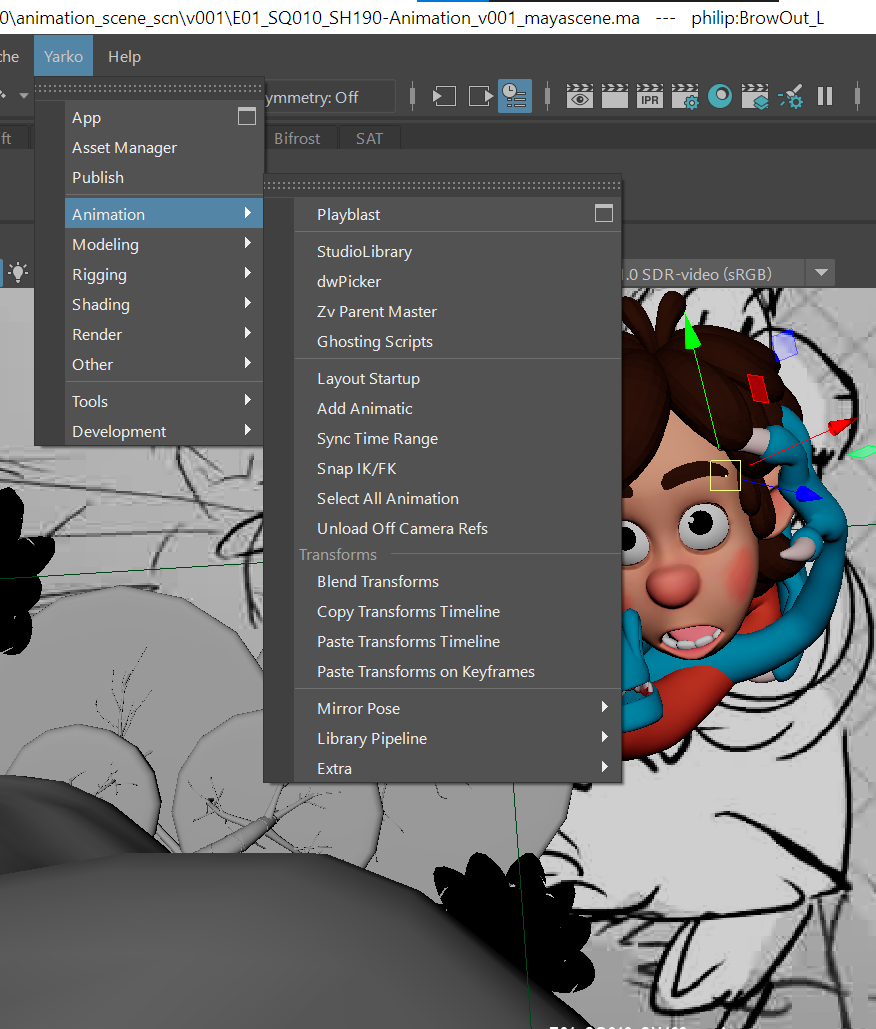
В открытой сцене в меню Yarko\Animation можно найти Studio Library и dwPicker. Внизу в разделе Extra можно открыть скрипт atools.
Как сохранить результат работы (без отправки на приемку)
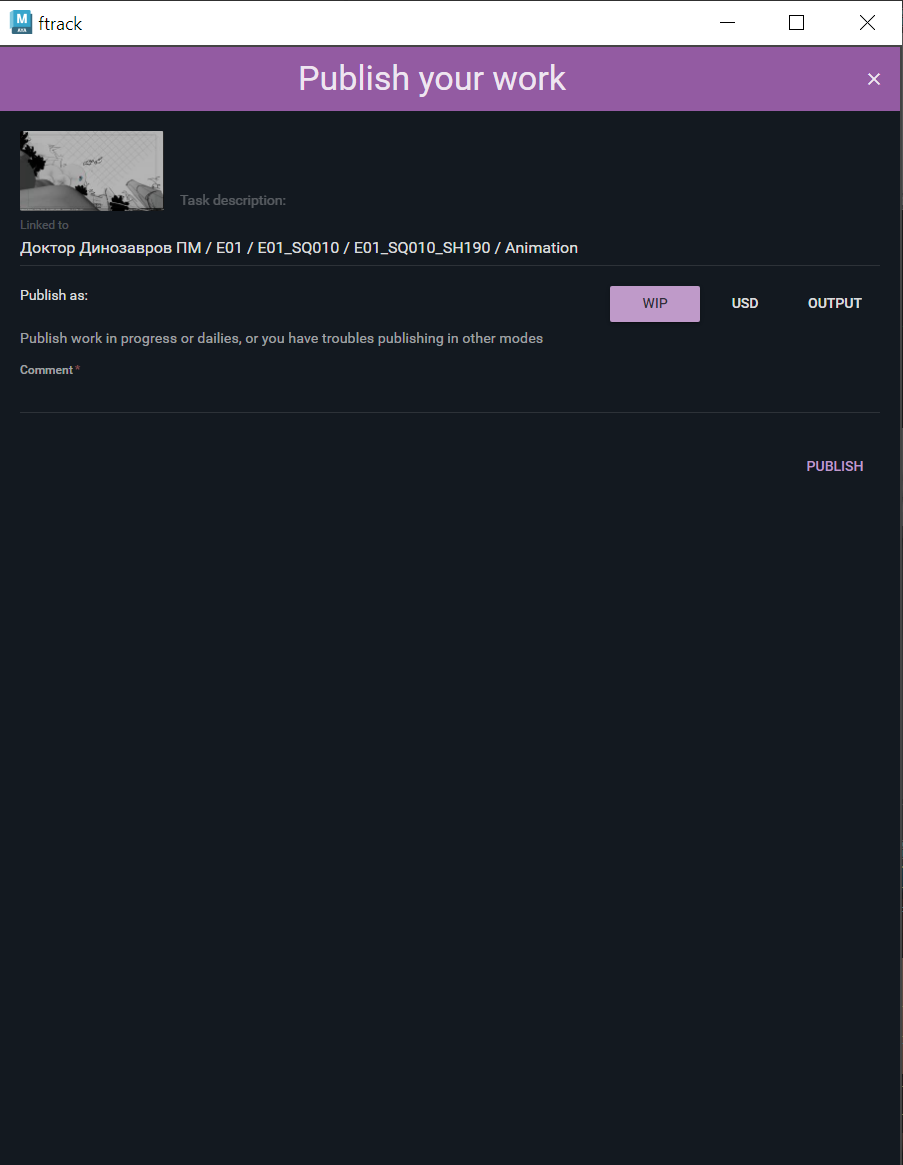
Для того, чтобы сохранить свою рабочую версию файла, нужно выбрать в меню Yarko\Publish - WIP
Добавьте краткий комментарий и нажмите на PUBLISH
Ваша сцена загрузится на наш сервер, но статус задачи не изменится и вы можете продолжить работу над своей задачей. Режиссёр не увидит эту версию и плейбласт на неё не будет загружен в фтрек.
Как отправить результат работы, чтобы получить комментарий
Когда вы закончили работу над шотом или хотите получить комментарий от режиссёра по текущей версии, для этого в паблише нужно выбрать OUTPUT. В этом случае посчитается плейбласт и запаблишится в фтрек вместе со сценой. Статус задачи при этом переключится из In progress в Pending Review
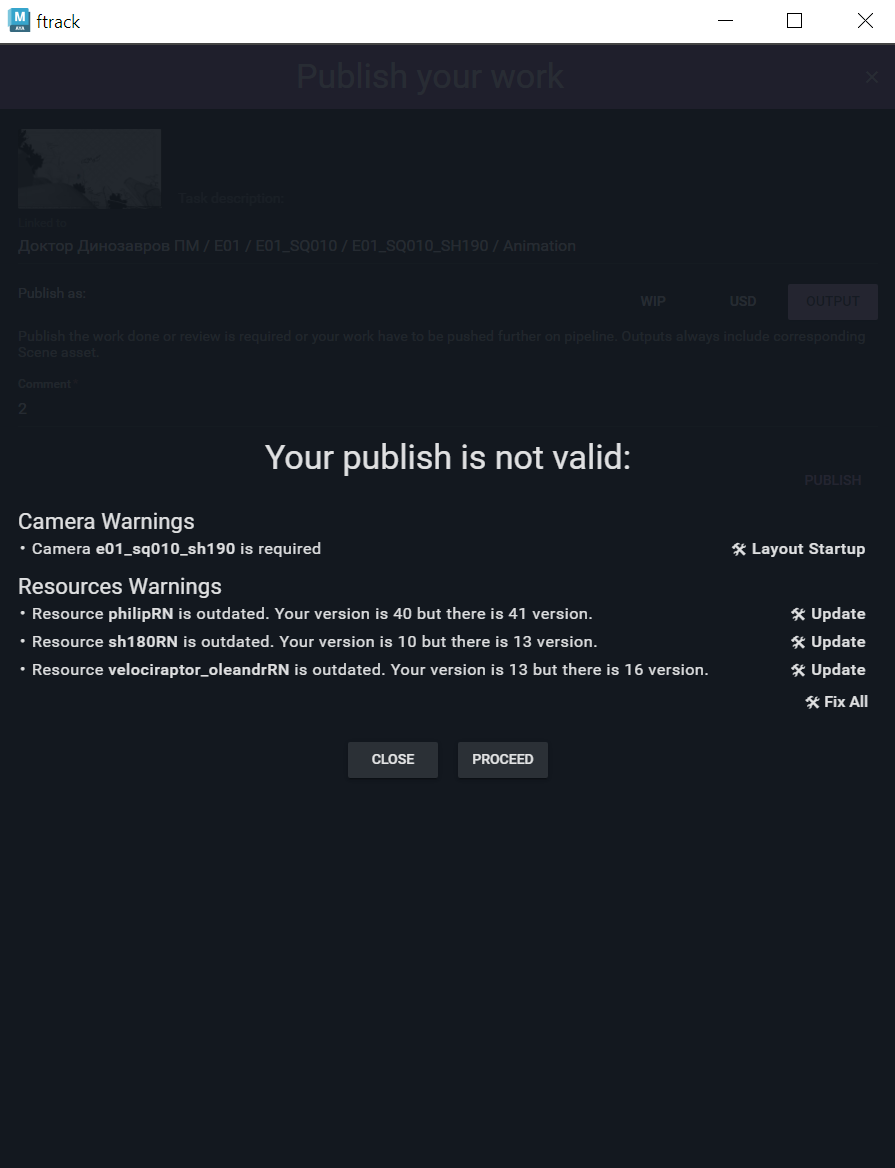
При паблише могут появляться предупреждения, например о устаревшей версии ассета, загруженного в вашу сцену. В этом случае вы можете обновить ассет, нажав на Update или пропустить обновление выбрав PROCEED
При успешном завершении паблиша вы увидите сообщение Completed. Закройте окно, сцена также закроется.

Работа с USD структурой в сцене
На проекте используется USD для работы со сценой.
USD Понятия
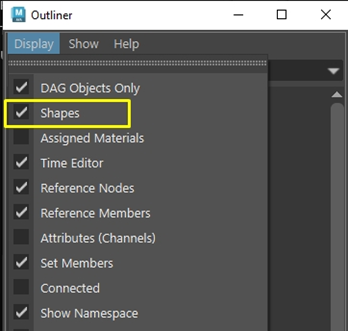
Стейдж (stage) - главный корневой объект сцены. Его имя соответствует имени шота. USD Stage представляет собой контейнер или пространство, в котором происходит работа с данными USD, включая геометрию, анимацию, материалы и другие элементы сцены. Он предоставляет единый интерфейс для загрузки, редактирования и управления данными USD в Maya. Чтобы посмотреть структуру сцены нужно включить Display->Shapes в Outliner.
Прим (prim) – USD объект в сцене, который является элементом в структуре сцены. Например, это персонаж или предмет.
Пропсы – это различные предметы в сцене, реквизит (не персонажи).
Сет (Set) – набор из нескольких объектов, например, локация.
Один прим может наследовать другой. Типичная структура анимационной сцены выглядит так:
Стейдж
└── Шейп стейджа
├── Персонажи
├── Пропсы
├── Сеты
└── Камера
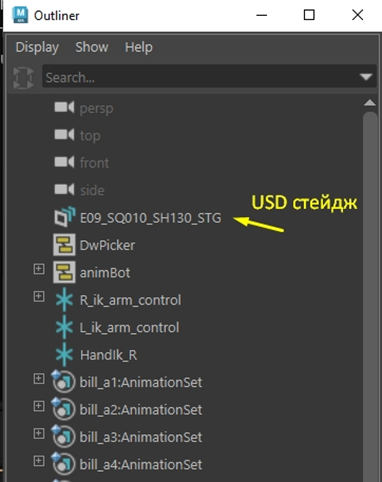
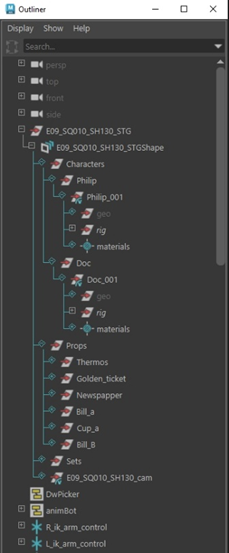
Основной прим, с которым работает аниматор – это корневой – например персонаж или предмет в сцене. Прим с референсом помечен специальной иконкой (значком V) в интерфейсе:
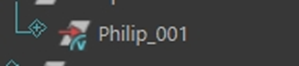
Кэш и риг
У персонажей и предметов возможны 2 представления в сцене – в виде кэша (cache) и в риге (rig) для анимации.
Кэш – это просто геометрия. Его имеют все пропсы и персонажи.
Риг – это представление с контролами для анимации. Не все предметы имеют риг, иногда просто геометрию.
Прим может быть переключен в кэш или в риг представление (если риг существует и используется). Если случайно переключили в риг, а рига у объекта нет – можно обратно переключить в кэш, либо просто при паблише на этапе проверки валидация сама умеет это поправить.
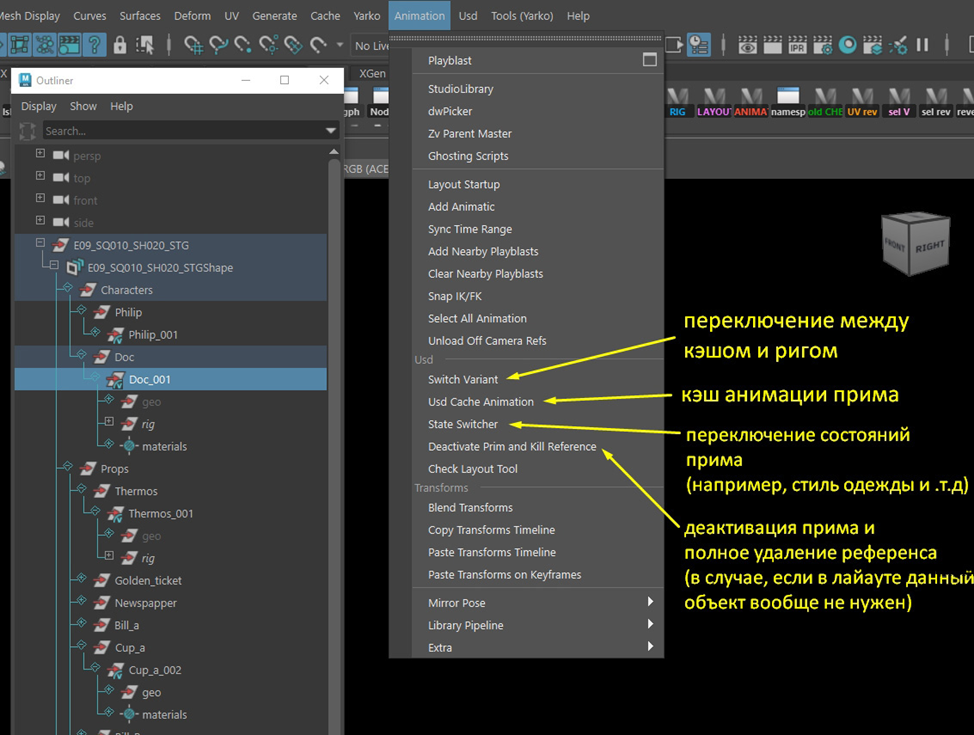
Чтобы переключить представление нужно сначала выбрать сам прим или например, одну из его частей (геометрию или контрол), а затем нажать Animation->Switch Variant.
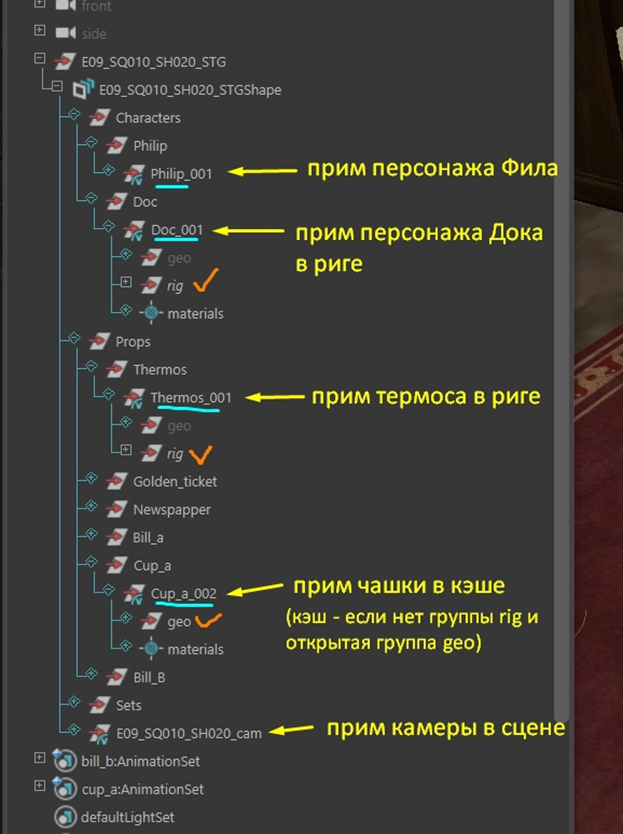
Инструменты для работы с USD в меню анимации:
Слои USD в сцене
Чтобы посмотреть слои нужно открыть Windows->USD Layer Editor.
При работе на этапе лейаута необходимо, чтобы активный слой (синий кружочек) был выбран Layout Layer. А на этапе анимации – Anim Layer.