Mass Publish
В приложении Connect существует возможность публикации списка файлов.
Для всех вариантов, имена заливаемых файлов, должны соответствовать определенному шаблону:
<имя шота или родителя задачи>-<имя задачи>.<расширение> - например E080_SQ010_SH010-Lighting.mov
<имя шота или родителя задачи>-<имя задачи>_v###*.<расширение> - например E01_SQ010_SH010-Animation_v005_mayascene.0001.ma
Общий публикатор
Для публикации превюшек, конфигурация Общего Публикатора должна соответствовать определенной структуре (должно быть поле Preview), а так же при выборе файла нужно указать фильтр Publish preview with General Publisher.
Maya
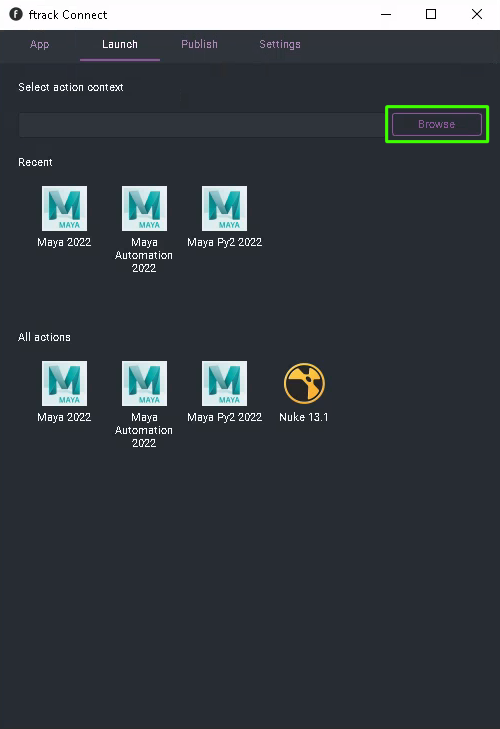
Чтобы опубликовать несколько файлов сцен, перейдите на вкладку Launch и выберите контекст (программа будет искать задачи по именам файлов в выбранном контексте, контекстом для нашего случая является проект), щелкнув по кнопке Browse:
В появившемся диалоговом окне выберите контекст и щелкните по кнопке Choose:

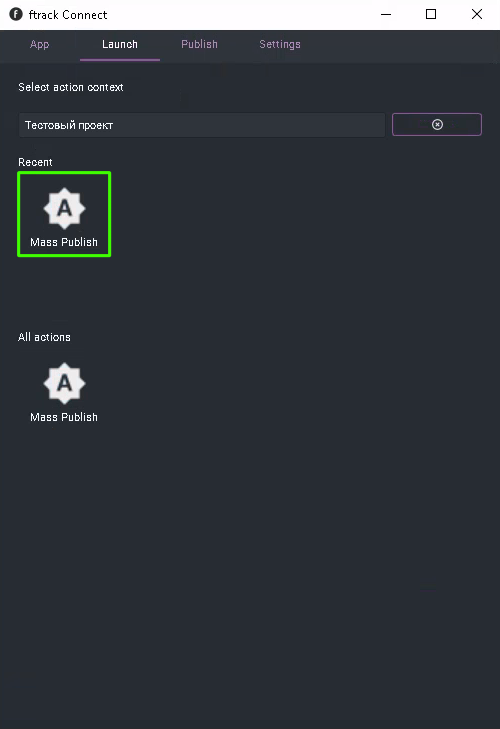
Когда контекст будет выбран, появятся доступные действия, связанные с контекстом. Щелкните по кнопке Mass Publish:
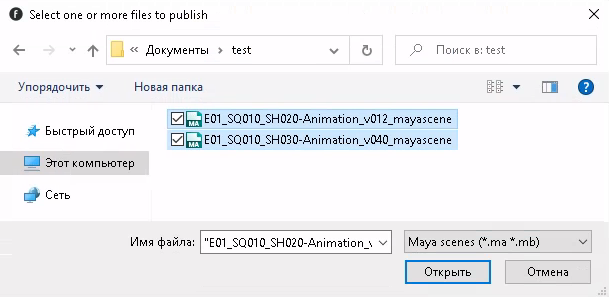
Откроется диалоговое окно выбора файлов. Выберите файлы, которые вы хотите опубликовать и щелкните по кнопке Открыть:
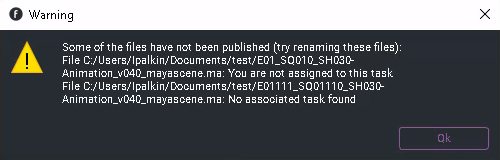
Приложение Connect будет открывать эти файлы в режиме автоматизации и публиковать. Статус выполнения можно отслеживать в окне Ftrack Задания. Если Connect не сможет найти связанные задачи или вы не назначены на эти задачи, он не станет запускать их публикацию и выведет диалоговое окно с предупреждением:
Решение проблем.
Проблема. Брак при 3 и выше одновременных публикаций.
Причина. Для правильной работы алгоритма Mass Publish (одновременной публикации нескольких проектов) требуется обоюдное (сервер-клиент) стабильно быстрое подключение.
Решение.
Необходимо добавить переменную окружения с ограничением на максимум одновременных публикаций
`YARKO_CONNECT_MAX_AUTOMATION_PROCESSES`
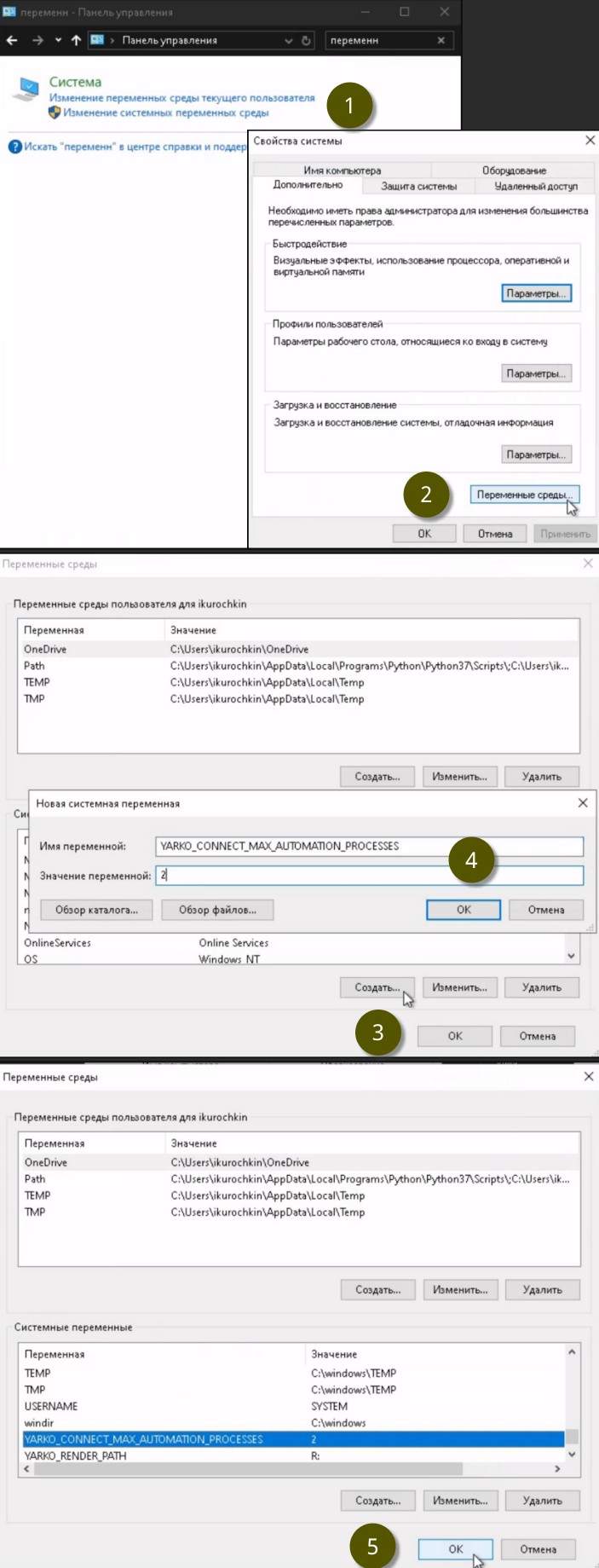
Порядок действий в Панели управления:
- 1) выбрать Изменение системных переменных (поиск по ключевому слову "перемен");
- 2) выбрать Переменные среды;
- 3) создать новую переменную (если ее еще нет);
- 4) задать имя `YARKO_CONNECT_MAX_AUTOMATION_PROCESSES` и ограничение, в примере это `2` - означает, что публикация будет одновременно по две, если публикаций больше, остальные будут ждать завершения текущих двух;
- 5) выходя подтверждаем.