Моделирование персонажей
Перед началом работы копируем из ФТ к себе, на локальный диск, концепт от художников.
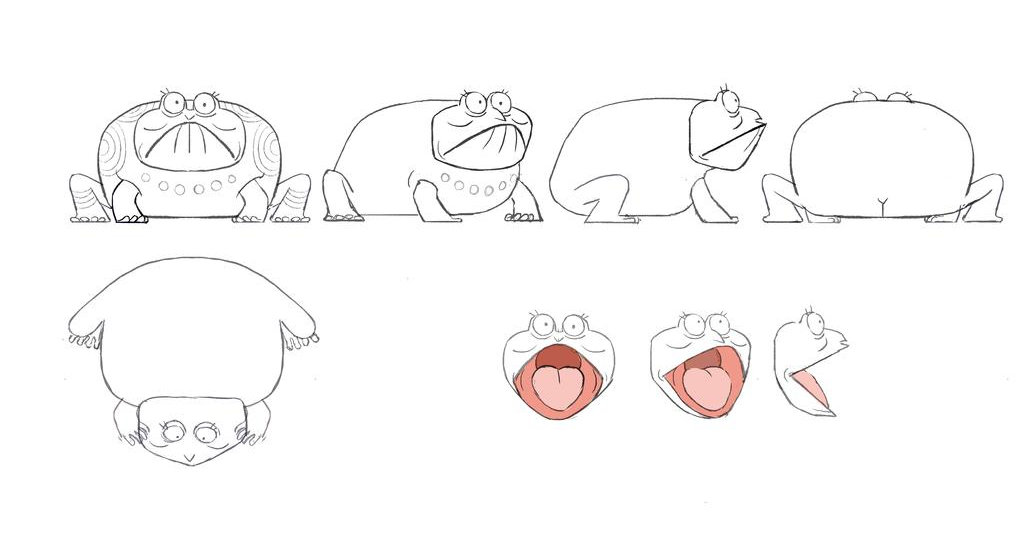
Затем запускаем фотошоп, и в нем режем концепт на отдельные проекции видов.
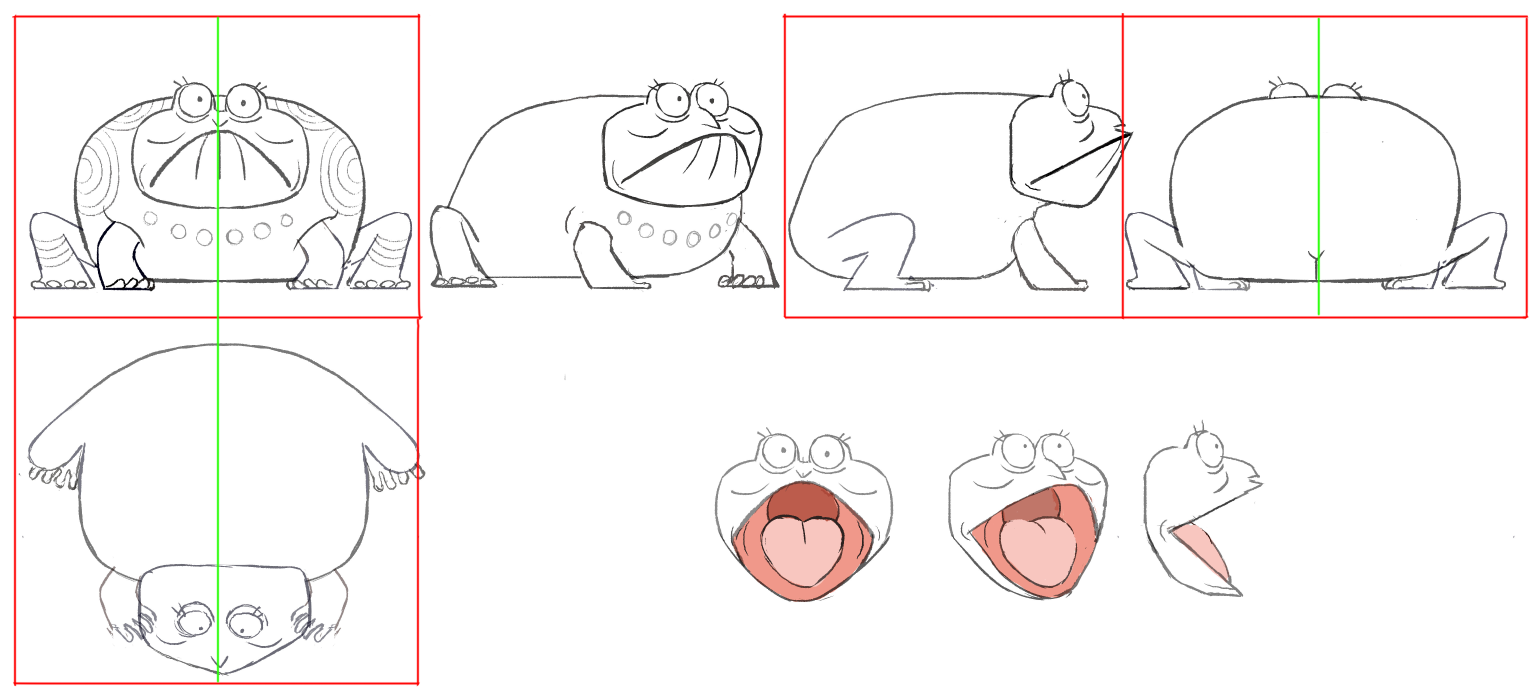
Стараемся, чтобы файлы совпадали по размерам и у них соответствовали друг другу центральные оси.
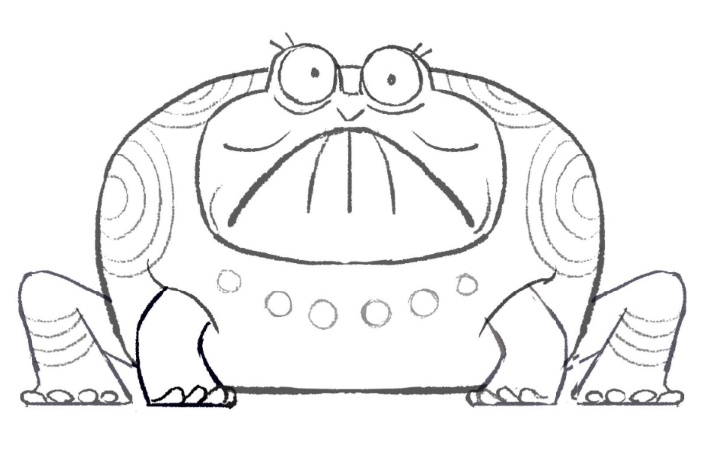
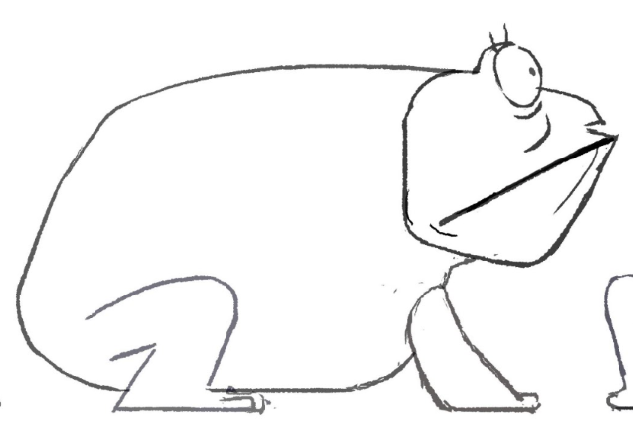
Получаем, по крайней мере, два основных вида Front и Side. Если в концепте отображены дополнительные виды, как то Back и Top, то делаем еще и их.
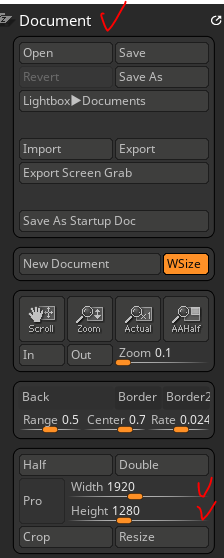
Запускаем zBrush, устанавливаем размер документа 1920 Х 1280 по крайней мере, не меньше.
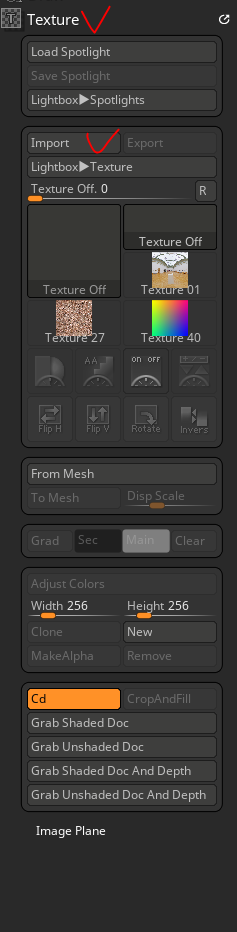
Создаем куб и импортируем полученные картинки в проект в меню Texture.
Картинки назначаем на ортогональные виды в меню Draw и настраиваем как удобно, наверное, лучше всего нажать кнопку Front в основном разделе и отжать PLine в разделах назначенных видов.

Настраиваем трансформы картинок, если требуется, на основе созданного кубика.
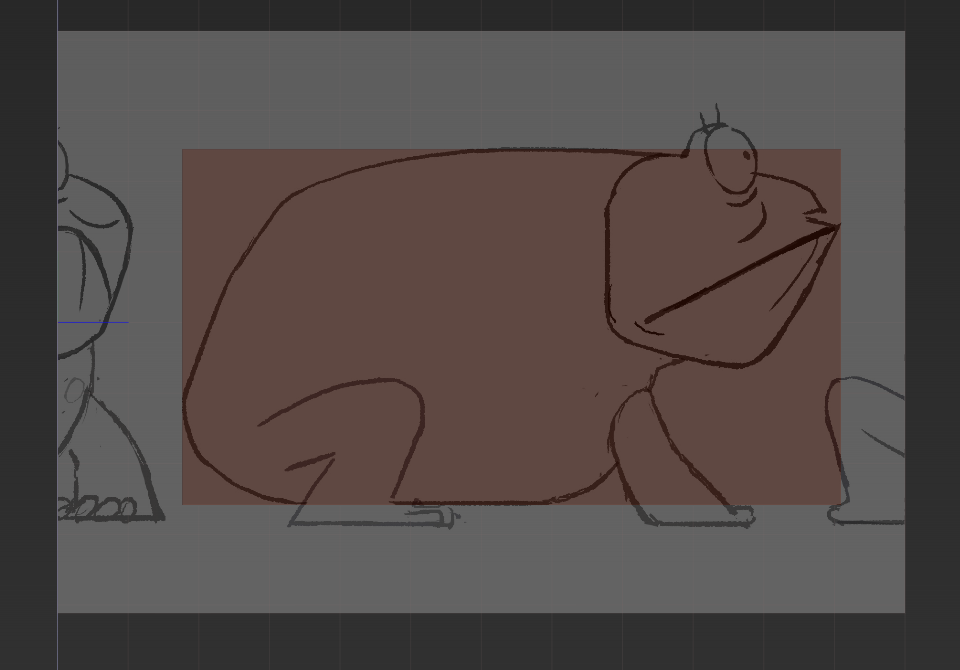
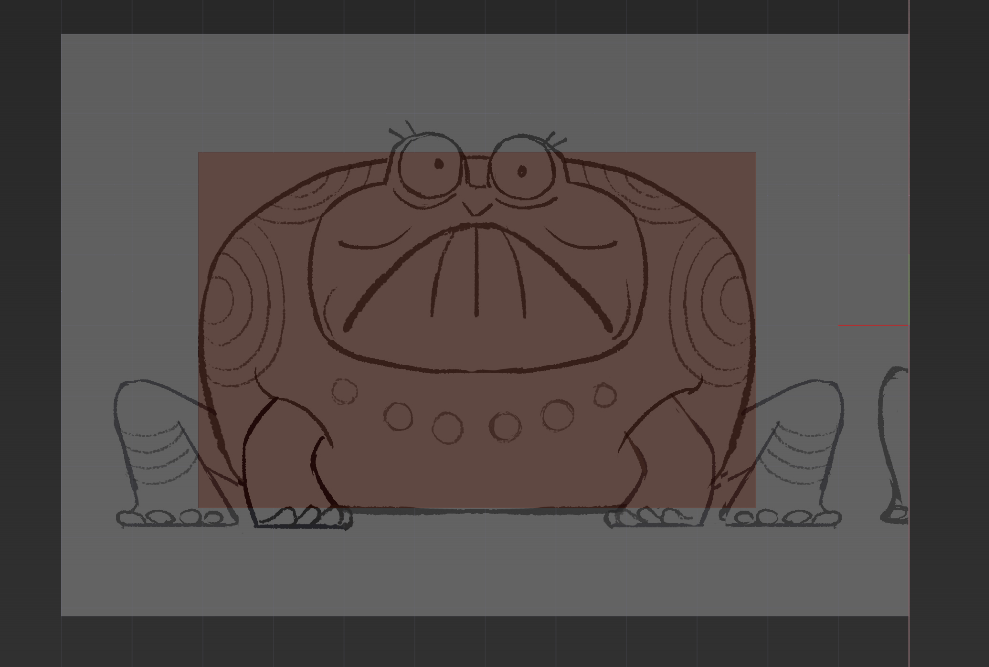
Производим скульптинг персонажа.
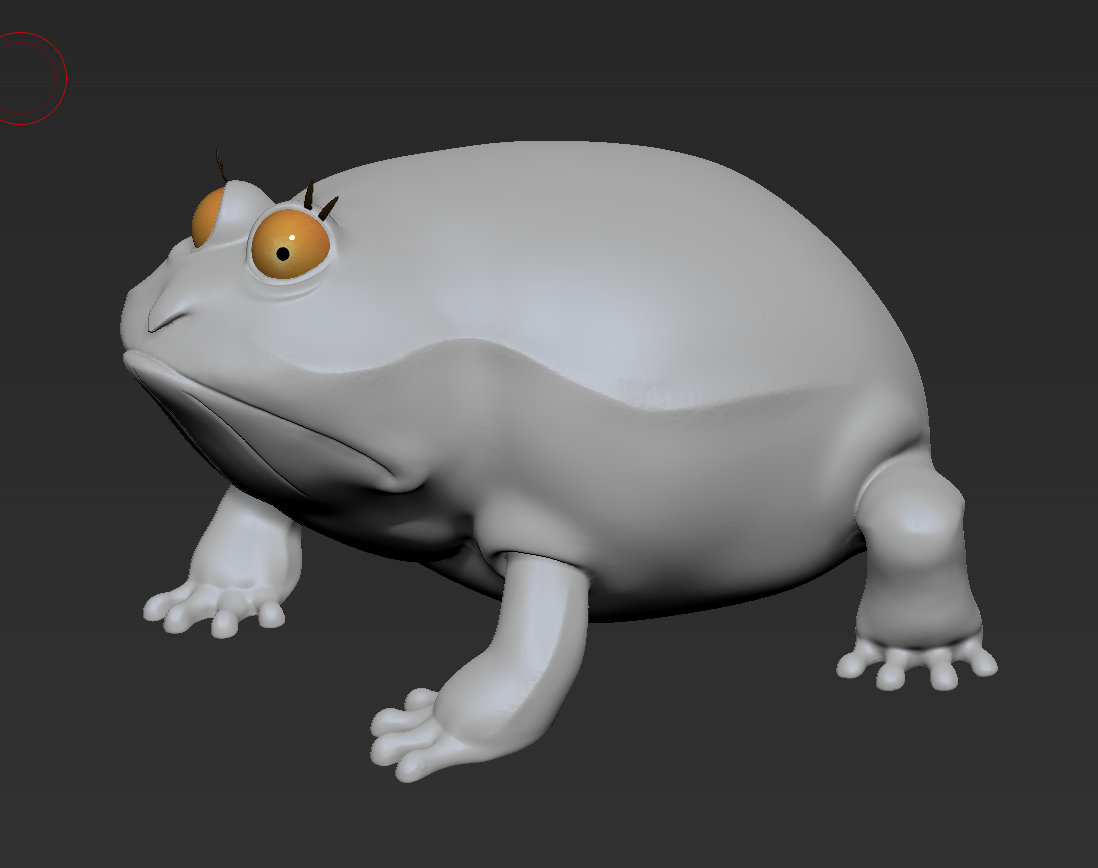
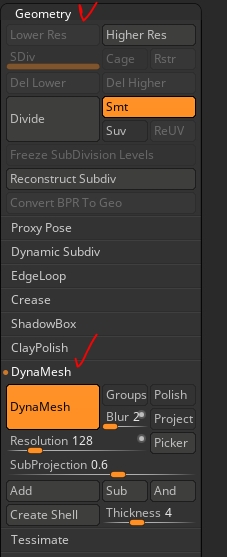
По мере работы очень хорошо пользоваться функцией Dynamesh в меню Tool/Geometry.
Так нам проще всего будет воплотить в работе все пожелания художника и оптимизировать проект по полигонажу.
Если в концепте присутствует цветное изображение, следует раскрасить скульпт с помощью полипейнта, ориентируясь на это изображение.
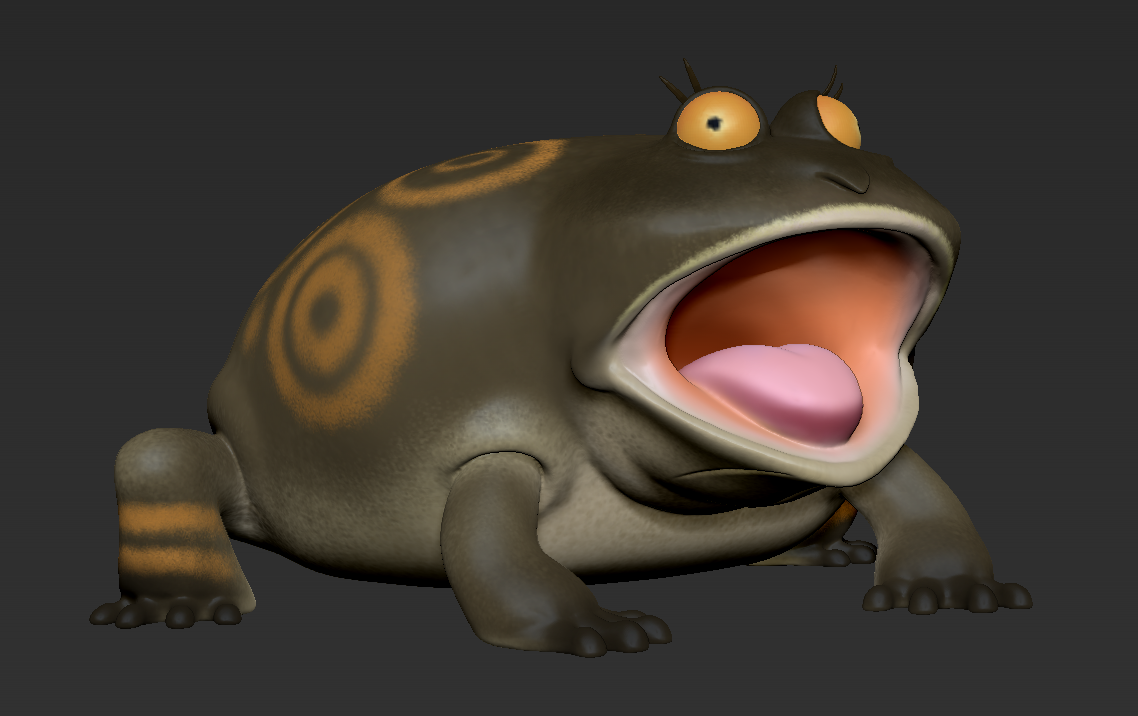
Наиболее удачным сочетанием для демонстрации, в большинстве случаев, является полипейнт с материалом SkinShade для туловища и одежды, а для глаз полипейнт и ToyPlastic/
После окончания скульптинга публикуем работу в ФТ. В заметки, наряду с описанием того, что было сделано, добавляем изображение в формате JPG или PNG по следующему образцу.
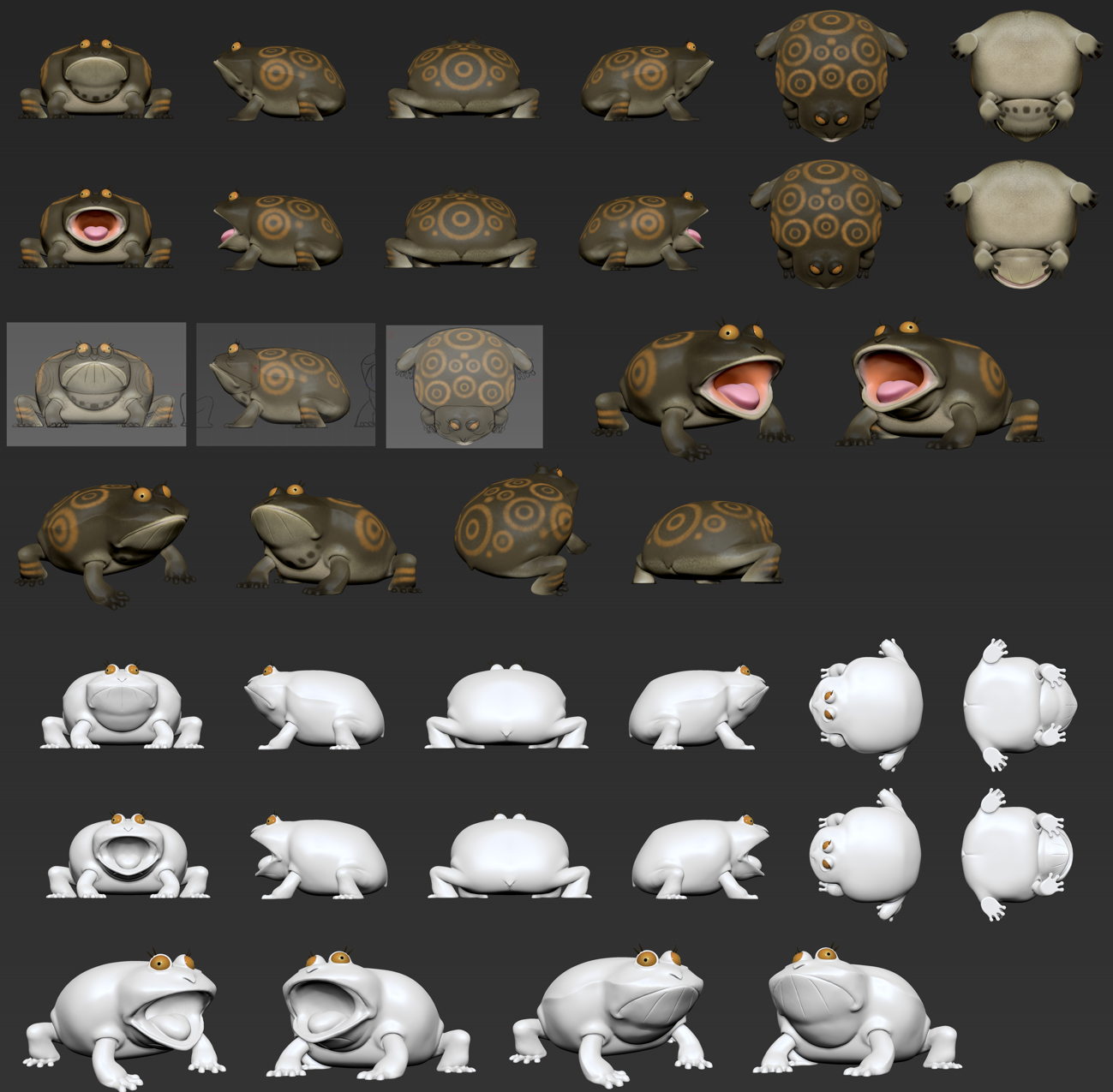
В изображении должны присутствовать ортогональные и перспективные виды со множеством ракурсов. Если персонаж - человек, добавляем еще увеличенное изображение головы. Одним словом, в отчете необходимо предоставить художнику-постановщику максимум информации о скульпте.
Вместе со статичным изображением добавляем в заметки Turntable в 4-х исполнениях, орто-скульпт, орто_полипейнт, перспектива-скульпт и перспектива-полипейнт посредством меню Move.
Настройки следующие.
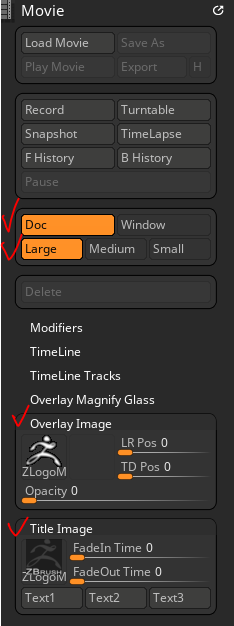
Нажимаем Doc и Large, так мы получим разрешение видео по установленным в начале работы значениям.
В Overlay Image и Title Image убеждаемся, что не назначены никакие картинки и, на всякий случай, обнуляем все значения.
Ничего больше менять не нужно, по умолчанию, все остальные преференции выбраны вполне приемлемо.
Нажимаем.
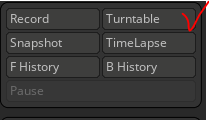
После автоматического завершения создания фильма в zBrush, можно проверить его путем нажатия Play Movie. Если что-то пошло не так, прерываем запись нажатием Esc на клавиатуре и если результат не нравится, отменяем предыдущую работу нажатием Delete. Повторяем операцию до приемлемого результата.
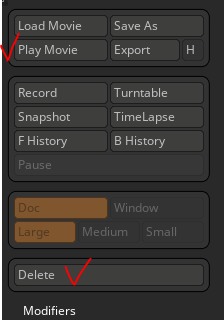
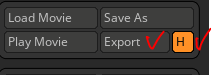
Экспортируем видео на локальный диск.
Далее приступаем к публикации в ФТ.
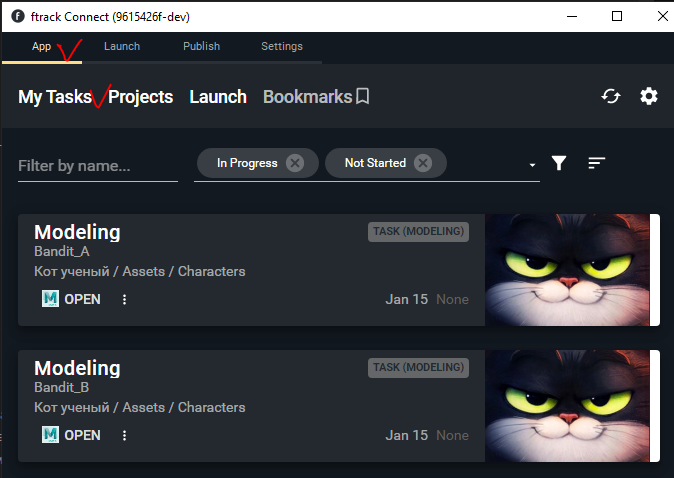
Запускаем ФТ-коннект.
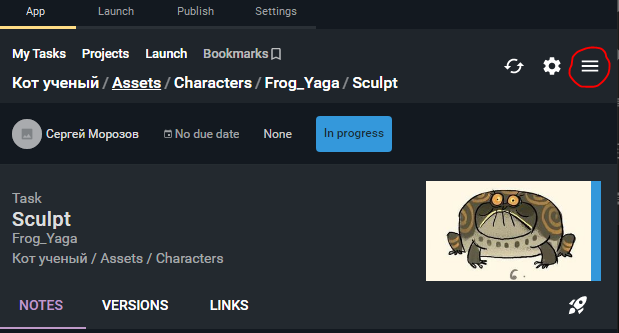
Во вкладке App заходим в My Tasks и находим свою задачу.
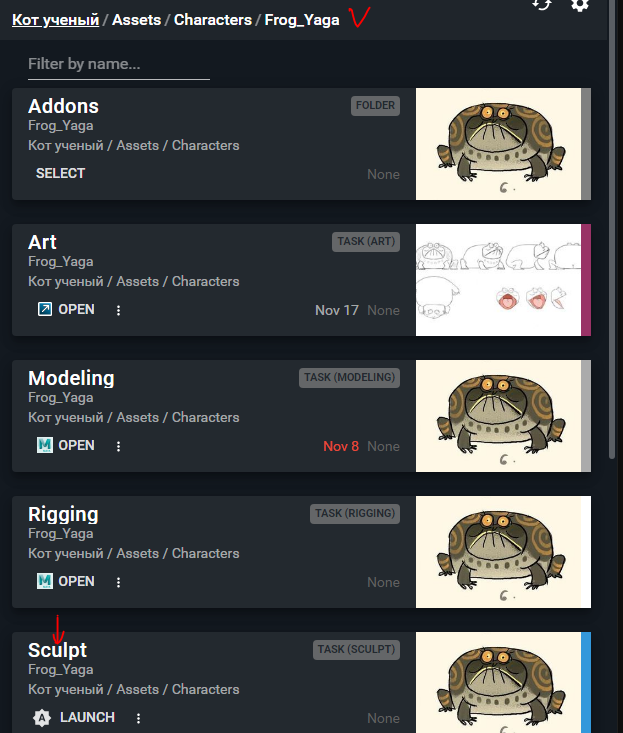
Проверяем путь к ассету находим задачу Sculpt и жмем на само слово Sculpt.
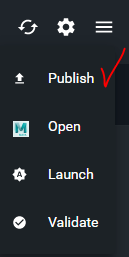
В правом верхнем углу находим три полоски и нажимаем на них, В выпавшем списке выбираем Publish.