Моделирование персонажей
Перед началом работы копируем из ФТ к себе, на локальный диск, концепт от художников.
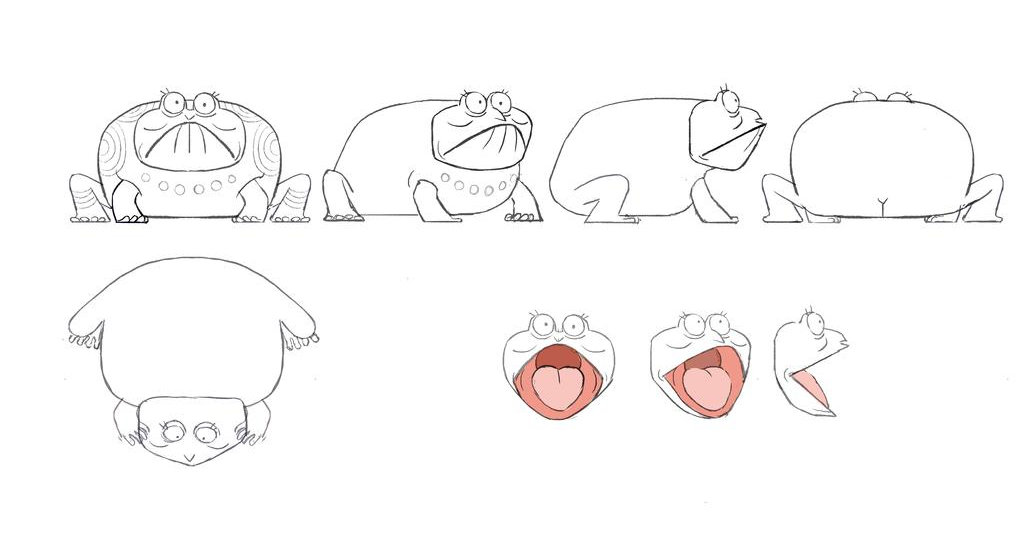
Затем запускаем фотошоп, и в нем режем концепт на отдельные проекции видов.
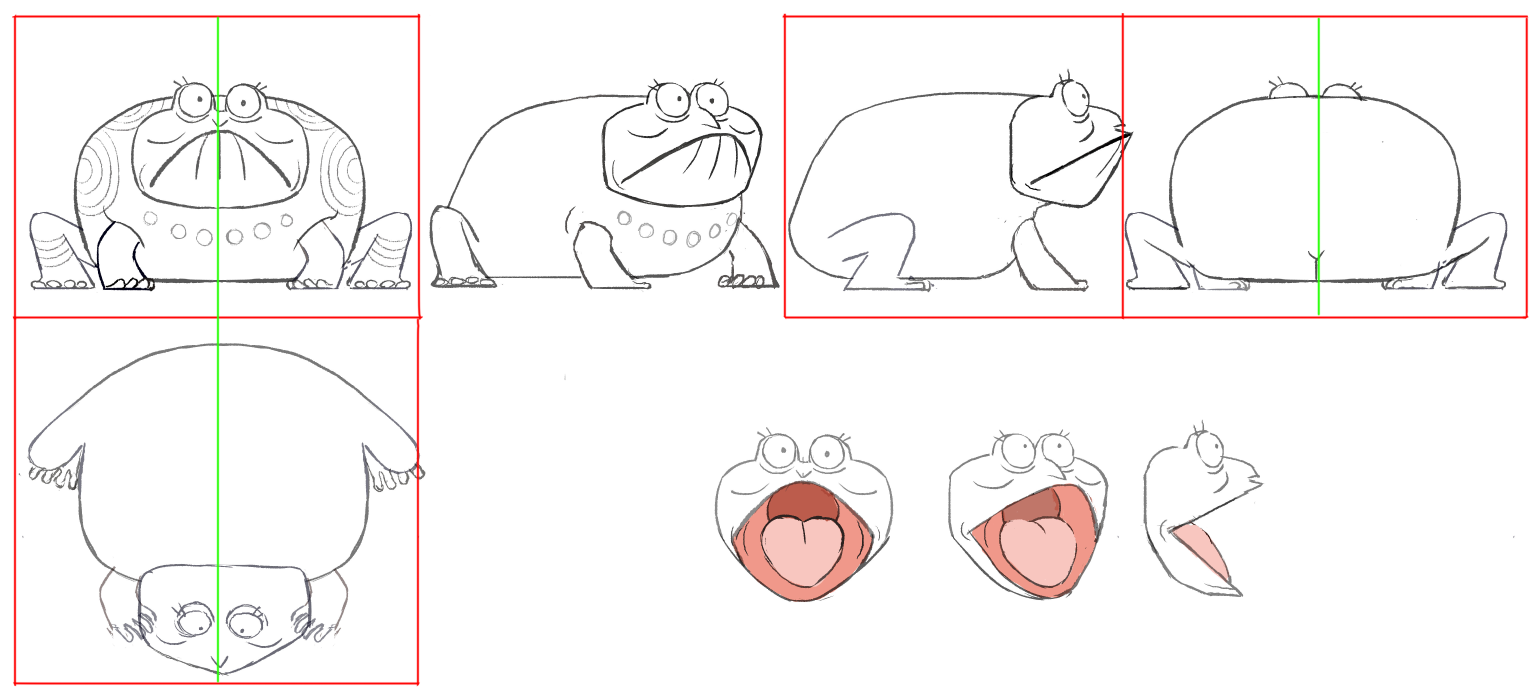
Стараемся, чтобы файлы совпадали по размерам и у них соответствовали друг другу центральные оси.
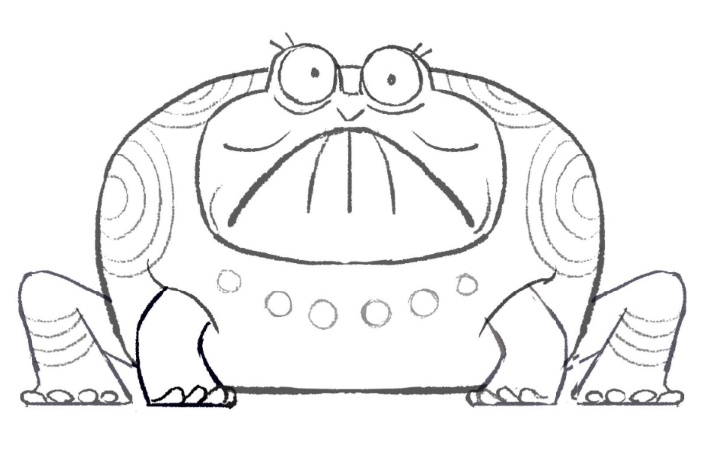
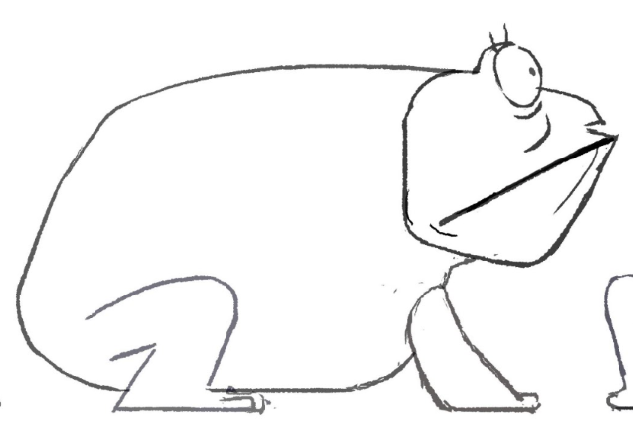
Получаем, по крайней мере, два основных вида Front и Side. Если в концепте отображены дополнительные виды, как то Back и Top, то делаем еще и их.
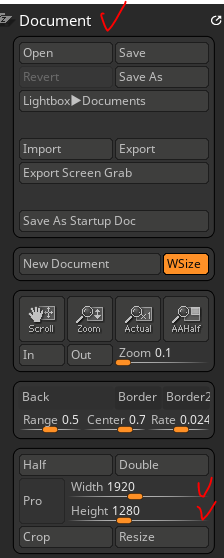
Запускаем zBrush, создаемустанавливаем размер документа 1920 Х 1280 по крайней мере, не меньше.
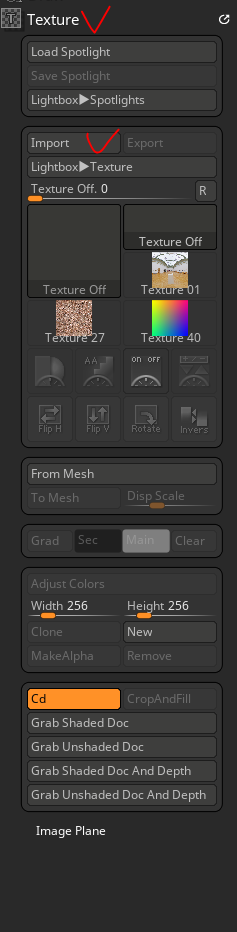
Создаем куб и импортируем полученные картинки в проект в меню Texture.
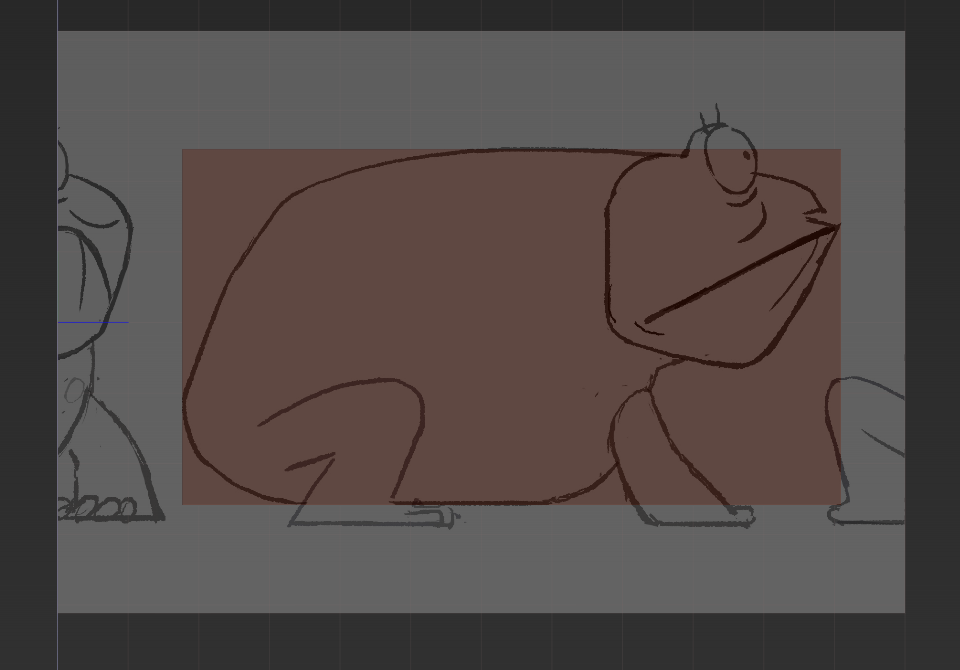
Картинки назначаем на ортогональные виды в меню Draw и настраиваем как удобно, наверное, лучше всего нажать кнопку Front в основном разделе и отжать PLine в разделах назначенных видов.

Настраиваем трансформы картинок, если требуется, на основе созданного кубика.
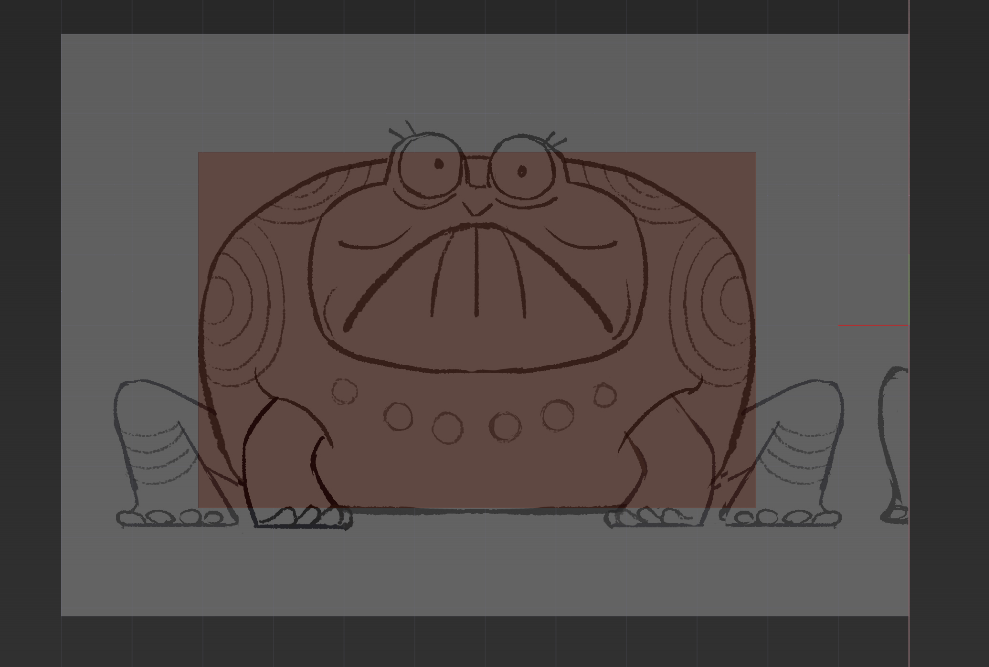
Производим скульптинг персонажа.
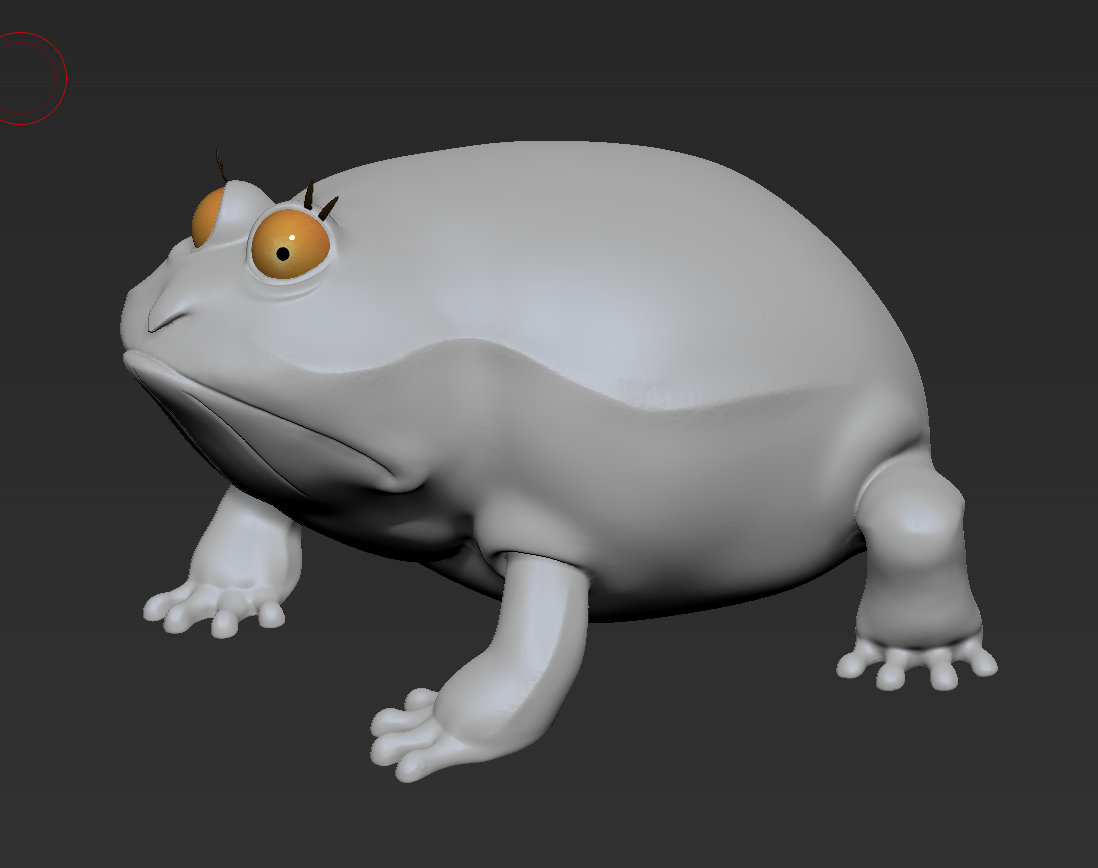
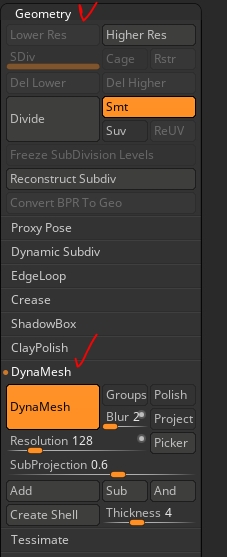
По мере работы очень хорошо пользоваться функцией Dynamesh в меню Tool/Geometry.
Так нам проще всего будет воплотить в работе все пожелания художника и оптимизировать проект по полигонажу.
Если в концепте присутствует цветное изображение, следует раскрасить скульпт с помощью полипейнта, ориентируясь на это изображение.
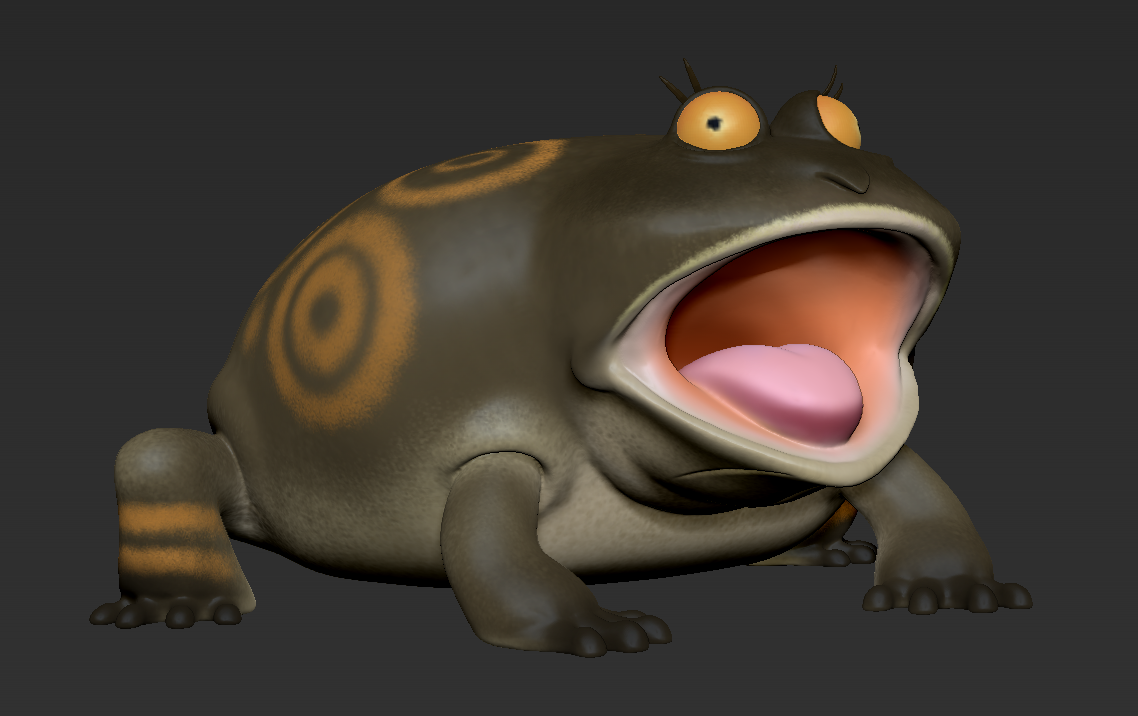
Наиболее удачным сочетанием для демонстрации, в большинстве случаев, является полипейнт с материалом SkinShade для туловища и одежды, а для глаз полипейнт и ToyPlastic/
После окончания скульптинга публикуем работу в ФТ. В заметки, наряду с описанием того, что было сделано, добавляем изображение в формате JPG или PNG по следующему образцу.
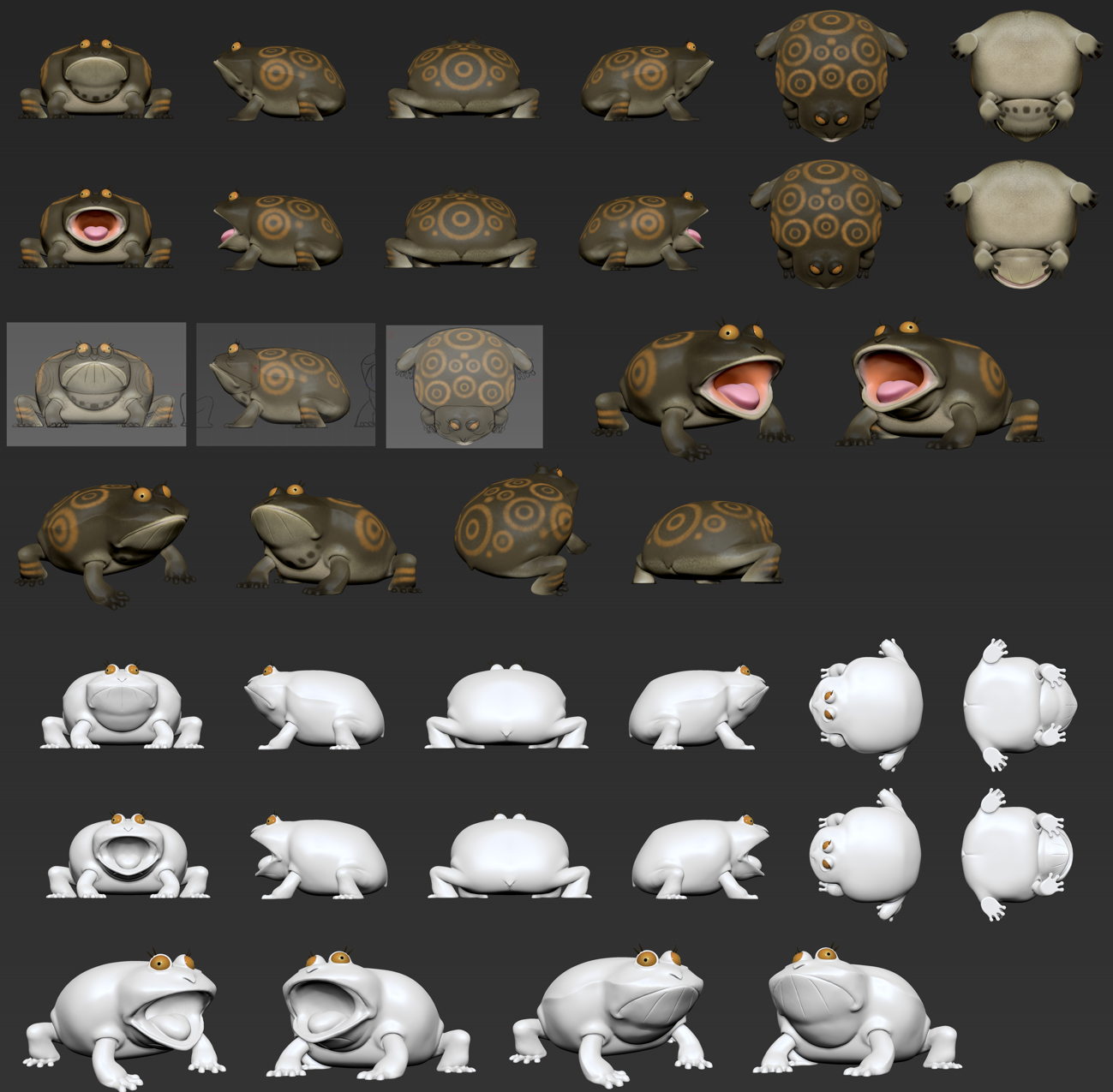
В изображении должны присутствовать ортогональные и перспективные виды со множеством ракурсов,ракурсов. Если персонаж - человек, добавляем еще увеличенное изображение головы. Одним словом, в отчете необходимо предоставить художнику-постановщику максимум информации о скульпте.
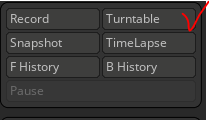
Вместе со статичным изображением добавляем в заметки Turntable в 4-х исполнениях, орто-скульпт, орто_полипейнт, перспектива-скульпт и перспектива-полипейнт посредством меню Move.
Настройки следующие.
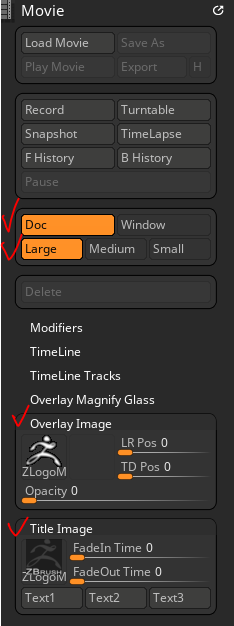
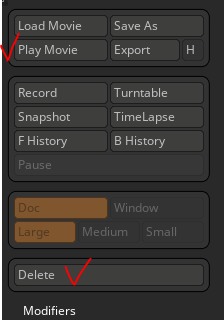
Нажимаем Doc и Large, так мы получим разрешение видео по установленным в начале работы значениям.
В Overlay Image и Title Image убеждаемся, что не назначены никакие картинки и, на всякий случай, обнуляем все значения.
Нажимаем.
После автоматического завершения создания фильма в zBrush, можно проверить его путем нажатия Play Movie. Если что-то пошло не так, прерываем запись нажатием Esc на клавиатуре или результат не нравится, отменяем предыдущую работу нажатием Delete. Повторяем операцию до приемлемого результата.