# Работа с календарем
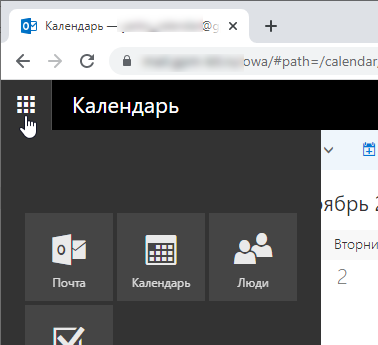
1. Заходим в веб-версию почты и выбираем Календарь щелчком по шашечкам в левом верхнем углу.
[](https://bookstack.yarko.com/uploads/images/gallery/2021-11/MrPvW9RYt8rqWfrn-image-1637331083966.png)
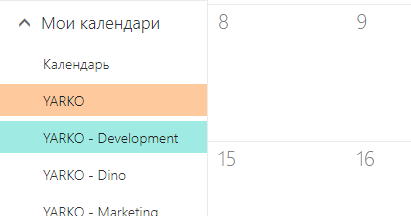
2. В списке слева можно выбрать один или несколько календарей. Выбранные календари отмечаются разноцветными фонами.
1. Первым в списке присутствует просто Календарь. Это ваш личный календарь, события в нем не видны другим участникам, однако содержат все события, куда вас пригласили. Также этот личный календарь используется системой для определения вашего свободного времени. Если вам нужно, чтобы в определенное время вас не могли приглашать на встречи - создайте событие именно в этом календаре. Например, время в дороге, личные встречи с партнерами или послеобеденный сон. События в этом календаре отображаются у других участников как свободен/занят, без дополнительной информации.
2. Календари YARKO - общие, доступны всем участникам, кто привязан к этому конкретному календарю. Пожалуйста, при создании встречи выбирайте правильный календарь - если это встреча по проекту, то нужно выбрать календарь проекта, а не общий.
[](https://bookstack.yarko.com/uploads/images/gallery/2021-11/gUjNQSfF0P0Uh1j6-image-1637331696058.png)
3. Создать новую встречу вы можете либо кнопкой Создать в меню сверху, либо двойным щелчком по ячейке календаря справа.
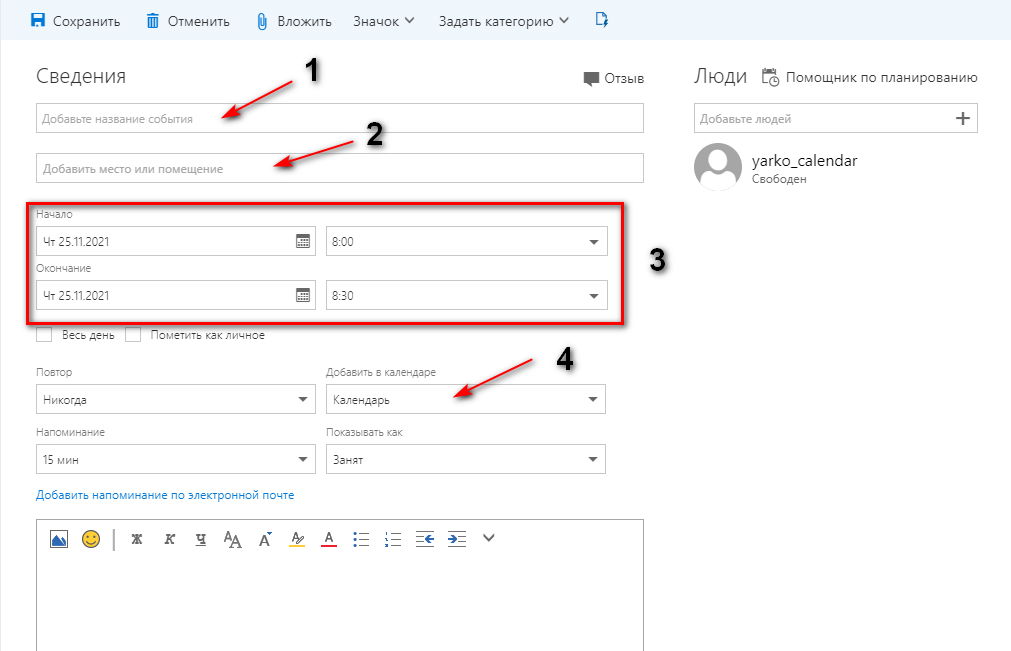
4. Крайне важно правильно заполнить все поля создаваемого события - название, место, время, календарь, к которому относится это событие и участников встречи.
[](https://bookstack.yarko.com/uploads/images/gallery/2021-11/SMGc26RsNo7iroAF-image-1637332164586.png)
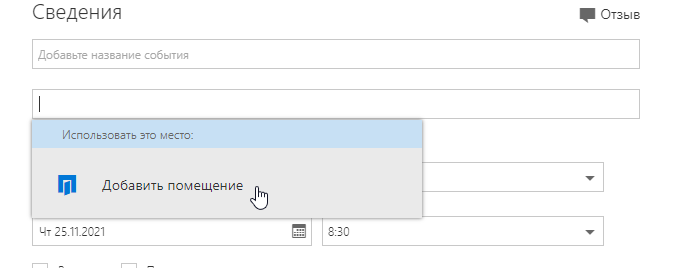
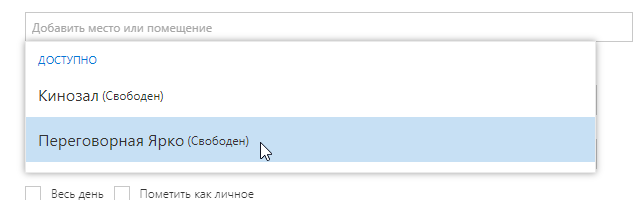
5. Если вы создаете встречу в переговорке - **обязательно** заполняйте поле Место. Для этого щелкните на нем, нажмите появившуюся кнопку "Добавить помещение" и выберите из списка "Переговорная Ярко". Во всех остальных случаях указание места желательно, но не обязательно.
[](https://bookstack.yarko.com/uploads/images/gallery/2021-11/I6sCCbn1fnV3nV6z-image-1637332441322.png)
[](https://bookstack.yarko.com/uploads/images/gallery/2021-11/IBwx9O5OVXFnp1eN-image-1637332482161.png)
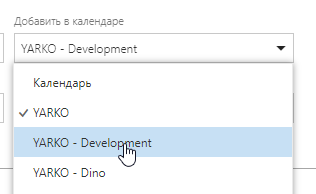
6. Обязательно выберите календарь, в котором нужно создать событие. В списке присутствуют только календари, в которых у вас есть разрешение н создание встреч. Если вы считаете, что этого недостаточно - напишите администратору.
[](https://bookstack.yarko.com/uploads/images/gallery/2021-11/v0BNkOtmoNxKTz2m-image-1637332632144.png)
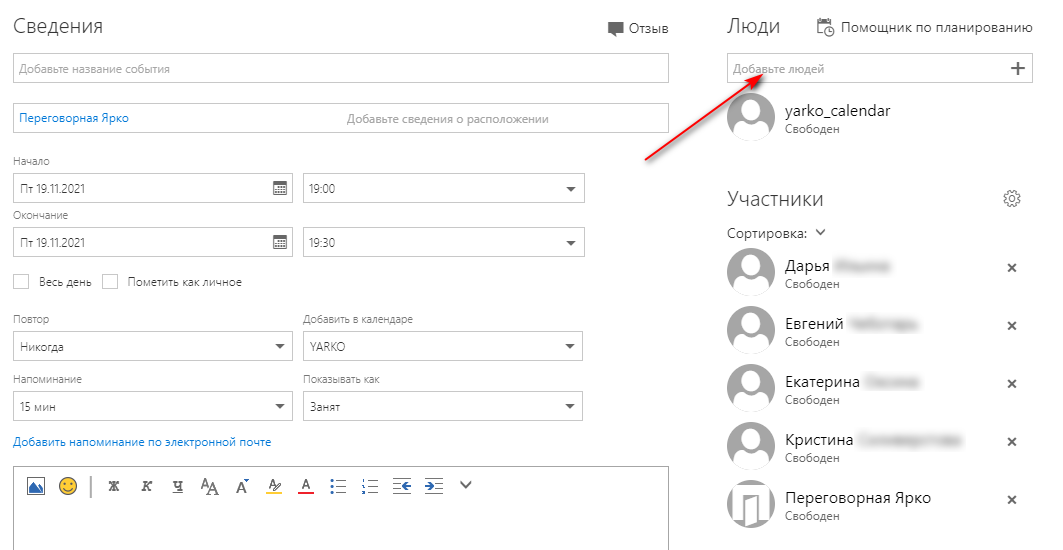
7. Не забудьте добавить участников встречи! Общий календарь - это только возможность просмотра. Он не означает, что все автоматически добавлены к встрече и уведомлены. Добавляйте каждого, кто должен присутствовать, в том числе себя. Автор события не добавляется автоматически, так как он может организовать, ноне обязан присутствовать сам.
[](https://bookstack.yarko.com/uploads/images/gallery/2021-11/xJnFxtpU07cRhv9l-image-1637337440964.png)
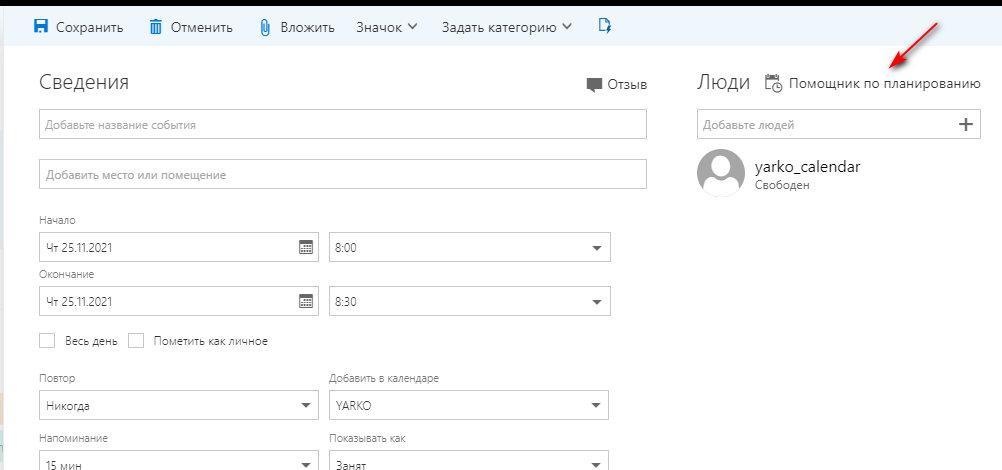
8. Если вам нужно собрать вместе нескольких занятых людей и/или проверить, свободна ли переговорка - воспользуйтесь "Помощником по планированию", ссылка на который имеется в правом верхнем углу при создании встречи. Указав в Помощнике участников и место встречи, вы увидите общий календарь, в котором будет указано свободное и занятое время как у переговорной, так и у сотрудников.
[](https://bookstack.yarko.com/uploads/images/gallery/2021-11/9yvBL0A7h1jJRiDq-image-1637332876056.png)
[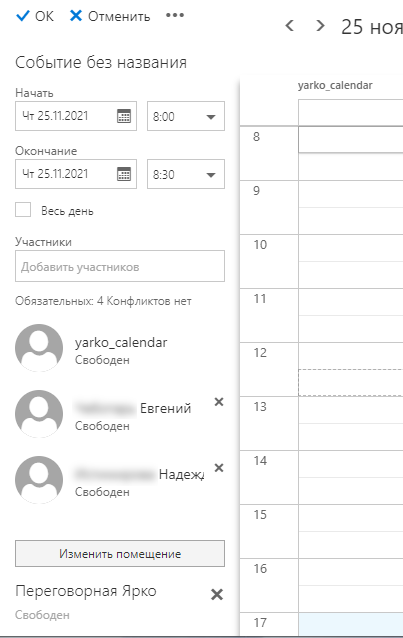](https://bookstack.yarko.com/uploads/images/gallery/2021-11/M6LAW9hy483fbwOp-image-1637333210249.png)
9. Помните, при создании встречи автоматически отправляется уведомление всем участникам, которых вы добавили. При этом вы всегда можете изменить любые параметры встречи, и об этом также будет отправлено уведомление.