# Инструкция для фрилансеров
### Начальный запуск
1. Скачиваем и запускаем [Connect Launcher](https://storage.yandexcloud.net/yarko-rnd-public/connect/Yarko%20Connect.exe)
2. Переключаемся на Sign In With Credentials
3. Вбиваем [https://proxy.freelancers.yarko.com](https://proxy.freelancers.yarko.com "https://proxy.freelancers.yarko.com"), имя своего пользователя и пароль доступа:
[](https://bookstack.yarko.com/uploads/images/gallery/2021-09/image-1631891126651.png)
4. Нужно будет установить [WinFSP](https://github.com/billziss-gh/winfsp/releases/download/v1.10B2/winfsp-1.10.21164.msi "https://github.com/billziss-gh/winfsp/releases/download/v1.10B2/winfsp-1.10.21164.msi"), Connect сам предложит его установить, если он не установлен или не работает.
[](https://bookstack.yarko.com/uploads/images/gallery/2024-10/NMR9ojVTxNpfBmho-image.png)
5. Перезагрузить компьютер (можно попробовать без перезагрузки, но в случае сложностей - обязательно перезагрузите)
6. Если не появятся диски `P:` и `Z:` еще раз перезапустить коннект:
1. закрыть через Quit
[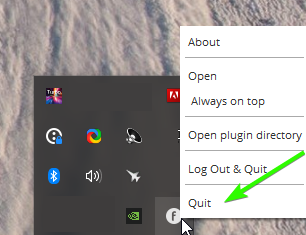](https://bookstack.yarko.com/uploads/images/gallery/2021-09/image-1631890626177.png)
7. Запустить из Connect программу
### Как найти и открыть задачу в FT Launcher?
Назначенные задачи находятся в закладке My Tasks
[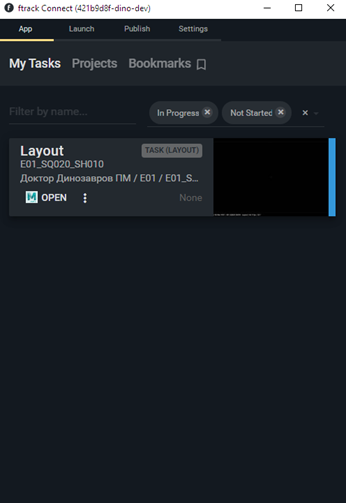](https://bookstack.yarko.com/uploads/images/gallery/2024-10/sCJjwjdrmv2382WS-image.png)
Далее можно ознакомился с Примечаниями (ниже) или перейти к работе с интеграцией внутри приложений - [Работа с WebApp](https://bookstack.yarko.com/books/organizacionnoe-VJK/page/rabota-s-webapp "Работа с WebApp").
### Примечания
1. Антивирус Касперского может распознавать лончер как вирус, предлагаем добавить в исключения, так же может понадобится добавить в исключения папку куда лончер скачивает Connect: `%LOCALAPPDATA%\kit`, если с этим сложности, возможно собрать лончер без автообновления (по запросу) но его придется обновлять вручную.
##### Перенос данных на другой диск
По умолчанию интеграция хранит рабочий материал, кэш диска и другие файлы в Документах, чтобы перенести на другой диск, нужно задать переменную среды `KIT_USER_BASE_PATH` на нужную папку:
- В терминале можно выполнить команду: `setx KIT_USER_BASE_PATH d:\Work\KIT\`
##### Работа с материалом без интеграции
Если требуется открыть материал не через Connect, необходимо настроить переменные среды:`KIT_PROJECT_PATH `и `KIT_FILES_PATH`.
- На Windows можно прописать переменные в систему командой через терминал (заменить `P:` на путь папки содержащей папки `match` и `match_files`):
```Powershell
setx KIT_PROJECT_PATH P:
setx KIT_FILES_PATH P:
```
- Для любой системы можно настроить переменные в уже в запущенной майке. Для этого нужно исполнить следующий скрипт на Python (заменив `P:/` и `Z:/` на путь к папке содержащей `match` и `match_files` ):
```Python
import os; os.environ['KIT_PROJECT_PATH'] = "P:/"; os.environ['KIT_FILES_PATH'] = "Z:/"
```
Можно добавить его в userSetup.py для автозагрузки или создать кнопку на полке для быстрого запуска
##### Работа старых скриптов в Maya 2022
Если необходимы скрипты которые не работают в Maya 2022, можно попробовать запустить майку в режиме совместимости с Python 2:
1. 1. Для этого нужно вызвать Maya c параметром `-pythonver 2`. Проще всего это сделать, добавив его к ярлыку: [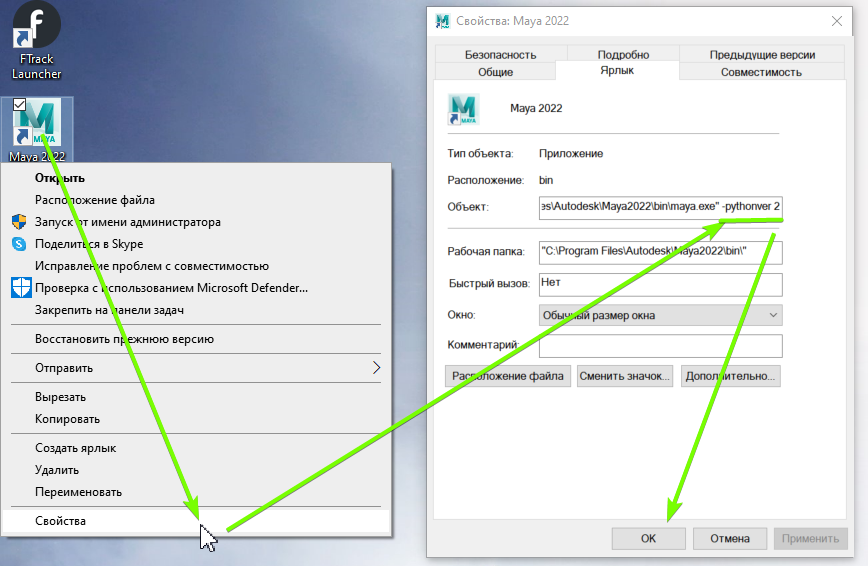](https://bookstack.yarko.com/uploads/images/gallery/2021-09/image-1632155962295.png)
2. Либо можно настроить при помощи переменной среды `MAYA_PYTHON_VERSION` равным `2`.