# Mass Publish
В приложении **Connect** существует возможность публикации списка файлов.
Имена заливаемых файлов, должны соответствовать определенному шаблону:
- `<имя шота или родителя задачи>-<имя задачи>.<расширение>` - например `E080_SQ010_SH010-Lighting.mov`
- `<имя шота или родителя задачи>-<имя задачи>_v###*.<расширение>` - например `E01_SQ010_SH010-Animation_v005_mayascene.0001.ma`
#### Общий публикатор
Для публикации превюшек, конфигурация Общего Публикатора в самом Connect должна соответствовать определенной структуре (должно быть поле Preview), а так же при выборе файла нужно указать фильтр `Publish preview with General Publisher`.
#### Maya
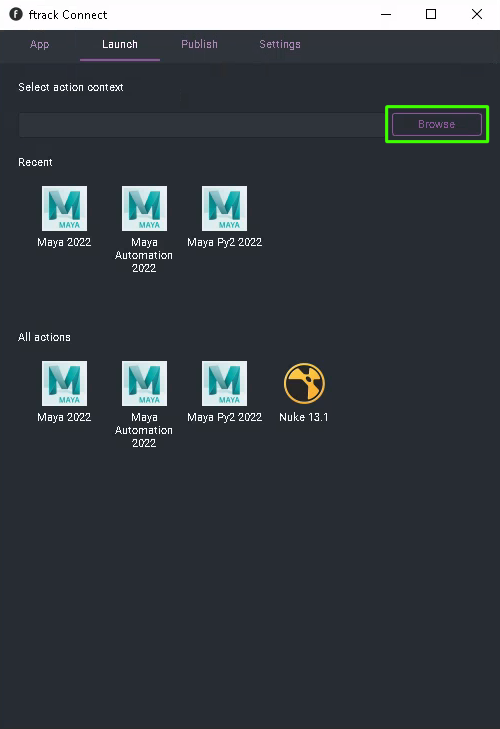
Чтобы опубликовать несколько файлов сцен, перейдите на вкладку **Launch** и выберите контекст (программа будет искать задачи по именам файлов в выбранном контексте, контекстом для нашего случая является проект), щелкнув по кнопке **Browse**:
[](https://bookstack.yarko.com/uploads/images/gallery/2022-12/PgvxqNBXS72ghHvv-1.png)
В появившемся диалоговом окне выберите контекст и щелкните по кнопке **Choose**:
[](https://bookstack.yarko.com/uploads/images/gallery/2022-12/3cZNPTA3BfYxKGAL-2.png)
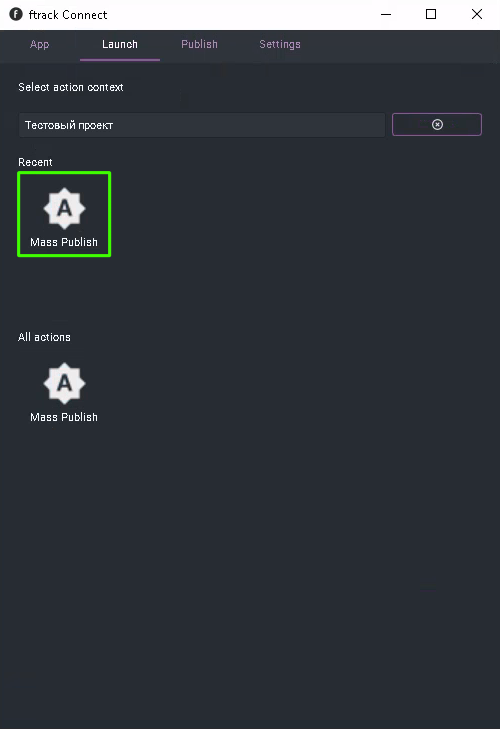
Когда контекст будет выбран, появятся доступные действия, связанные с контекстом. Щелкните по кнопке **Mass Publish**:
[](https://bookstack.yarko.com/uploads/images/gallery/2022-12/9crA66PfvUI7qevr-3.png)
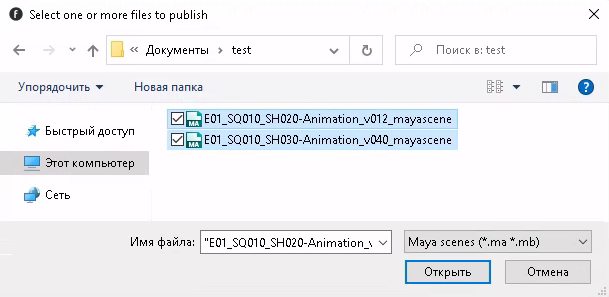
Откроется диалоговое окно выбора файлов. Выберите файлы, которые вы хотите опубликовать и щелкните по кнопке **Открыть**:
[](https://bookstack.yarko.com/uploads/images/gallery/2022-12/ScjTSRdzCVFbG24t-4.png)
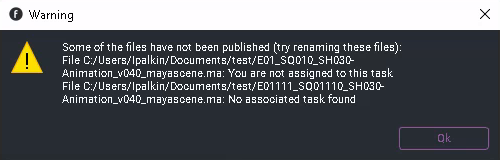
Приложение **Connect** будет открывать эти файлы в режиме автоматизации и публиковать. Статус выполнения можно отслеживать в окне Ftrack **Задания**. Если **Connect** не сможет найти связанные задачи или вы не назначены на эти задачи, он не станет запускать их публикацию и выведет диалоговое окно с предупреждением:
[](https://bookstack.yarko.com/uploads/images/gallery/2022-12/LDmP1jfJWX18NtYY-5.png)
#### Решение проблем.
**Проблема**. Брак при 3 и выше одновременных публикаций.
**Причина**. Для правильной работы алгоритма Mass Publish (одновременной публикации нескольких проектов) требуется обоюдное (сервер-клиент) стабильно быстрое подключение.
**Решение**.
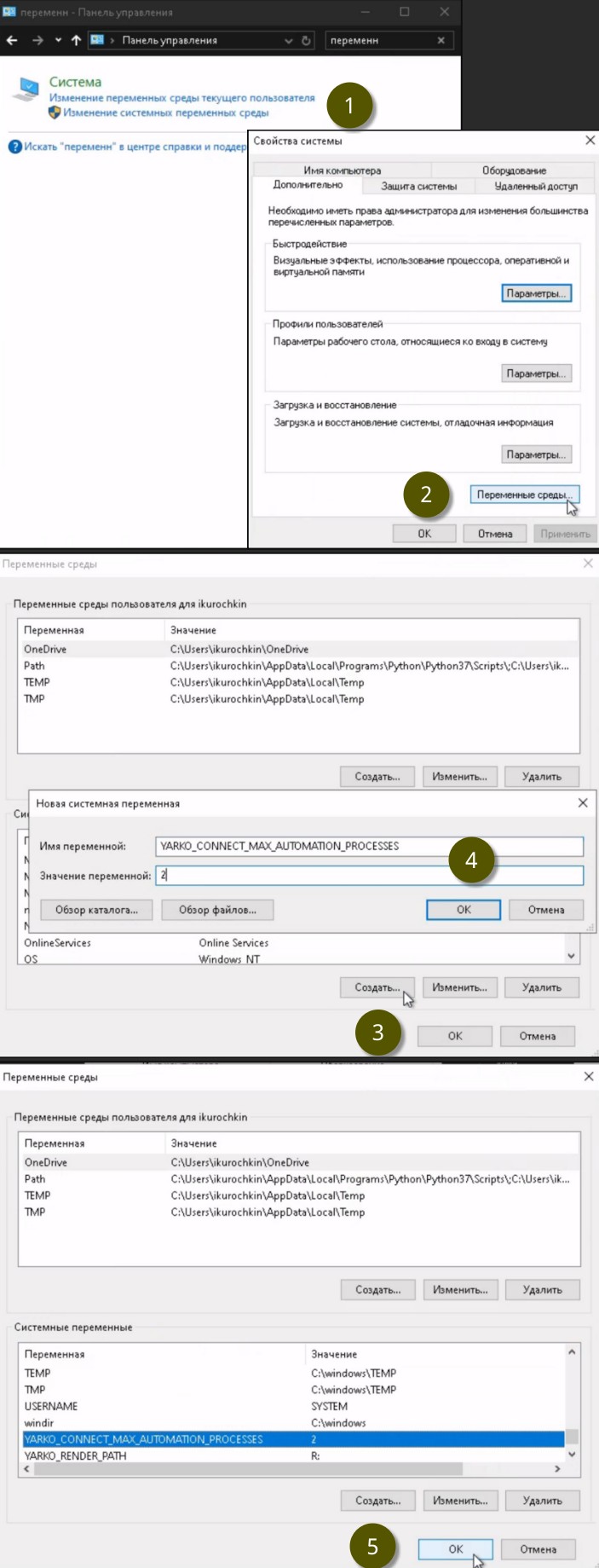
Необходимо добавить переменную окружения с ограничением на максимум одновременных публикаций
`YARKO\_CONNECT\_MAX\_AUTOMATION\_PROCESSES`
Порядок действий в Панели управления:
- 1) выбрать Изменение системных переменных (поиск по ключевому слову "перемен");
- 2) выбрать Переменные среды;
- 3) создать новую переменную (если ее еще нет);
- 4) задать имя `YARKO\_CONNECT\_MAX\_AUTOMATION\_PROCESSES` и ограничение, в примере это `2` - означает, что публикация будет одновременно по две, если публикаций больше, остальные будут ждать завершения текущих двух;
- 5) выходя подтверждаем.
[](https://bookstack.yarko.com/uploads/images/gallery/2024-03/lzaHjQlHFI7ur41z-screenshot-20240320-094744.jpg)