Общее
- Привет!
- Общие сервисы
- Инструкция для фрилансеров
- Работа с WebApp
- Разное
- Работа с календарем
- Рендер фриланс
- Полезные функции Connect
- MatterMost
Привет!
Добро пожаловать в инфраструктуру ЯРКО!
Настоящая платформа является основной информационной платформой студии для производства. Чувствуйте себя тут как "дома" (на работе)) и пользуйтесь поиском.
Данное руководство предназначено для внештатных сотрудников (фриланс).
https://bookstack.yarko.com/books/publichnye-rukovodstva/page/instruktsiya-dlya-frilanserov
Для штатных доступно следующее руководство (потребуется авторизация!).
Основные сервисы для работы
· HelpDesk (https://zammad.yarko.com, https://t.me/yarko_helpdesk_bot).
Наша техподдержка. По всем техническим вопросам обращайтесь, пожалуйста, в нее через телеграм-бота, а не в личку к системным администраторам. Так ваш вопрос не потеряется и ответить на него сможет большее количество специалисов.
Обращаясь в техподдержку, напишите, пожалуйста, кто вы и на каком проекте работаете. По логину в телеграме не всегда просто это понять.
· Почта.
Может быть в домене @gpm-kit.ru или @yarko.team в зависимости от того, как вы оформлены в компании. Доступ к почте возможен как через почтовые программы, так и через web-интерфейс. Для помощи в настройке обращайтесь к системным администраторам или в техподдержку.
· Облако (https://cloud.yarko.com)
Наше собственное облако для обмена файлами, доступа к проектным материалам или материалам других отделов. Аналог Яндекс.Диска или Google Drive.
· FTrack (https://ftrack.yarko.com)
Производственный менеджер задач и ассетов. Вся работа по моделингу/ригу/анимации/рендеру/композу/монтажам ведется в нем. Супервайзеры ставят в нем задачи, отслеживают статусы, принимают работу.
· BookStack (https://bookstack.yarko.com)
Студийная википедия. Храним там тайные знания по организационным и техническим вопросам.
· Board (https://board.yarko.com)
Сторонний сервис «белых досок»? платформа для совместной работы. В основном используется маркетинговой и творческой командами нашей студии.
· WEEEK (https://app.weeek.net)
Также сторонний сервис, менеджер задач. Используется административной частью нашей студии.
· GitLab (https://gitlab.yarko.com)
Платформа для разработки inhouse-программного обеспечения. Используется RnD-командой, техническими специалистами и супервайзерами студии
· AUTH (SSO YARKO ID, https://auth.yarko.com/realms/YARKO/account)
Сервис «единого входа». Доступ к большинству ресурсов осуществляется по одному логину/паролю через SSO. Здесь же можно поменять свой пароль при необходимости.
В первый рабочий день сотрудника, системные администраторы присылают Логин и Пароль от доступов к сервисам студии.
Ко всем производственным чатам проектов Вас добавляет системный администратор по запросу от продюсера\супервайзера. Для начала пишем руководству проекта, далее они передают информацию и Вас добавляют в чаты.
Если Вам необходимо удаленно подключиться с домашнего ПК на студийный, пишите системным администраторам и они выдают вам доступ и настраивают подключение.
Производство
Системой управления производством является ftrack, руководство по нему можно найти тут.
Средства авторства (Blender, Maya и т.д.) доступны через Интеграцию (она же Connect), инструкция по ее запуску и настройке тут.
При возникновении проблем можно ознакомиться с руководством по решению проблем, если ответа нет или не знаете к кому обратиться то, не ошибетесь если напишите в Службу поддержки через Telegram бота - https://t.me/yarko_helpdesk_bot.
Общие сервисы
Обзор основных сервисов студии.
 Единый вход (SSO)
auth.yarko.com (учётная запись)
Что: авторизация для всех студийных ресурсов — один логин/пароль для всех сервисов.
Доступ: всем сотрудникам.
 Bookstack (Документация)
Что: студийная википедия — знания по организационным и техническим вопросам.
Доступ: штат - полный доступ, фрилансеры - ограниченный, есть общедоступная публичная часть.
Подключение: браузер, SSO-авторизация.
 Cloud (Облако)
Что: собственное облако для обмена файлами и доступа к проектным материалам. Аналог Яндекс.Диска.
Доступ: штатный — полный; внештатный — с ограничениями (только свои файлы/папки).
Подключение: браузер, SSO-авторизация; либо Webdav.
Важно: не путать с дисками P:/Z: (сетевые диски через Connect).
 Zammad (Техподдержка)
Что: система техподдержки. По техническим вопросам — сюда, а не в личку администраторам.
Доступ: штатный — да; внештатный — да.
Важно: при обращении укажите, кто вы и на каком проекте работаете.
 Most (чаты и коммуникация)
Что: корпоративный мессенджер.
Доступ: штатным и внештатным.
 ftrack
Что: production-трекер студии — стрипы, версии, таски, таймлоги.
Доступ: штатный — да; внештатный — по запросу.
Подключение: браузер, SSO-авторизация.
 Holst (Доски)
Что: совместные «белые доски». В основном — маркетинговая и творческие команды.
Доступ: штатный — да; внештатный — да.
 Outlook (почта и календарь)
Что: корпоративная почта и календарь.
Доступ: штатный — да; внештатный — да.
 Толк (видеоконференции)
Что: видеоконференции и созвоны.
Доступ: всем сотрудникам после SSO авторизации, внешним участникам доступ возможен если разрешить в настройках встречи.
 Сервисы нейросетей
bookstack.yarko.com/shelves/neironnye-seti-ai
Что: внутренние сервисы генерации изображений (Fooocus, Forge, ComfyUI).
Доступ: по запросу.
 GitLab
Что: платформа для разработки inhouse-ПО. Используется RnD-командой, техническими специалистами, супервайзерами.
Доступ: сотрудникам технического департамента - полный, супервайзерам и лидам отделов - только к задачам.
Подключение: браузер, SSO-авторизация.
 Weeek
Weeek
Что: менеджер задач административной части студии. Студия перешла на Weeek вместо Asana.
Доступ: штатный — да (административная часть); внештатный — нет (по умолчанию).
Подключение: браузер, SSO-авторизация.
 Grafana (мониторинг)
Что: мониторинг и дашборды.
Доступ: из студии или по VPN, по запросу либо только к публичным дашбордам.
 VPN
VPN
Что: доступ к внутренним ресурсам студии.
Доступ: штатный — да; внештатный — по запросу.
 Webdav
webdav.yarko.com · webdav.freelancers.yarko.com
Что: файловый доступ по протоколу WebDAV — синхронизация файлов и автоматизация.
Доступ: штатный — основной сервер; внештатный — отдельный сервер.
Важно: подписанные ссылки (чтение/запись) ограничены по сроку — несколько часов.
Инструкция для фрилансеров
Начальный запуск
-
Скачиваем и запускаем Connect Launcher
-
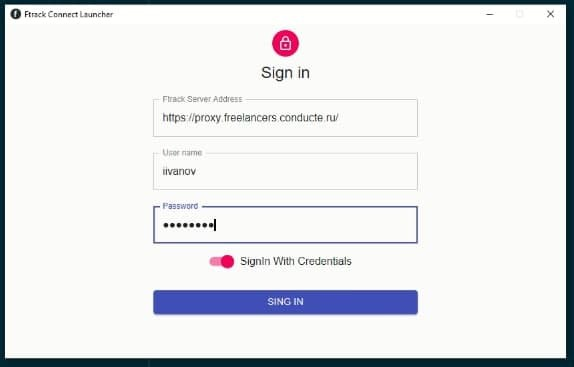
Переключаемся на Sign In With Credentials
-
Вбиваем https://proxy.freelancers.yarko.com, имя своего пользователя и пароль доступа:

-
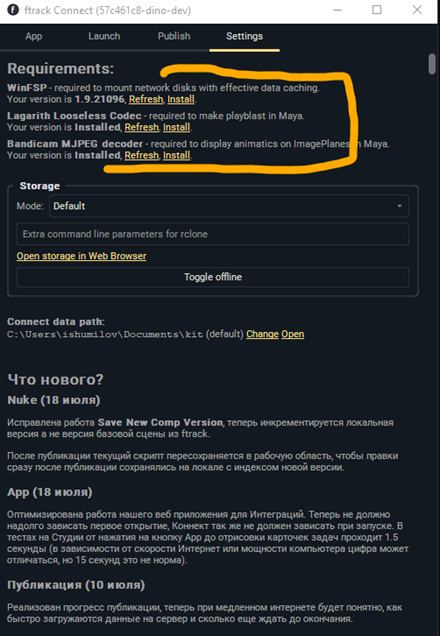
Нужно будет установить WinFSP, Connect сам предложит его установить, если он не установлен или не работает.

-
Перезагрузить компьютер (можно попробовать без перезагрузки, но в случае сложностей - обязательно перезагрузите)
-
Если не появятся диски
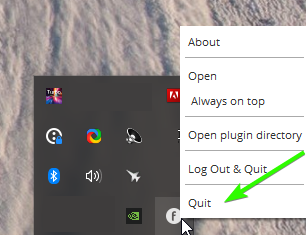
P:иZ:еще раз перезапустить коннект:-
закрыть через Quit

-
- Запустить из Connect программу
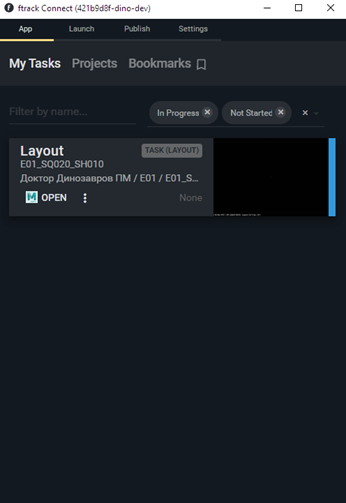
Как найти и открыть задачу в FT Launcher?
Назначенные задачи находятся в закладке My Tasks
Далее можно ознакомился с Примечаниями (ниже) или перейти к работе с интеграцией внутри приложений - Работа с WebApp.
Примечания
- Антивирус Касперского может распознавать лончер как вирус, предлагаем добавить в исключения, так же может понадобится добавить в исключения папку куда лончер скачивает Connect:
%LOCALAPPDATA%\kit, если с этим сложности, возможно собрать лончер без автообновления (по запросу) но его придется обновлять вручную.
Перенос данных на другой диск
По умолчанию интеграция хранит рабочий материал, кэш диска и другие файлы в Документах, чтобы перенести на другой диск, нужно задать переменную среды KIT_USER_BASE_PATH на нужную папку:
- В терминале можно выполнить команду:
setx KIT_USER_BASE_PATH d:\Work\KIT\
Работа с материалом без интеграции
Если требуется открыть материал не через Connect, необходимо настроить переменные среды:KIT_PROJECT_PATH и KIT_FILES_PATH.
- На Windows можно прописать переменные в систему командой через терминал (заменить
P:на путь папки содержащей папкиmatchиmatch_files):
setx KIT_PROJECT_PATH P:
setx KIT_FILES_PATH P:- Для любой системы можно настроить переменные в уже в запущенной майке. Для этого нужно исполнить следующий скрипт на Python (заменив
P:/иZ:/на путь к папке содержащейmatchиmatch_files):
import os; os.environ['KIT_PROJECT_PATH'] = "P:/"; os.environ['KIT_FILES_PATH'] = "Z:/"Можно добавить его в userSetup.py для автозагрузки или создать кнопку на полке для быстрого запуска
Работа старых скриптов в Maya 2022
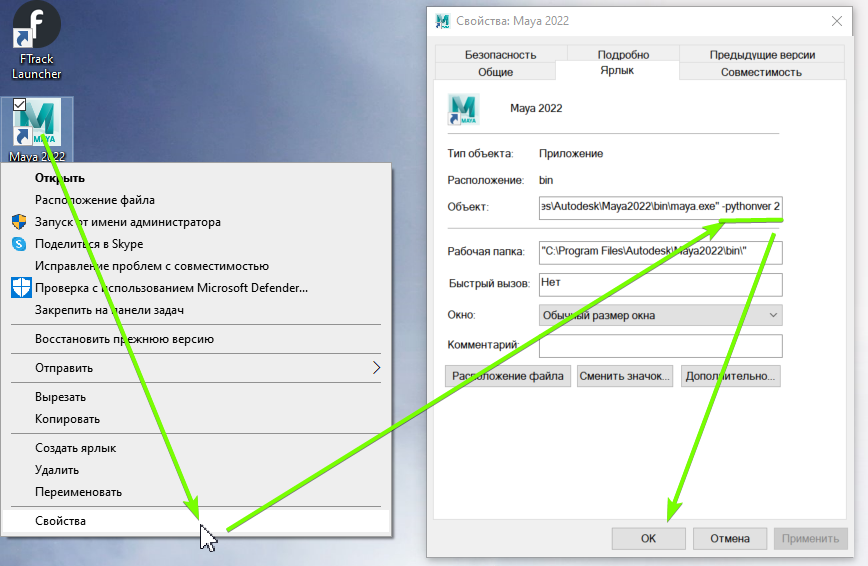
Если необходимы скрипты которые не работают в Maya 2022, можно попробовать запустить майку в режиме совместимости с Python 2:
-
-
Для этого нужно вызвать Maya c параметром
-pythonver 2. Проще всего это сделать, добавив его к ярлыку:
-
Либо можно настроить при помощи переменной среды
MAYA_PYTHON_VERSIONравным2.
-
Работа с WebApp
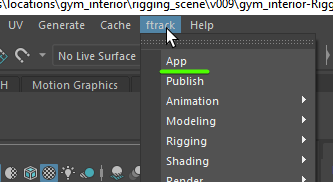
Интеграция приложений с пайплайном у нас реализована через универсальное приложение WebApp. Запускаем в Maya так:
Интерфейс
-
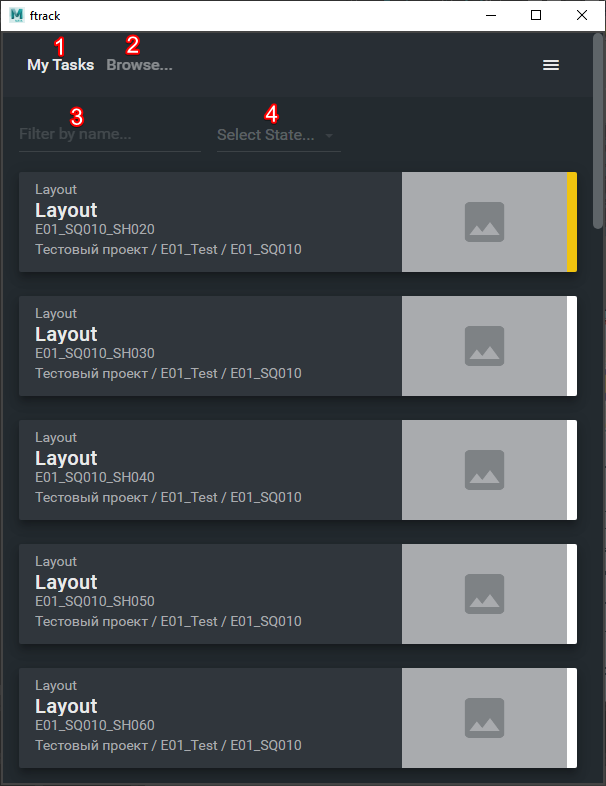
Если майка запущена не из задачи, появится вид по умолчанию со списком назначенных задач:

-
Домашняя вкладка, если потерялся, жми сюда)
-
Обозреватель проектов. Там можно найти любую задачу.
-
Фильтр назначенных задач по имени
-
Фильтр назначенных задач по статусу (стейту), например чтобы посмотреть только доступные для начала работ.
-
-
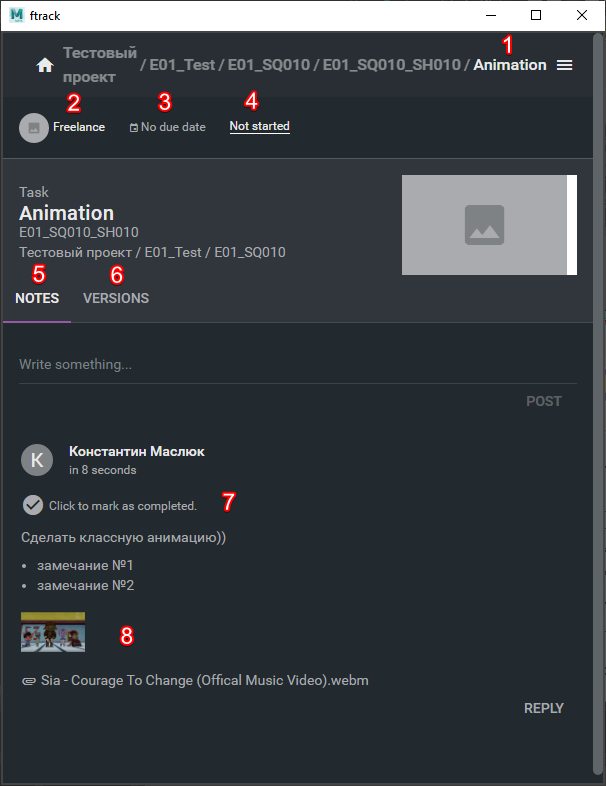
Выбрав нужную задачу появится Вид Контекста:

-
В шапке вида отображается полный путь в структуре проекта, по ссылкам можно кликать. Если текущий вид в режиме информации (на картинке), нажав еще раз на ссылку - можно переключиться в режим обозревателя и обратно. Удобно чтобы, например посмотреть соседние задачи или все заметки или версии на шот.
-
Кто назначен
-
Когда срок сдачи
-
Сатус. Если берете задачу в работу, переключайте, пожалуйста в In Progress
-
И две вкладки, Заметки, здесь составляется подробное описание к задаче, комментарии, или просто информация
-
И Версии
-
У заметок могут быть галочки, это такие мини задачи. Когда эта мини задача выполнена, нужно переключить галочку и можно публиковать
-
Так же к заметкам могут быть приложены файлы, картинки, видео и другие файлы
-
Открытие материала
В виде Версий можно открывать сцены и подключать аутпуты:
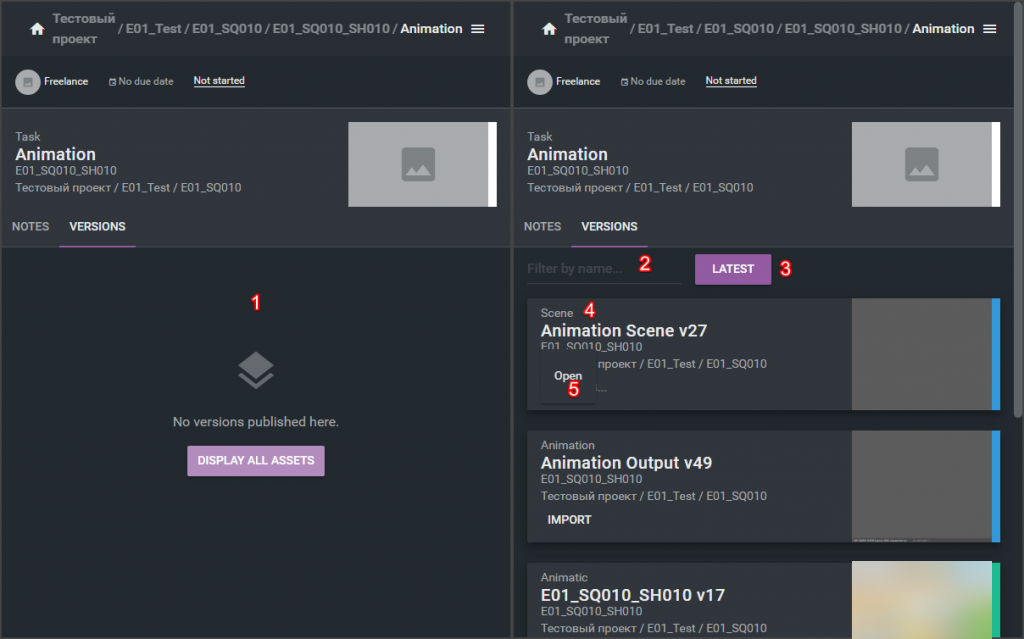
-
-
Если версий не видно, например при старте Анимации еще не загружено ни одной версии в задачу, можно нажать Display All Assets чтобы увидеть версии на лэйаут.
-
Можно фильтровать версии по имени
-
По умолчанию отображаются только последние версии, если нужна более старая, нужно отжать этот фильтр
-
На карточках версий вверху пишется тип ассета. Scene - это то в чем происходит работа, все остальное это аутпуты: Geometry - для подключения на Риггинге, Rig - для подключения в Анимации
-
Чтобы открыть сцену, нужно нажать на Import и выбрать Open. Для аутпутов будут другие варианты, как правило Reference
-
Публикация
Чтобы опубликовать версию - жмем вверху в меню:
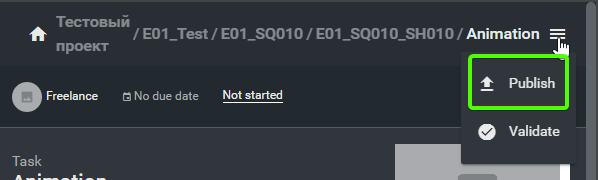
В форме публикации:
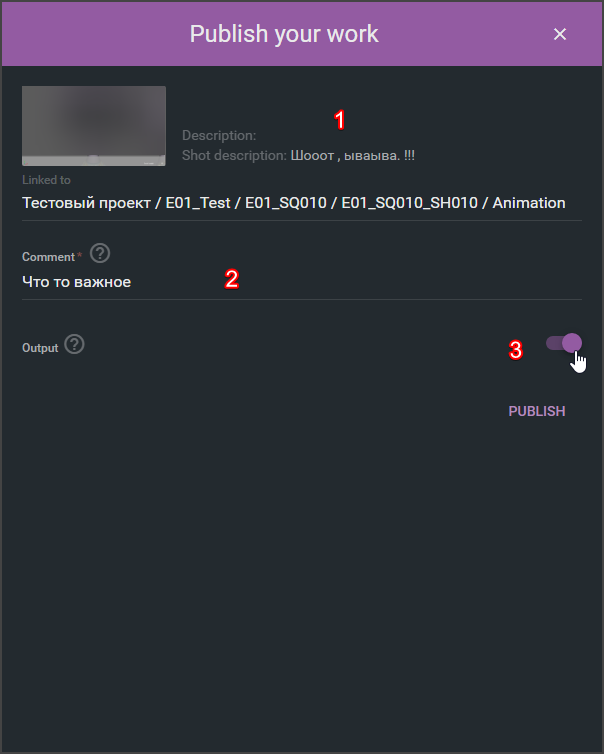
-
-
описание задачи и родителя задачи
-
Пишем какое то описание, что было изменено или что это первая версия
-
Для публикации аутпута - жмем галочку Output. Если публикуем дневную работу, что то не так с публикацией аутпута или публикуем дейлиз в конце рабочего дня - галочку жать не нужно.
-
Во время публикации аутпута происходят проверки и может отобразиться список подобных сообщений. Не стесняйтесь уточнять, что значит то или иное сообщение:
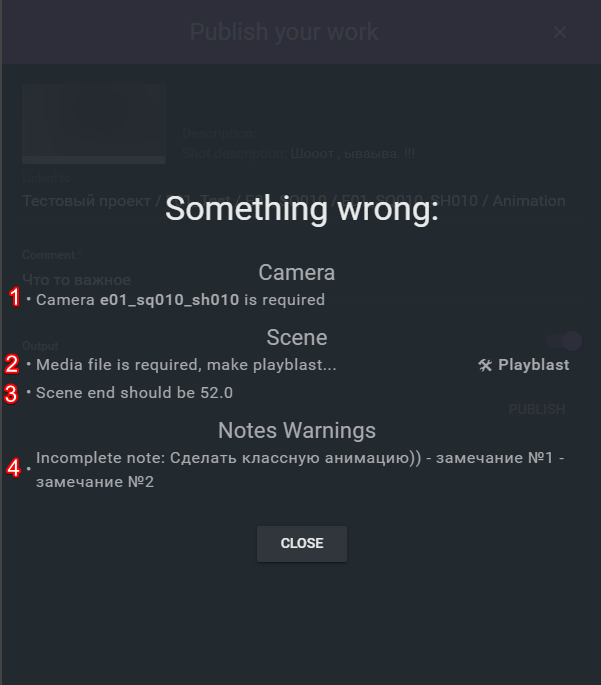
-
-
Нужна камера, нужно создать или переименовать
-
Нужен медиа файл, рядышком есть кнопочка чтобы запустить автоматическое исправление - Playblast
-
Нужно подправить временной диапазон сцены
-
Есть незаврешенные замечания, нужно вернуться на страничку задачи и нажать галочки на выполненные ноуты, если по какой то причине ноут еще не выполнен но нужно сдать аутпут , можно игнорировать это сообщение
-
Примечания
- Существует возможность работать с интеграцией через веб браузер. Для этого открыв WebApp, нажмите правой кнопкой на пустом поле окна и выберите Open in Browser. В этом случае не будет замораживания интерфейса и в заметках можно будет смотреть вложенные видео.
- Если Maya запущенна через задачу (из ftrack или выбрав задачу в Connect) то, на начальном экране будет вид с информацией о задаче и можно сразу переходить к работе с версиями или публикации.
Разное
Maya
Горячие клавиши
На большинство команд в меню Интеграции можно назначить горячие клавиши, это можно сделать через Главное меню Maya → Windows → Settings/Preferences → Hotkey Editor и далее в диалоге выбрать:
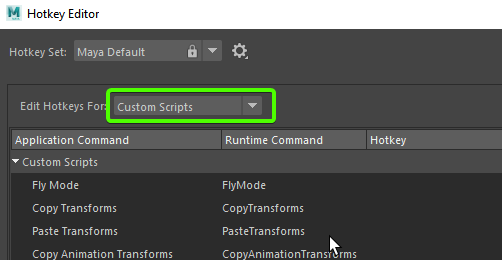 - отобразится список команд на которые можно назначить горячие клавиши.
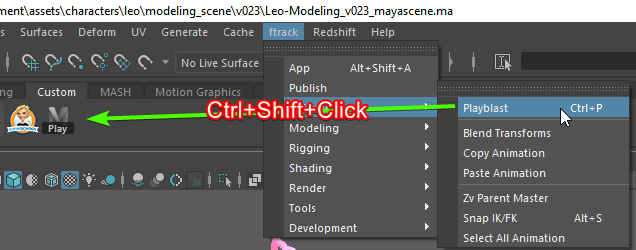
Чтобы назначить любую команду из меню на полку, нужно нажать на нее с зажатым Ctrl+Shift:
Общее
Загрузка файлов на центральное производственное хранилище
Чтобы гарантированно загрузить файлы на диск Z: можно воспользоваться любым WebDav совместимым клиентом, например WinSCP. Для этого на вкладке настроек скопируйте ссылку на наше хранилище по правой кнопке на ссылке "Open storage in Web Browser", и вставьте при настройке новой сессии в WinSCP. Диск Z: находится в хранилище files/.
Работа с календарем
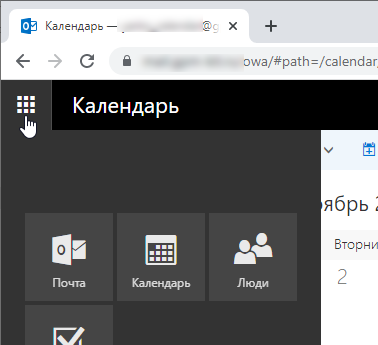
- Заходим в веб-версию почты и выбираем Календарь щелчком по шашечкам в левом верхнем углу.

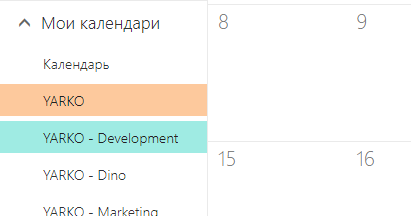
- В списке слева можно выбрать один или несколько календарей. Выбранные календари отмечаются разноцветными фонами.
- Первым в списке присутствует просто Календарь. Это ваш личный календарь, события в нем не видны другим участникам, однако содержат все события, куда вас пригласили. Также этот личный календарь используется системой для определения вашего свободного времени. Если вам нужно, чтобы в определенное время вас не могли приглашать на встречи - создайте событие именно в этом календаре. Например, время в дороге, личные встречи с партнерами или послеобеденный сон. События в этом календаре отображаются у других участников как свободен/занят, без дополнительной информации.
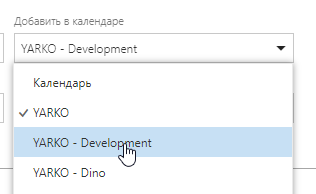
- Календари YARKO - общие, доступны всем участникам, кто привязан к этому конкретному календарю. Пожалуйста, при создании встречи выбирайте правильный календарь - если это встреча по проекту, то нужно выбрать календарь проекта, а не общий.

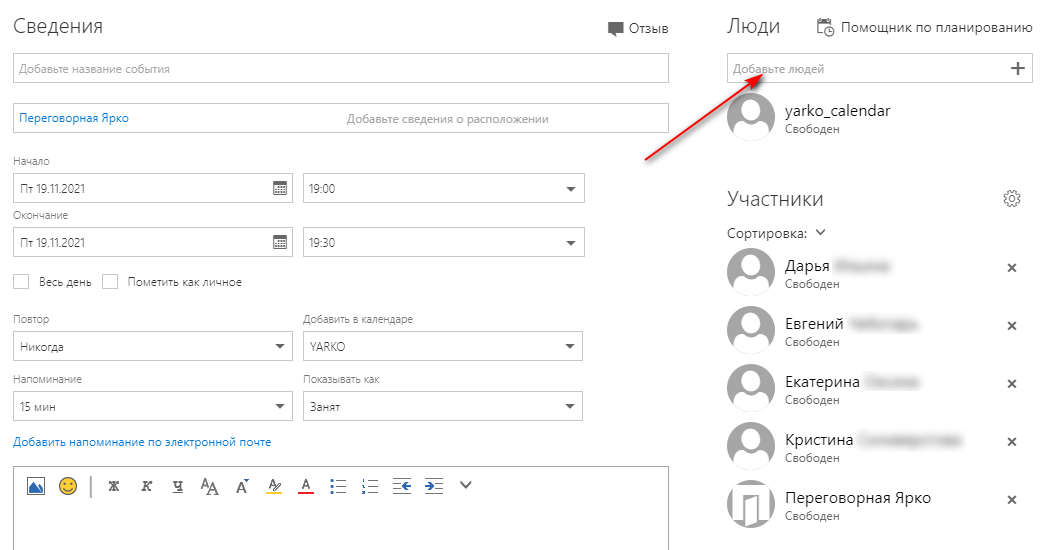
- Создать новую встречу вы можете либо кнопкой Создать в меню сверху, либо двойным щелчком по ячейке календаря справа.
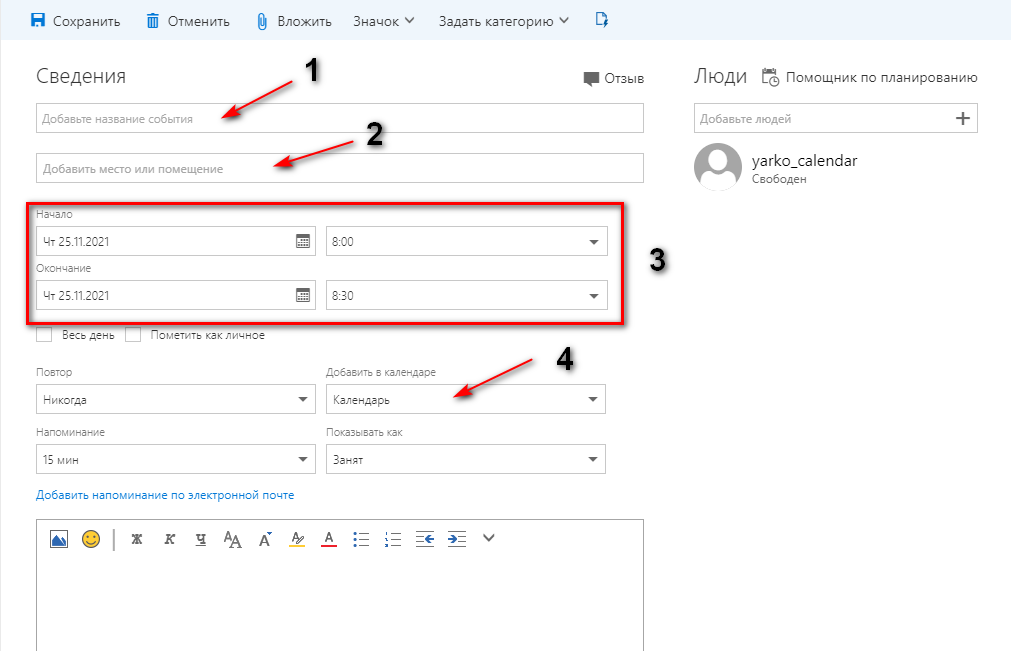
- Крайне важно правильно заполнить все поля создаваемого события - название, место, время, календарь, к которому относится это событие и участников встречи.

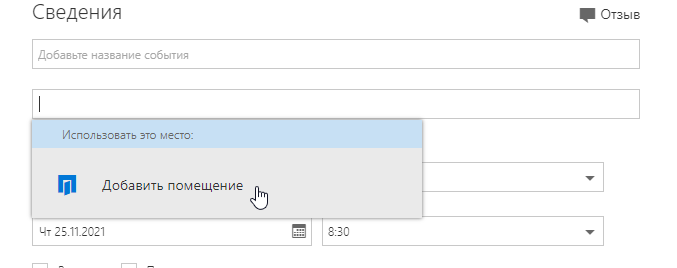
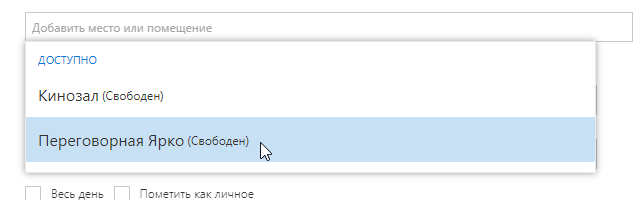
- Если вы создаете встречу в переговорке - обязательно заполняйте поле Место. Для этого щелкните на нем, нажмите появившуюся кнопку "Добавить помещение" и выберите из списка "Переговорная Ярко". Во всех остальных случаях указание места желательно, но не обязательно.


- Обязательно выберите календарь, в котором нужно создать событие. В списке присутствуют только календари, в которых у вас есть разрешение н создание встреч. Если вы считаете, что этого недостаточно - напишите администратору.

- Не забудьте добавить участников встречи! Общий календарь - это только возможность просмотра. Он не означает, что все автоматически добавлены к встрече и уведомлены. Добавляйте каждого, кто должен присутствовать, в том числе себя. Автор события не добавляется автоматически, так как он может организовать, ноне обязан присутствовать сам.

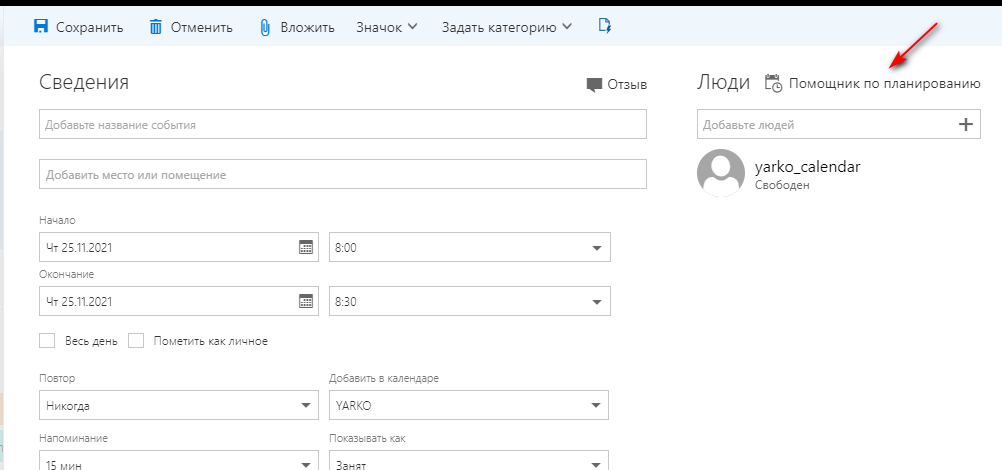
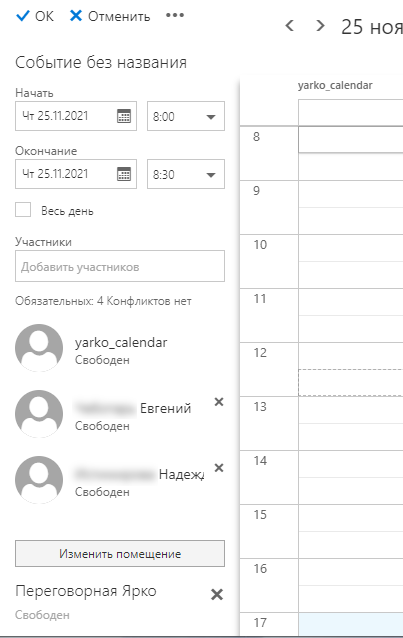
- Если вам нужно собрать вместе нескольких занятых людей и/или проверить, свободна ли переговорка - воспользуйтесь "Помощником по планированию", ссылка на который имеется в правом верхнем углу при создании встречи. Указав в Помощнике участников и место встречи, вы увидите общий календарь, в котором будет указано свободное и занятое время как у переговорной, так и у сотрудников.


- Помните, при создании встречи автоматически отправляется уведомление всем участникам, которых вы добавили. При этом вы всегда можете изменить любые параметры встречи, и об этом также будет отправлено уведомление.
Рендер фриланс
Настройка
-
Нужно завести фриланс аккаунт
-
Установить Connect Launcher Инструкция
- Скопировать папку 2022 из \Documents\maya в папку \Documents\Kit\maya чтоб перенеслись все настройки по плагинам
-
Запустить скрипт монтирования диска R: YARKO_RENDER_DRIVE.cmd password E0Frpv8A7P
- Скачать архив сцены из nextcloud
- Распаковать архив на диск R: (папка с названием проекта должна быть в корне диска)
- Запускаем maya открываем сцену из коннекта
- Также работает публикация сцены через коннект
Полезные функции Connect
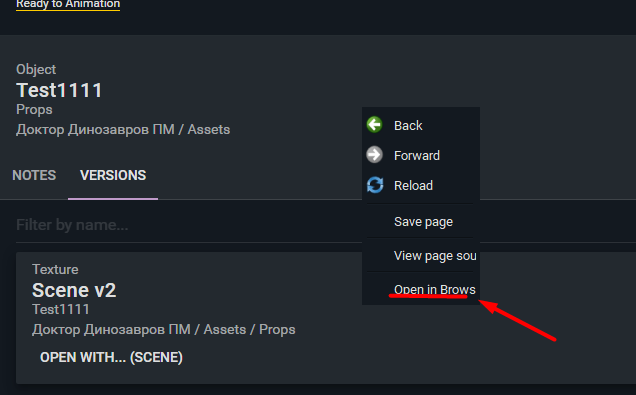
Открытие Connect в браузере
В приложении коннект есть возможность нажать правой кнопкой в свободном месте и окна и через контекстное меню развернуть окошко коннекта в браузере для своего удобства.
Просмотр комментариев соседних отделов
Во время работы по своей задаче вам периодически может быть полезно сориентироваться в текущих происходящих действиям по вашему ассету/шоту в других отделах
Для этого в Connect есть возможность подняться выше по типам задач
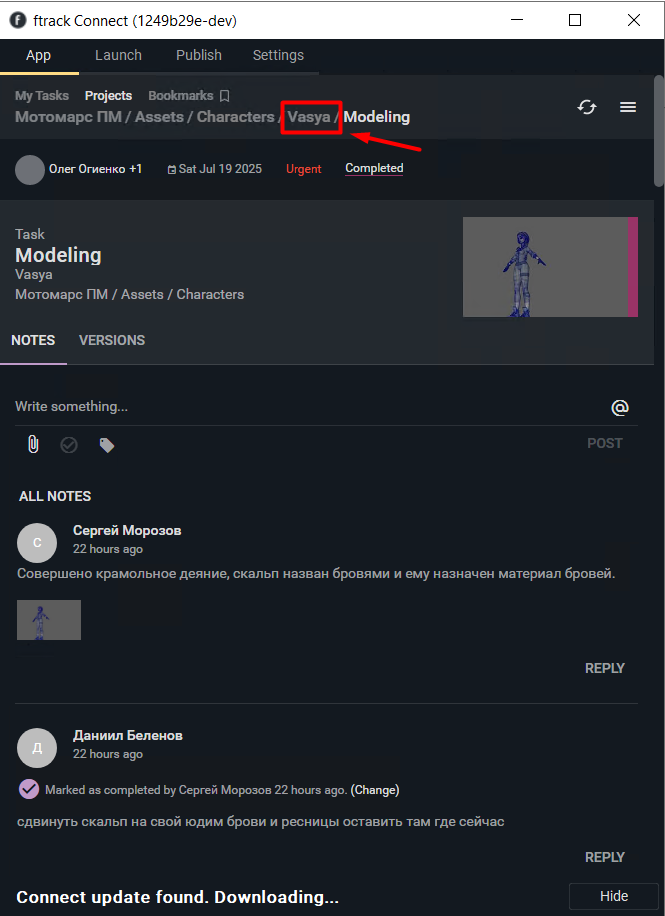
Например: я работаю с задачей моделинга. Мне нужно посмотреть, что делали по этому ассету мои коллеги. Нужно нажать на название ассета, и откроется меню ассета общее для всех отделов. Здесь видно все комментарии, которые к нему относятся. Более того, здесь же можно посмотреть версии материала от других отделов по этому ассету.
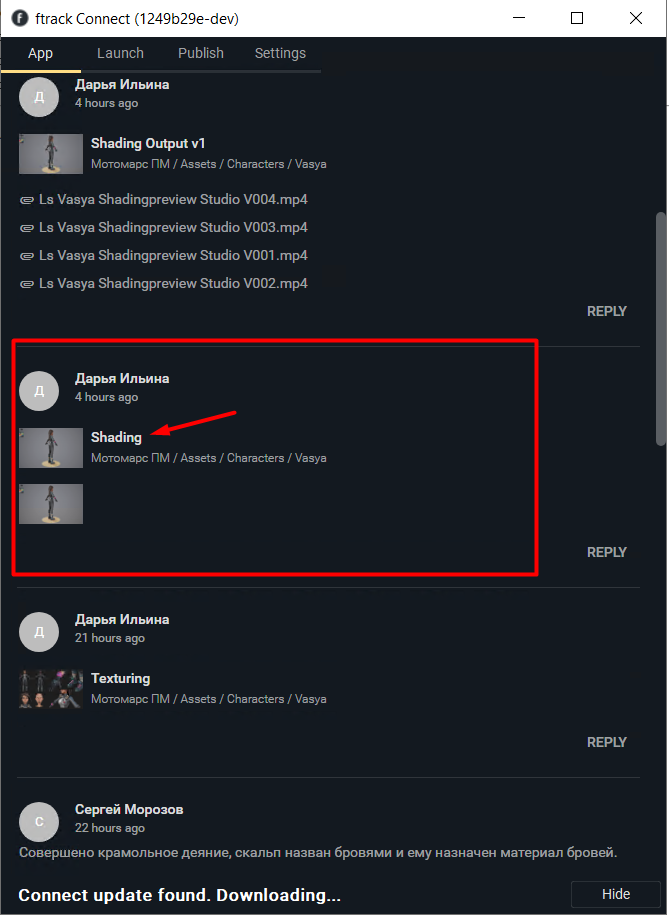
Отдел, от которого оставлен комментарий подписывается сверху от комментария
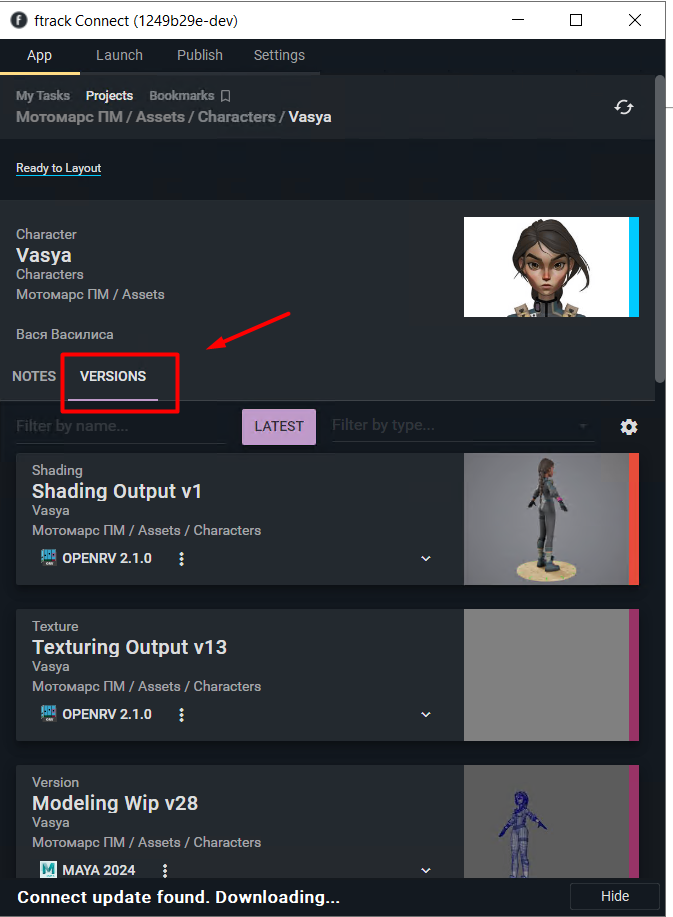
Быстрый просмотр описания задачи
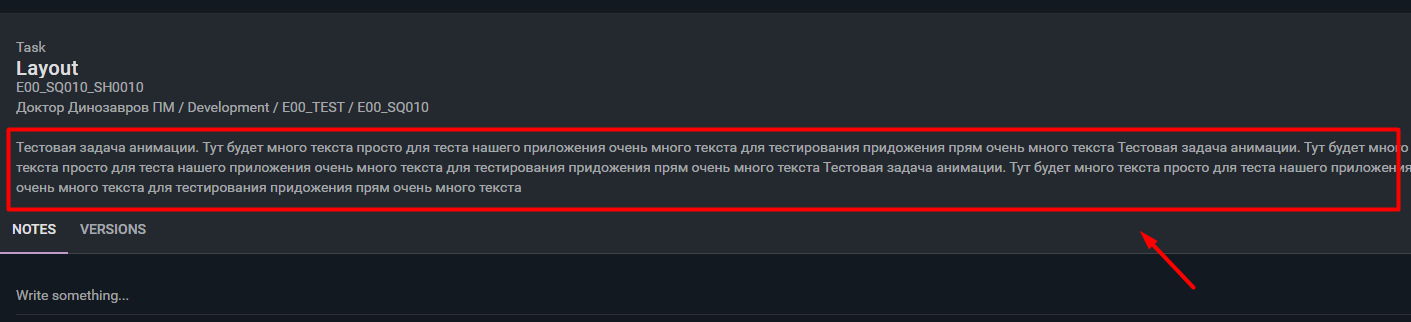
Описание задачи будет в Connect приложении прямо под названием задачи. В это поле помещается много текста, поэтому можете себя не сдерживать в подробностях.
MatterMost
Mattermost - мессенджер с открытым исходным кодом. У нас в компании для работы развёрнут собственный сервер, и все сотрудники автоматически подключены к нему.
Вход в мессенджер
- Сначала скачиваем приложение для установки:
- Устанавливаем, запускаем, даем приложению необходимые разрешения. При первом запуске жмем кнопку Начать.

- А затем вводим адрес нашего сервера - most.yarko.com и, если спросит, имя сервера - любое, но лучше "ЯРКО".

- Дальше - наш универсальный вход, по YARKO.ID. Точно также, как вход в Weeek, Cloud, Ftrack, VPN и прочие сервисы. Вероятно, вам даже не придется вводить пароль (но это не точно).


Интерфейс
В mattermost есть несколько новых, в отличие от telegram, сущностей. Но все они простые и понятные:
- Команда (Team) - это верхнеуровневая сущность, с Команды всё начинается. В Команде состоят определенные пользователи, в Команде можно создать сколько угодно тематических чатов (=каналов)
- Канал (Channel) - это тоже самое, что и чат. Внутри него члены одной команды переписываются о чем захотят. Каналы могут быть открытыми, к которым могут подключиться все участники команды, и закрытыми - в которые добавляют только по запросу.
- Обсуждения (Threads) - мини-чатики внутри основных чатов. Появляются, если кто-то отвечает на ваше сообщение (или вы на чье-то). Позволяет не засорять основную ветку многочисленными ответами, а вести беседу на конкретную тему в отдельном окошке.
- Личные сообщения (Direct messages) - переписка с конкретным пользователем. Но в личных сообщениях можно объединить нескольких людей сразу, и появится переписка сразу с несколькими людьми, без создания отдельных чатов.

Наши настройки
- Мы уже создали Команды под каждый проект и под каждый департамент. Для производства, для маркетинга, для отдела продаж и других. И добавили туда всех необходимых сотрудников. Команда "ЯРКО" доступна сразу для всех. Если вы считаете, что у вас нет доступа какой нужной вам Команде - напишите об этом своему лиду, продюсеру, руководителю или напрямую в техподдержку.
Самостоятельно создавать новые Команды не нужно - эта возможность отключена. Но если есть предложения по оптимизации - добро пожаловать.
Общая структура команд такова:
- Домашние - для каждого из отделов Студии: для производства, для маркетинга, для монтажеров, для RnD и прочие;
- По-проектные каналы - для каждого фильма или сериала отдельно;
- Межкомандные - для тех, кто связывает между собой производство и монтаж или маркетинг с коммерцией;
- Специализированные - для каких-то отдельных задач, которые не соответствуют трем основным категориям.
- Также в каждой Команде уже созданы необходимые Каналы (чаты), и вы можете зайти в любой доступный вам, но создавать свои - нет. У каждой Команды есть Администратор (обычно продюсер или супервайзер) - он может создавать новые Каналы, если посчитает необходимым. Не стесняйтесь писать ему об этой необходимости.
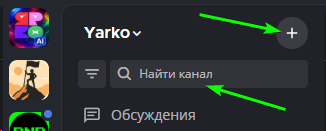
В специальной Команде ЯРКО, которая должна быть у каждого сотрудника, существуют два общих Канала - Команда ЯРКО (Чат), в котором можно обсудить студийные вопросы, и Объявления - закрытый канал только для общих уведомлений. Также, именно внутри Команды ЯРКО вы можете создать любое количество нужных вам Каналов - закрытых или открытых. - Если Команды всегда на виду, то Каналы, в которых вы ничего не писали, могут быть скрыты. Вы можете воспользоваться поиском (окошко "Найти канал" под названием Команды) или просмотреть все каналы Команды (плюсик в кружочке справа от названия Команды).

- Также вы можете найти любого человека, чтобы начать с ним беседу или тегнуть его через @, по его настоящему имени или фамилии.
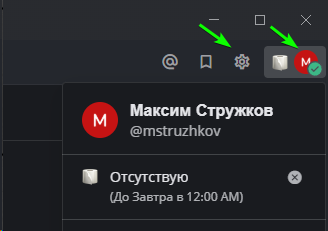
- Логины, пароли, почту, имя - менять нельзя, они подставляются автоматически. Зато нажав на шестеренку и кружочек в правом верхнем углу можно изменить аватарку, язык приложения или поменять темную тему на светлую. И - мегафича - кастомный статус!

- Дополнительную информацию по работе мессенджера Mattermost вы можете прочитать на официальном сайте.
Пересылка сообщений
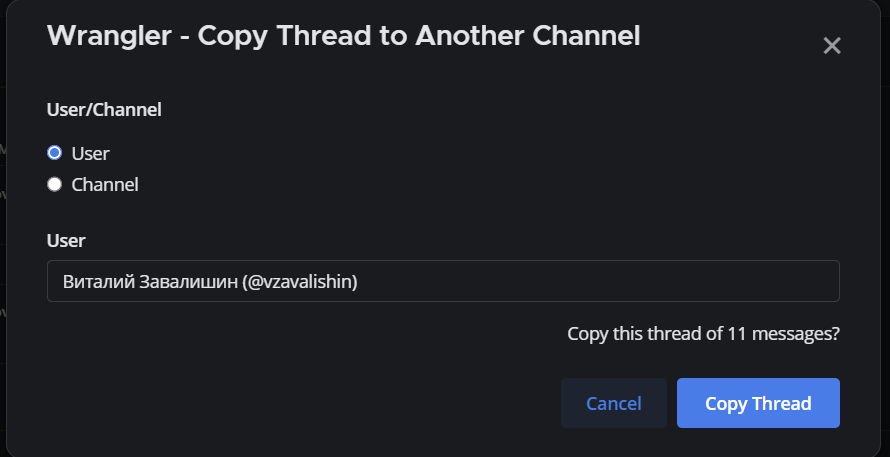 \
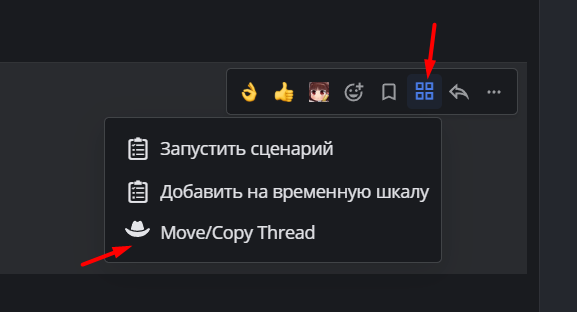
\Скрипт отправки сообщений у нас самописный, и работает как часть бота, при нажатии на кнопку со шляпой в меню-квадратике у вас появится выбор перслеать сообщение (и его тред) кому-то в ЛС или в другой канал