# Layout

# Инструмент USD reference для сборки лейаута

[USD\_ref.mp4](https://bookstack.yarko.com/attachments/51)

# Камера/camera rig

### [<span style="background-color: rgb(236, 240, 241);">Камера</span>](https://bookstack.yarko.com/uploads/images/gallery/2024-03/ppXL6u0lKU9gjW2i-screen-shot-06-03-2024-at-17-37.png)

---

### [![Camera_rig.png](https://bookstack.yarko.com/uploads/images/gallery/2024-03/scaled-1680-/ppXL6u0lKU9gjW2i-screen-shot-06-03-2024-at-17-37.png)](https://bookstack.yarko.com/uploads/images/gallery/2024-03/ppXL6u0lKU9gjW2i-screen-shot-06-03-2024-at-17-37.png)

<p class="callout info">Камера имеет два основных контрола.</p>

##### Основные контролы.

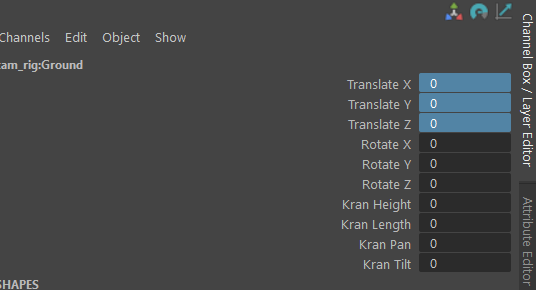
**Ground**

<details id="bkmrk-ground-%D0%B2-%D0%BE%D1%81%D0%BD%D0%BE%D0%B2%D0%BD%D0%BE%D0%BC-%D0%B8%D1%81"><summary></summary>

![Screen Shot 06.03.2024 at 18.03.png](https://bookstack.yarko.com/uploads/images/gallery/2024-03/scaled-1680-/HB7mdfGVHd5oOHip-screen-shot-06-03-2024-at-18-03.png)

*Ground* в основном используется как телега в кинопроизводстве. Так же на ней есть каналы которые эмулируют поведение настоящего крана. Нужно для специфических движений камеры.

</details>**camA - она же "голова"**

<details id="bkmrk--2"><summary></summary>

![CamA_camera.png](https://bookstack.yarko.com/uploads/images/gallery/2024-03/scaled-1680-/zONyNPoxGhyqoMF5-screen-shot-06-03-2024-at-18-07.png)

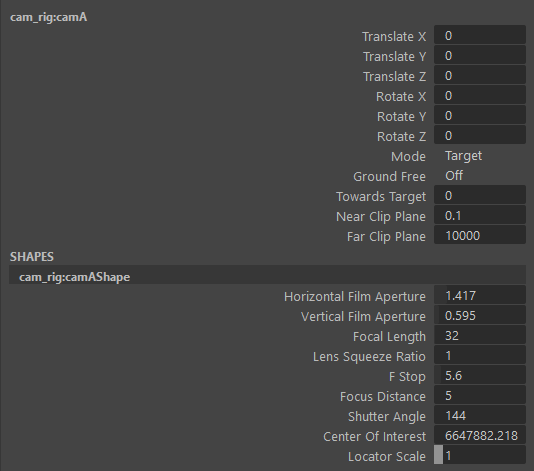
- Каналы *Rotate* отвечают за движение *Tilt, Pan* и *Roll.*
- *Mode* имеет два режима *Target* (aim) и Free (базовое состояние)
- *Ground Free* отвязывает *RotateXYZ* для *Ground* помогает запустить телегу в нужной плоскости.
- *Towards Target* имеет значение от 0 до 10 нужен в режиме *Target* для прямого наезда на объект съемки
- *Near, Far Clip plane* выведенные каналы клипинга камеры.
- *Focal Length*<span style="text-decoration: underline;"> </span>(фокусное расстояние в мм) во вкладке <span style="text-decoration: underline;">camAShape перенесли вверх</span>

</details>Вторичные контролы

**shake\_ctrl**

<details id="bkmrk--3"><summary></summary>

![shake.png](https://bookstack.yarko.com/uploads/images/gallery/2024-03/scaled-1680-/H2fVSUXPgnEjqjRx-screen-shot-06-03-2024-at-18-14.png)

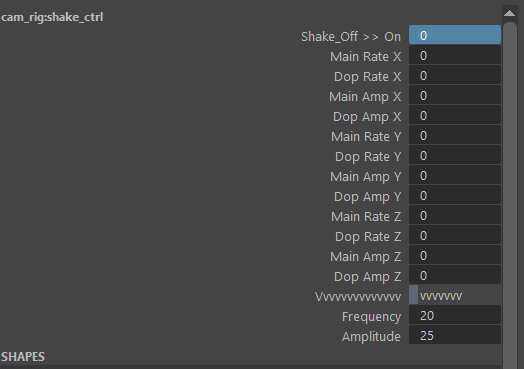
<span style="text-decoration: underline;">shake\_ctrl </span>отвечает за включение автоматического шейка

- *Shake\_Off &gt;&gt; On* активация шейка. Чем больше значение тем шире разброс.
- *Frequency* - количество изменений направления в одну секунду
- *Amplitude* - длинна до изменения направления

</details>**camA\_target**

<details id="bkmrk--4"><summary></summary>

![target_cam.png](https://bookstack.yarko.com/uploads/images/gallery/2024-03/scaled-1680-/lRpZzdxjl4UaaY3y-screen-shot-06-03-2024-at-18-16.png)

*Ground Follow* где 0 это мировые координаты а 10 трансформации по отношению к *Ground*

</details>##### Основные движения камеры.

[Ultimate Guide to Camera Movement — Every Camera Movement Technique Explained \[The Shot List Ep6\] - YouTube](https://www.youtube.com/watch?v=IiyBo-qLDeM)

[Ultimate Guide to Camera Angles: Every Camera Shot Explained \[Shot List, Ep. 3\] - YouTube](https://www.youtube.com/watch?v=wLfZL9PZI9k)

[Ultimate Guide to Camera Shots: Every Shot Size Explained \[The Shot List, Ep 1\] - YouTube](https://www.youtube.com/watch?v=AyML8xuKfoc)

[Ultimate Guide to Film Composition &amp; Framing — Key Elements Explained \[Shot List Ep. 11\] - YouTube](https://www.youtube.com/watch?v=hUmZldt0DTg)

# Dino_pm Layout Guidelines / Руководство по сборке

### **Важные моменты для layout проект «Дино»**

Сборка сцены выполняется только в программе **Maya 2023.3**, plug-ins **USD 0.23.0**, **Bifrost** 2.5 и выше

##### **Основные требования.**

5. О фильме [тут](https://www.kinopoisk.ru/film/5203756/).
6. Если вы не понимаете как двигаются персонажи в мизансцене, нужно сделать съемочный план. ( расставить персонажей по локации и посмотреть где должны быть персонажи и камеры.)
7. Очень редко мы ставим персонажа по центру. Стараемся поставить его немного в стороне от центральной оси. Композиция кадра в основном строиться на третях.
8. Если персонаж в кадре стоит в полный рост то он не должен залезать за *safe action*. [Позы,тех. требования, постановка камеры.](https://bookstack.yarko.com/books/layout/page/pozy-tex-trebovaniia)
9. Нужно ознакомиться с инструкцией [“Работа с WebApp”](https://bookstack.yarko.com/books/organizacionnoe-VJK/page/rabota-s-webapp)
10. Все шоты стартуют с первого кадра, *fps* 25 к/с. *Aspect ratio* = 1.85 , *Разрешение* 1998х1080. Название камеры по названию шота.
11. В сиквенции обязательно должен быть ритм оптики основанный на крупностях кадра.
12. Позы должны быть выставлены точно по таймингу, который задан в аниматике если не было других комментариев от режиссера. Очень важно передать эмоциональное состояние персонажей.
13. Мимику и жесты рук для персонажей надо брать из studio library (*Z:\\dino\_pm\_files\\Animation\\Library*).
14. Пикер в сцену нужно тянуть вот отсюда: *Z:\\dino\_pm\_files\\Animation\\dwPicker* Аутсорс может писать свои файлы в *Z:\\dino\_pm\_files\\Animation\\Library\\Users*
15. Фокусное расстояние - стараться использовать широкую линзу (32-35 мм хорошо, 41-50 исключение) в некоторых случаях можно и до 90 мм но по ситуации.
16. Обязательное включение *safe action*

### **Основные движения камеры используемые в кинемотографе:**

  
[![](https://bookstack.yarko.com/uploads/images/gallery/2024-04/scaled-1680-/Eg55d9EkMwhV0V2e-image-1713265284417.png)](https://bookstack.yarko.com/uploads/images/gallery/2024-04/Eg55d9EkMwhV0V2e-image-1713265284417.png)

[Ultimate Guide to Camera Movement — Every Camera Movement Technique Explained \[The Shot List Ep6\] - YouTube](https://www.youtube.com/watch?v=IiyBo-qLDeM)[Ultimate Guide to Camera Angles: Every Camera Shot Explained \[Shot List, Ep. 3\] - YouTube](https://www.youtube.com/watch?v=wLfZL9PZI9k)[Ultimate Guide to Camera Shots: Every Shot Size Explained \[The Shot List, Ep 1\] - YouTube](https://www.youtube.com/watch?v=AyML8xuKfoc)[Ultimate Guide to Film Composition &amp; Framing — Key Elements Explained \[Shot List Ep. 11\] - YouTube](https://www.youtube.com/watch?v=hUmZldt0DTg)

  
\###### В некоторых источниках вместо \*\*boom/jib\*\* можно увидеть термин \*\*pedestal\*\*.   
#### **Терменология и принципы постановки камеры используемые на проекте.**

**Truck** всегда выполняется в плоскости по горизонтали, вертикали, и под углом в 45\*

**Panarama / Pan** по горизонтали, вертикали

**Jib** в одной плоскости

**Dolly** может использоваться с Zoom и с Jib

**Tilt** только это движение

**Roll** в сериале не используется

- Нельзя заваливать ***горизонт***.
- Позы должны быть выставлены точно ***по таймингу***, который задан в аниматике если не было других комментариев от режиссера. Очень важно передать ***внутреннее эмоциональное состояние*** персонажей.
- Очень важно сохранить ***скорость движения*** объекта съемки когда они ***движутся*** в каком то ***направлении*** от плана к плану.
- Соблюдение географии мизансцены. В некоторых случаях можно чуть чуть «подворовыватся» для лучшей монтажности кадров. (Подвесить персонажа в воздухе для лучшего фона)
- В рамках выданной сиквенции нужно соблюдать ***ритм изменения*** оптики.
- При использовании монтажных приемов типа jump cut, шторка камера ....

**Например:**

<table id="bkmrk-%D0%9A%D1%80%D1%83%D0%BF%D0%BD%D0%BE%D1%81%D1%82%D1%8C-%D0%A4%D0%BE%D0%BA%D1%83%D1%81%D0%BD%D0%BE%D0%B5-%D1%80"><thead><tr><th align="left">Крупность</th><th align="left">Фокусное расстояние</th><th align="left"></th></tr></thead><tbody><tr><td align="left">Крупный план</td><td align="left">50</td><td align="left">хорошо</td></tr><tr><td align="left">Второй средний</td><td align="left">41</td><td align="left">хорошо</td></tr></tbody></table>

Так же верно:

<table id="bkmrk-%D0%9A%D1%80%D1%83%D0%BF%D0%BD%D0%BE%D1%81%D1%82%D1%8C-%D0%A4%D0%BE%D0%BA%D1%83%D1%81%D0%BD%D0%BE%D0%B5-%D1%80-1"><thead><tr><th align="left">Крупность</th><th align="left">Фокусное расстояние</th><th align="left"></th></tr></thead><tbody><tr><td align="left">Крупный план</td><td align="left">41</td><td align="left">хорошо</td></tr><tr><td align="left">Второй средний</td><td align="left">35</td><td align="left">ok</td></tr></tbody></table>

Не делать вот так:

<table id="bkmrk-%D0%9A%D1%80%D1%83%D0%BF%D0%BD%D0%BE%D1%81%D1%82%D1%8C-%D0%A4%D0%BE%D0%BA%D1%83%D1%81%D0%BD%D0%BE%D0%B5-%D1%80-2"><thead><tr><th align="left">Крупность</th><th align="left">Фокусное расстояние</th><th align="left"></th></tr></thead><tbody><tr><td align="left">Крупный план</td><td align="left">32</td><td align="left">плохо</td></tr><tr><td align="left">Второй средний</td><td align="left">32</td><td align="left">плохо</td></tr></tbody></table>

# Позы, тех. требования.

#### **Старт лейаута начинается при наличии всех риг-представлений ассетов!**

- Все шоты стартуют с первого кадра
- Кадровая частота / frame rate = 25 к/с.
- Aspect ratio = 1.85,
- Разрешение плейбласта будет = 1998х1080.
- Название камеры по названию шота.

### *Автоматическая настройка сцены*

Выбираем открываем сцену и подключаемся к своей задаче (task) далее нам становиться доступна автоматическая настройка сцены.

1. ==*Layout startup*== - автоматическая настройка камеры - ВРЕМЕННО НЕ ИСПОЛЬЗУЕМ!
2. ==*Add animatic*== - добавляет аниматик и звук к камере с правильным названием (epxx\_sqxx\_shxxx) повторное нажатие обновление
3. ==*Sync Time Range*== - синхронизация временной шкалы с выбранной задачей.

### *Тех. Требования к камере.*

- Используем риг камеры [описание камеры.](https://bookstack.yarko.com/books/layout/page/kameracamera-rig)
- Обязательное включение ***safe action***

[![](https://bookstack.yarko.com/uploads/images/gallery/2024-05/scaled-1680-/SblwbhQ0e6B8CsRG-image-1714651388890.png)](https://bookstack.yarko.com/uploads/images/gallery/2024-05/SblwbhQ0e6B8CsRG-image-1714651388890.png)

- ***Фокусное расстояние*** - стараться использовать широкую линзу (32-35 мм хорошо, 41-50 исключение) в некоторых случаях можно и до 90 мм но по ситуации.
- Не нужно заваливать горизонт. (*Если другого не было в раскадровке. Например голландский угол.*)
- Для подрезки ближней геометрии используем значения камеры ***Near Clip Plane*** и дальней ***Far Clip Plane*** на голове камеры
- Иногда требуется отдалить аниматик изменением значений Depth (*Дефолтное значение 19800.000.*). вкладка ***imagePlane***
- Камера не должна иметь невменяемых оборотов в ротейтах 360 и более градусов.

### *Постановка поз и взаимодействие с ассетами.*

Используемые контролы для постановки лейаута и принципы их трансформации.

Необходимо следить за ротейтами рук, ног, кистей, локтевых суставов и других контролов. Во избежании джимболов и непонятных раскручиваний “я у мамы вертолет”.

Нужно следить за числовыми значениями и держать их в разумных пределах.

#### **Не правильное** положение ротейта.

[![](https://bookstack.yarko.com/uploads/images/gallery/2024-05/scaled-1680-/h6Ve7qD158L3t0tb-image-1714651905135.png)](https://bookstack.yarko.com/uploads/images/gallery/2024-05/h6Ve7qD158L3t0tb-image-1714651905135.png)

#### **Правильное** положение ротейта.

[![](https://bookstack.yarko.com/uploads/images/gallery/2024-05/scaled-1680-/KZSeNoIxkPv1AegU-image-1714651947638.png)](https://bookstack.yarko.com/uploads/images/gallery/2024-05/KZSeNoIxkPv1AegU-image-1714651947638.png)

Хорошим решением будет придерживаться следующей логики:

- Персонаж должен находиться в центре main контрола, движение в сцене осуществляться им же.
- Если в место ***риг-ассета*** к вам попала ***boxing-геометрия*** c двумя контролами определить верх предмета можно по направлениям осей, где ***“+Y” Translate это верх. А “+Z” Translate это его анфас***.
- World для расстановки и направления движения в мизансцене (*в локации по “X” и “Z” Translate а так же направление задать “Y” Rotate*) перемещение в сцене осуществлять за *main* где движением вперед является +Z Translate.
- Для постановки жеста кисти, в лейауте нужно использовать контрол ***Fingers*** и его каналы. 
    - Исключение составляет большой палец на синих контролах его на этапе лейаута можно двигать.
- К ***Fingers*** констрейнятся предметы для персонажей. Телефоны, копья, итд.
- Для констрейна используется скрипт **FAST PARENT**

# Перенос шота в другой / USD


# Туториал по работе.

1. Настройка autodesk maya  
    ○ Опции GPU Override Include controllers in evaluation graph должны быть выключены  
    ○ Rendering engine в режиме OpenGL – Core Profile  
    ○ Cached Playback лучше отключить  
    ○ Необходимо установить и включить автозагрузку для плагина Bifrost 2.5 и выше  
    ○ Плагин drawUfe – необходимо выключить  
    ○ Настройка Update view   
    ○ Настройка view port
2. Работа в usd   
    • Вводная навигация по usd
3. Подготовка скриптов / настройка shelf tabs  
    • Скрипт по констрейну.  
    • Работа с "yarko@ "animation" "Usd" "tools"  
    • Формирование Sheld tabs.
4. Работа с launcher Ftrack  
    • Навигация по Ftrack  
    • Как открываем шоты.
5. Сборка сиквенса.  
    • Работа с usd refference  
    • Списки ассетов
6. Сборка эпизода  
    • перевод камеры в ригг  
    • Перевод ассетов в риг  
    • Работа с state switch   
    • Загрузка Аудиодорожки и Аниматика.  
    • validate  
    • Паблишь
7. Перенос шота в шот.  
    Перенос через set tast  
    Переименование камеры.   
    validate
8. Чистка сцены/оптимизация.  
    • После того, как шоты приняты режиссером, их необходимо оптимизировать.   
    • Кеширование ригов.   
    • Деактивация объектов, которые не попадают в камеру   
    • Проверка, нету ли отдельных констрейнов к камере ( или камера),  
    • Клипинг

# Layout

Туториал по работе

# Launche Ftrack

### **Launcher &lt; web ftrack**

<table border="1" id="bkmrk-%E2%80%A2-%D0%A8%D0%BE%D1%82%D1%8B%2C-%D0%BA%D0%BE%D1%82%D0%BE%D1%80%D1%8B%D0%B5-%D0%BD%D0%B0%D0%B7%D0%BD" style="border-collapse: collapse; width: 100.741%; height: 804.688px;"><colgroup><col style="width: 50.0618%;"></col><col style="width: 50.0618%;"></col></colgroup><tbody><tr style="height: 804.688px;"><td style="height: 804.688px;">![](https://cdn.gamma.app/0yr4vit4t1xrqqf/e96e5a6a690141adaefb19723e258fe5/original/image.png)</td><td>#### • Шоты, которые назначены на артиста будут находится в окне "My Tasks"

</td></tr><tr><td>![](https://cdn.gamma.app/0yr4vit4t1xrqqf/a651163741cc4ff28365e05800f46227/original/image.png)</td><td>#### • В окне "projects" будут находится проекты, к которому у вас имеется доступ

</td></tr><tr><td>![](https://cdn.gamma.app/0yr4vit4t1xrqqf/400cd5f104254b38b59d991bc79ca7c0/original/image.png)</td><td>#### • Внутри проекта будут находится эпизоды фильма/сериала.

</td></tr><tr><td>[![image.png](https://bookstack.yarko.com/uploads/images/gallery/2025-06/scaled-1680-/ECtYJB9IzatVz6aq-image.png)](https://bookstack.yarko.com/uploads/images/gallery/2025-06/ECtYJB9IzatVz6aq-image.png)

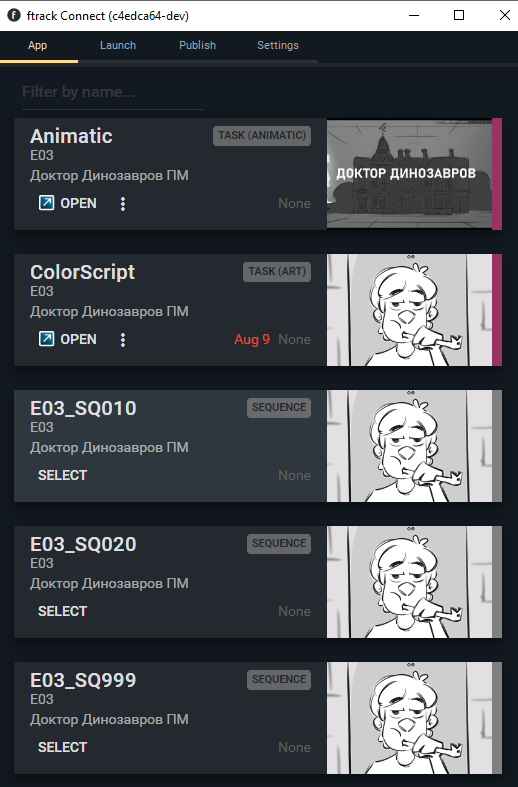
</td><td>#### • Внутри эпизода находится Сиквенсы (части одного эпизода), а внутри Сиквенса находятся шоты, с которыми работают артисты.

</td></tr></tbody></table>

<table border="1" id="bkmrk-1.%D0%9E%D1%81%D0%BD%D0%BE%D0%B2%D0%BD%D1%8B%D0%B5-%D0%BF%D0%B0%D0%BF%D0%BA%D0%B8-%D1%81-%D1%8D" style="border-collapse: collapse; width: 100%;"><colgroup><col style="width: 99.8765%;"></col></colgroup><tbody><tr><td>[![image.png](https://bookstack.yarko.com/uploads/images/gallery/2025-06/scaled-1680-/1N4KAcPvOHlbZi7v-image.png)](https://bookstack.yarko.com/uploads/images/gallery/2025-06/1N4KAcPvOHlbZi7v-image.png)

#####   
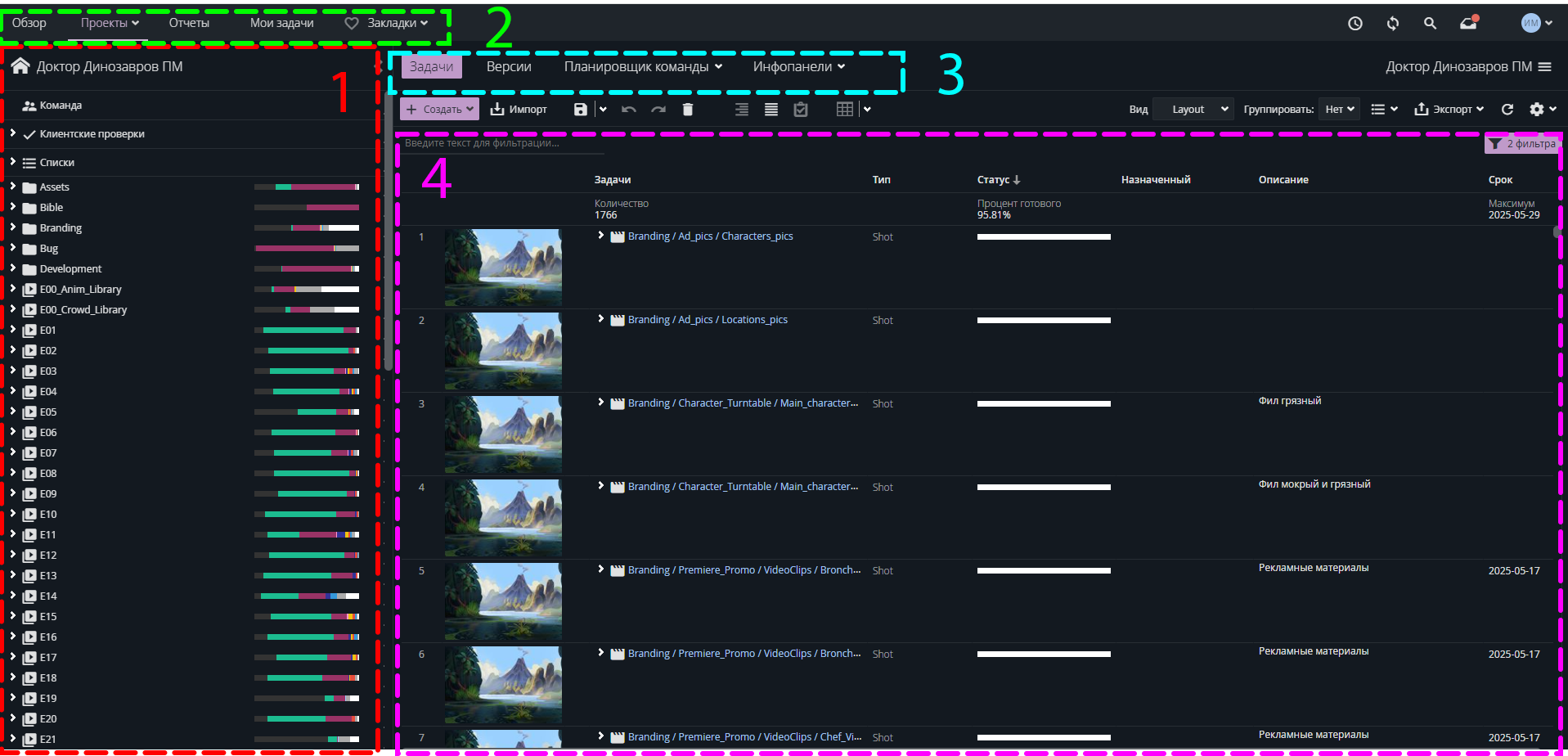
1.Основные папки с эпизодами и списками ассетов.

##### 2.Основная навигационная шторка

##### 3.Навигация определенного списка (из колонки 1)

##### 4.Шоты/ассеты

##### Вид web версии можно изменить, настроив его под себя.

</td></tr></tbody></table>

# Autodes Maya

## **Maya - настройка программы, плагинов** 

### **Настройка Autodesk Maya**

<table border="1" id="bkmrk-%D0%92-%D0%BE%D0%BA%D0%BD%D0%B5-animation-%D0%BD%D0%B5%D0%BE" style="border-collapse: collapse; width: 100%;"><colgroup><col style="width: 62.3048%;"></col><col style="width: 37.6952%;"></col></colgroup><tbody><tr><td>![](https://cdn.gamma.app/0yr4vit4t1xrqqf/36517418280a40ec8b0330bfee182da3/original/image.png)</td><td>В окне Animation необходимо УБРАТЬ галочки <u>с GPU Override</u> и <u>Include controllers in evaluation</u>

</td></tr><tr><td>![](https://cdn.gamma.app/0yr4vit4t1xrqqf/0b35861483d4428d96a26de86264c654/original/image.png)

</td><td>• В окне display необходимо изменить <u>Rendering engine </u>в режим<u> </u>OpenGL – Core Profile

</td></tr><tr><td>![](https://cdn.gamma.app/0yr4vit4t1xrqqf/d1812fef3a154132adc4e0cfd1344c6d/original/image.png)

</td><td>• В окне Cached Playback УБРАТЬ галочку

</td></tr></tbody></table>

### **Настройка плагинов** 

<table border="1" class="align-left" id="bkmrk--3" style="border-collapse: collapse; width: 100%;"><colgroup><col style="width: 99.8765%;"></col></colgroup><tbody><tr><td>![](https://cdn.gamma.app/0yr4vit4t1xrqqf/7a4b4f098e334c8d85a37b50d1f95d5b/original/image.png)

</td></tr></tbody></table>

<table border="1" class="align-left" id="bkmrk-%E2%80%A2-%D0%9D%D0%B5%D0%BE%D0%B1%D1%85%D0%BE%D0%B4%D0%B8%D0%BC%D0%BE-%D1%83%D1%81%D1%82%D0%B0%D0%BD%D0%BE%D0%B2" style="color: rgb(68, 68, 68); font-family: -apple-system, BlinkMacSystemFont, 'Segoe UI', Oxygen, Ubuntu, Roboto, Cantarell, 'Fira Sans', 'Droid Sans', 'Helvetica Neue', sans-serif; font-size: 14px; width: 100%;"><colgroup><col style="width: 62.6544%;"></col><col style="width: 37.4692%;"></col></colgroup><tbody><tr><td>![](https://cdn.gamma.app/0yr4vit4t1xrqqf/a3763cbe21594519b7a7e459b2fe2ade/original/image.png)

</td><td>• Необходимо установить и включить автозагрузку для плагина Bifrost 2.5 и выше

</td></tr><tr><td>![](https://cdn.gamma.app/0yr4vit4t1xrqqf/57406f5b793c4d0f9a56b0eda5aa2ec1/original/image.png)

</td><td>• Плагин drawUfe – необходимо выключить

</td></tr></tbody></table>

### **Основные Скрипты** 

Основные скрипты, которые мы используем для работы

<table border="1" class="align-left" id="bkmrk-%E2%80%A2-usd-reference---%D0%BE%D1%81" style="border-collapse: collapse; width: 100%; height: 1041.72px;"><colgroup><col style="width: 64.6477%;"></col><col style="width: 35.3523%;"></col></colgroup><tbody><tr style="height: 356.984px;"><td style="height: 356.984px;">![](https://cdn.gamma.app/0yr4vit4t1xrqqf/e805084a1d0e4e81a02a470cb0971088/original/image.png)![](https://cdn.gamma.app/0yr4vit4t1xrqqf/0eead96202bc495eab2c776de35091f4/original/image.png)

</td><td style="height: 356.984px;">• USD reference - основной скрипт, благодаря которому мы добавляем ассеты/персонажей/локации.

Закрыть окно можно кнопкой Esc

</td></tr><tr style="height: 684.734px;"><td style="height: 684.734px;">[![image.png](https://bookstack.yarko.com/uploads/images/gallery/2025-06/scaled-1680-/cZGxmJnONNUjOskY-image.png)![](https://cdn.gamma.app/0yr4vit4t1xrqqf/c62c60548ad6437f915afc4e99c203a5/original/image.png)](https://bookstack.yarko.com/uploads/images/gallery/2025-06/cZGxmJnONNUjOskY-image.png)

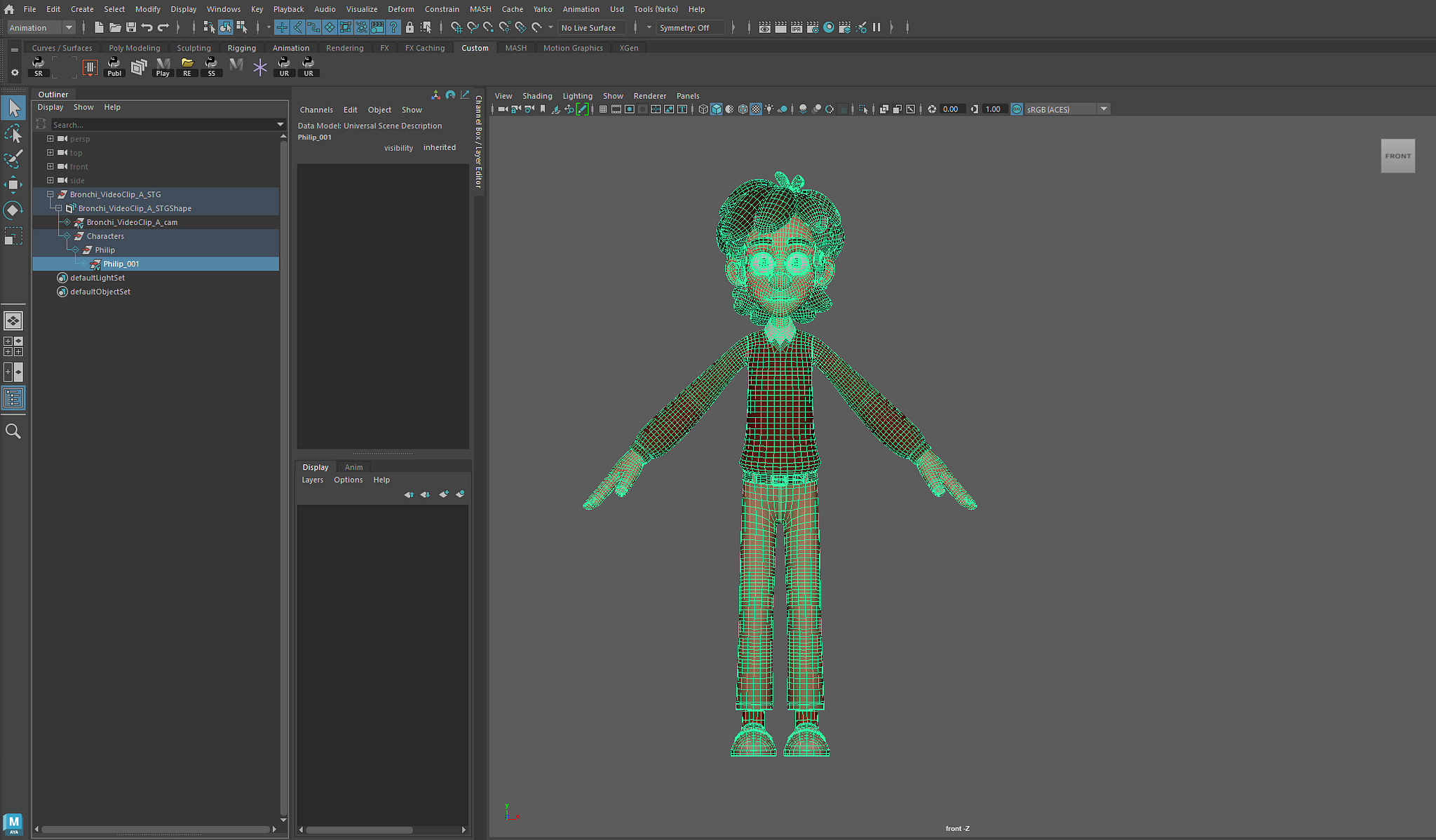
</td><td style="height: 684.734px;">• Switch rig - скрипт, который позволяет выделенному объекту обрести ригг

Выделяем основной <span class="textColor">prim</span>(объект, который имеет вот такой символ) и наживаем на скрипт, после чего появляется риг.

</td></tr><tr><td>![](https://cdn.gamma.app/0yr4vit4t1xrqqf/e86cf0bb16cb43e8921329d806b85b46/original/image.png)

[![image.png](https://bookstack.yarko.com/uploads/images/gallery/2025-06/scaled-1680-/GeXrfLdpsdkWw3Ge-image.png)![](https://cdn.gamma.app/0yr4vit4t1xrqqf/79f86123bd5440ab904a9778e0bde094/original/image.png)](https://bookstack.yarko.com/uploads/images/gallery/2025-06/GeXrfLdpsdkWw3Ge-image.png)

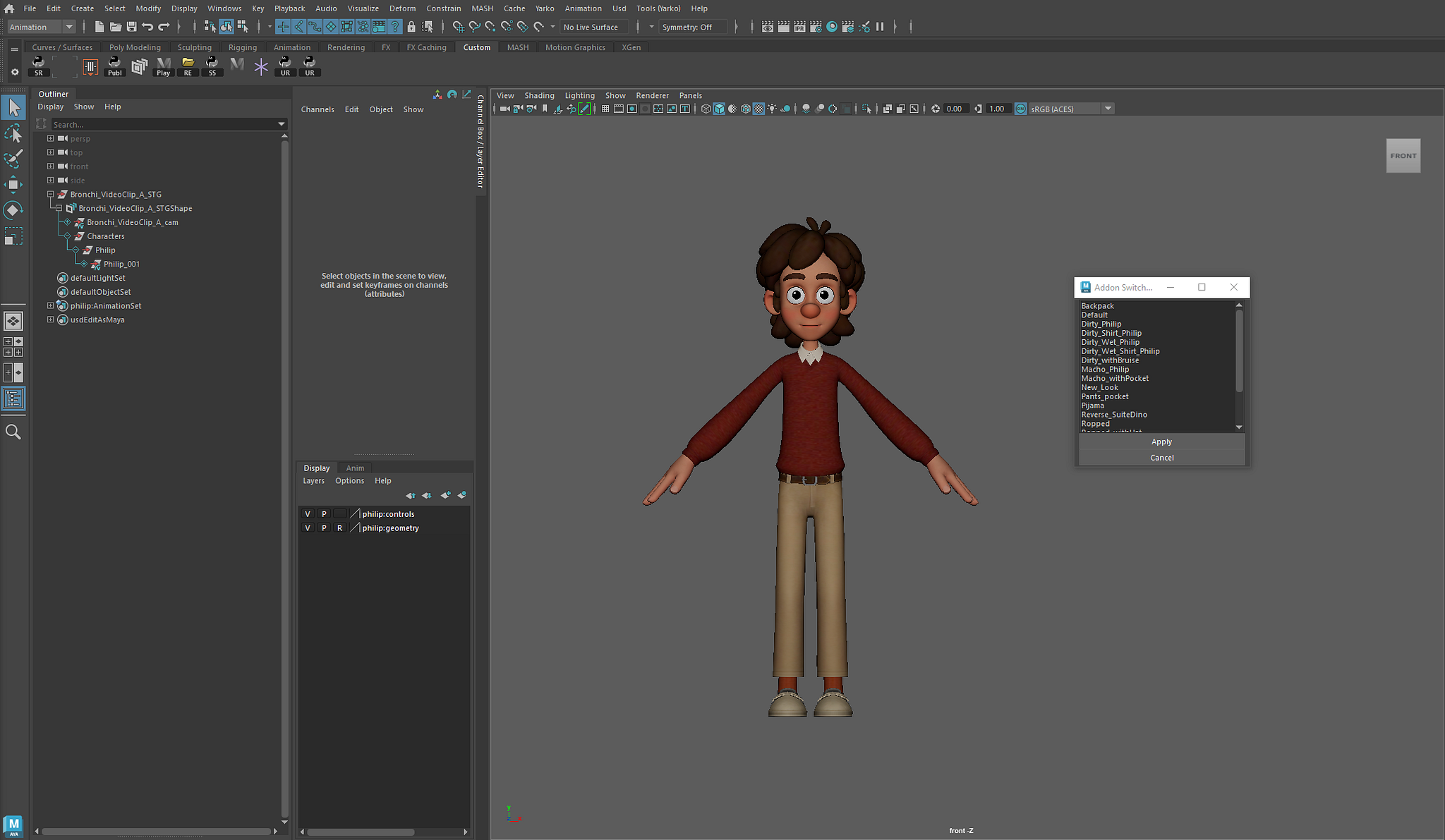
</td><td>• State switch - скрипт, который позволяет изменить состояние объекты (изменение текстур, добавление дополнительных объектов, которые будут частью объекта)

Выделяем объект, которому необходимо изменить состояние.   
Появляется окно, в котором представлен список состояний.  
Выделяем нужное, и применяем.  
Выделенный объект меняет состояние.

<span class="textColor" style="color: rgb(224, 62, 45);">**Менять состояние объекта необходимо только тогда, когда на объекте нету рига**</span>

</td></tr><tr><td>![](https://cdn.gamma.app/0yr4vit4t1xrqqf/6df640a9265942139fb0cd36878979d7/original/image.png)

</td><td>• Refresh addon - Скрипт, который исправляет ошибку при изменении состояния объекта.

Выделяем объект, нажимаем на скрипт, после чего некорректная работа аддона должна быть исправлена.

</td></tr><tr><td>![](https://cdn.gamma.app/0yr4vit4t1xrqqf/cec885fec6074ee880f413e259292d4d/original/image.png)

</td><td>• UDS cache animation - скрипт, который позволяет запечь анимацию в кеш

Если в сцене находится большое количество ригов, для облегчения сцены мы используем данный скрипт, который записывает движение объекта и снимает с него риг, что позволяет сохранить действия, которые совершал объект.  
  
Выделяем объект, к которому нужно применить скрипт.  
Нажимаем на скрипт, после чего идет запекание анимации.  
По окончанию запекания, анимация сохраняется, но убирается ригг, что позволяет облегчить сцену.

</td></tr><tr><td class="align-left">• FAST PARENT - Скрипт, который мы используем для присоединения объектов.

</td><td>Попросить скрипт у Лида.

</td></tr></tbody></table>

# USD

## **USD - Вводные данные по работе**

##### Usd - это формат и технология, которая помогает собирать 3D-сцены из разных ассетов, не дублируя данные.  
(Несколько артистов могут работать с одной сценой, не мешая друг другу)

### **Как устроен USD**

#### **• Stage — это вся сцена**

<table border="1" id="bkmrk-%D0%9F%D1%80%D0%B5%D0%B4%D1%81%D1%82%D0%B0%D0%B2%D1%8C%D1%82%D0%B5-%D0%B5%D0%B3%D0%BE-%D0%BA%D0%B0%D0%BA-" style="border-collapse: collapse; width: 100%;"><colgroup><col style="width: 62.2976%;"></col><col style="width: 37.7024%;"></col></colgroup><tbody><tr><td>[![image.png](https://bookstack.yarko.com/uploads/images/gallery/2025-06/scaled-1680-/YA2hUAWmoDOGdsiM-image.png)](https://bookstack.yarko.com/uploads/images/gallery/2025-06/YA2hUAWmoDOGdsiM-image.png)

</td><td>Представьте его как "главный файл", в который всё собирается. Внутри него — объекты, свет, камеры.

</td></tr></tbody></table>

#### **• Layer — это "слои" сцены**

<table border="1" id="bkmrk-%D0%9E%D0%BD%D0%B8-%D0%BA%D0%B0%D0%BA-%D1%81%D0%BB%D0%BE%D0%B8-%D0%B2-photo" style="border-collapse: collapse; width: 100%;"><colgroup><col style="width: 62.1606%;"></col><col style="width: 37.963%;"></col></colgroup><tbody><tr><td>![](https://cdn.gamma.app/0yr4vit4t1xrqqf/a0fe18fbc08d41878364fcb9e6cb597e/original/image.png)</td><td>Они как слои в Photoshop. Все слои вместе дают финальную сцену.  
У слоев есть иерархия - если в верхнем слое были произведены манипуляции, то на нижнем слое манипулировать с объектом не получится ( пример: Мы создали блокинг анимацию, на Layout, в дальнейшем ее взяли в работу аниматоры и работают в слое anim

</td></tr></tbody></table>

#### **• Prim — это объект** 

Любой элемент в сцене: куб, свет, камера, персонаж. У каждого есть имя.

<table border="1" id="bkmrk-%D0%9C%D1%8B-%D1%80%D0%B0%D0%B1%D0%BE%D1%82%D0%B0%D0%B5%D0%BC-%D0%B2-%D1%81%D0%BB%D0%BE%D0%B5-l" style="border-collapse: collapse; width: 100%;"><colgroup><col style="width: 62.6544%;"></col><col style="width: 37.4692%;"></col></colgroup><tbody><tr><td>![](https://cdn.gamma.app/0yr4vit4t1xrqqf/c30b07f0e630456c8bccdfeec11e6921/original/image.png)</td><td>Мы работаем в слое Layout - это иллюстрирует выделенные круги на против слоя.

</td></tr></tbody></table>

# Layout - Этапы работы

### **Сборка сиквенса**

<table border="1" id="bkmrk-%D0%92-%D0%AD%D0%BF%D0%B8%D0%B7%D0%BE%D0%B4%D0%B5-%D0%B2%D1%8B%D0%B1%D0%B8%D1%80%D0%B0%D0%B5%D0%BC-%D0%A1" style="border-collapse: collapse; width: 100%; border-width: 1px;"><colgroup><col style="width: 65.7578%;"></col><col style="width: 34.2422%;"></col></colgroup><tbody><tr><td>![](https://cdn.gamma.app/0yr4vit4t1xrqqf/dc8fdde9aaa54f9195690258462083dc/original/image.png)</td><td>В Эпизоде выбираем Сиквенс, который мы будем собирать.

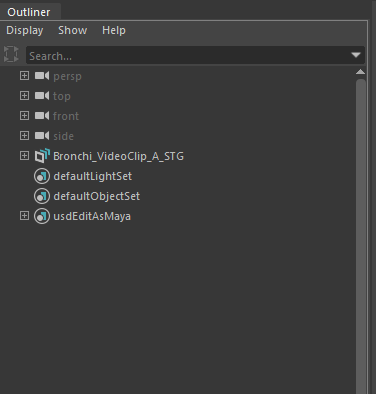
</td></tr><tr><td>![](https://cdn.gamma.app/0yr4vit4t1xrqqf/deafb7177a624b499bd923a26e0c886a/original/image.png)</td><td>• Открывается пустая сцена в программе autodesk Maya

</td></tr><tr><td>![](https://cdn.gamma.app/0yr4vit4t1xrqqf/27e3f4033a784587b6ba7120e6b45239/original/image.png)</td><td>• Запускаем скрипт<span class="textColor"> usd reference</span>

</td></tr><tr><td>![](https://cdn.gamma.app/0yr4vit4t1xrqqf/a480fb5001c14a3184b2609c639dd3a0/original/image.png)</td><td>• В Web ftrach открываем список, выбираем эпизод, который мы планируем собирать.  
В окне, обведенной красным пунктиром, находится список объектов, которые должны присутствовать в сиквенсе.

</td></tr><tr><td>![](https://cdn.gamma.app/0yr4vit4t1xrqqf/f618acd79b0b403f9bf4deeb2de74645/original/image.png)</td><td>• Загружаем в сцену локацию, персонажей и ассеты через <span class="textColor"> usd reference </span>

</td></tr><tr><td>![](https://cdn.gamma.app/0yr4vit4t1xrqqf/fb863ae4ad544089b42e410d431244fe/original/image.png)</td><td>• Выставляем персонажей там, где будет проходить основной розыгрыш в сиквенсе.

• Так же в списке будет указано, в каком состоянии находится объект и с помощью скрипта <span class="textColor">state switch</span> мы меняем состояние объекта.

</td></tr><tr><td>![](https://cdn.gamma.app/0yr4vit4t1xrqqf/77c15ba2c884482eabe8abaa71f6eed0/original/image.png)![](https://cdn.gamma.app/0yr4vit4t1xrqqf/1f57548034244fbdbed7cf63fec189d7/original/image.png)</td><td>• Публикуем сиквенс.

</td></tr></tbody></table>

### **Работа с камерой**

<table border="1" id="bkmrk-%D0%9F%D1%80%D0%B8-%D0%BE%D1%82%D0%BA%D1%80%D1%8B%D1%82%D0%B8%D0%B8-%D1%88%D0%BE%D1%82%D0%B0%2C-%D0%B2" style="border-collapse: collapse; width: 100%; border-width: 1px; border-style: ridge;"><colgroup><col style="width: 67.7352%;"></col><col style="width: 32.2648%;"></col></colgroup><tbody><tr><td>![](https://cdn.gamma.app/0yr4vit4t1xrqqf/d9cb01a12c0140548d2f26f8539c8ebe/original/image.png)![](https://cdn.gamma.app/0yr4vit4t1xrqqf/1ab6b71b40ca499dad91391e749ed81f/original/image.png)</td><td>При открытии шота, в outliner у нас появляется камера, которую необходимо перевести в риг при помощи скрипта <span class="textColor">Switch rig.</span>  
<span class="textColor">После этого появляется ригг камеры.</span>

<span class="textColor"> Данный риг имитирует камеру на кране, которую используют в кино. </span>

</td></tr><tr><td>![](https://cdn.gamma.app/0yr4vit4t1xrqqf/a1997d8d17884085a873c1e9a2335a9e/original/image.png)![](https://cdn.gamma.app/0yr4vit4t1xrqqf/a4880999a74c47a8a1d93faefbcafc3c/original/image.png)</td><td>Так же у камеры есть встроенный <span class="textColor">Mode</span>, который позволяет активировать локатор <span class="textColor">target</span>, за которым будет следить камера.  
<span class="textColor">Near clip</span> позволяет обрезать объекты, которые перекрывают объектив камеры.  
<span class="textColor">Far clip</span> позволяет видеть объекты, которые находятся далеко от горизонта.  
<span class="textColor"> Focal lenght</span> регулирует линзу камеры

</td></tr></tbody></table>

### **Сборка шотов**

<table border="1" id="bkmrk-%D0%92-launcher-ftrack-%D0%BE%D1%82" style="border-collapse: collapse; width: 100%; height: 2686.94px;"><colgroup><col style="width: 67.2223%;"></col><col style="width: 32.9013%;"></col></colgroup><tbody><tr style="height: 867.797px;"><td style="height: 867.797px;">![](https://cdn.gamma.app/0yr4vit4t1xrqqf/ca173894441c4c4994978ff823f7f6ca/original/image.png)</td><td style="height: 867.797px;">В launcher ftrack открываем назначенный шот через кнопку <span class="textColor">OPEN</span>

</td></tr><tr style="height: 322.234px;"><td style="height: 322.234px;">![](https://cdn.gamma.app/0yr4vit4t1xrqqf/b697683c18c24d8782f4419dd43bacc9/original/image.png)</td><td style="height: 322.234px;">Открывается шот с уже загруженными персонажами, локацией и ассетами (которые мы загрузили изначально в сиквенс)  
Так же в сцене появляется камера

</td></tr><tr style="height: 424.688px;"><td style="height: 424.688px;">![](https://cdn.gamma.app/0yr4vit4t1xrqqf/9c762e6812de4fbda3a9df2538102aab/original/image.png)</td><td style="height: 424.688px;">Переводим персонажей, ассеты и камеру в риг с помощью <span class="textColor">switch rig</span>

<span class="textColor">Важно! Переводим только те объекты и персонажей в ригг, которые будут задействованы в конкретном шоте (ориентир - аниматик и ревью от Lead-artist)</span>

</td></tr><tr style="height: 842.797px;"><td style="height: 842.797px;">![](https://cdn.gamma.app/0yr4vit4t1xrqqf/56a7391d2b474c578a93a5dafee7297d/original/image.png)</td><td style="height: 842.797px;">• Добавляем в сцену аниматик, звук и так же корректируем продолжительность шота с помощью : <span class="textColor">Add animatic </span><span class="textColor">и</span><span class="textColor"> Sync Time Range</span>

</td></tr><tr style="height: 194.031px;"><td style="height: 194.031px;">![](https://cdn.gamma.app/0yr4vit4t1xrqqf/bc3514e958c24aa1bc40c25c8bfd36f8/original/image.png)</td><td style="height: 194.031px;">После чего выставляем камеру и разыгрываем сцену согласно аниматику и ревью от lead - artist

</td></tr><tr style="height: 35.3906px;"><td style="height: 35.3906px;">![](https://cdn.gamma.app/0yr4vit4t1xrqqf/8489ec2e1e9c41ca8a80b30349ac674d/original/image.png)![](https://cdn.gamma.app/0yr4vit4t1xrqqf/208e3ebc66584ca69c0d40999083684d/original/image.png)![](https://cdn.gamma.app/0yr4vit4t1xrqqf/6c7b44ba482e422ca448d7abfca31511/original/image.png)</td><td style="height: 35.3906px;">После сборки сцены необходимо провести <span class="textColor">Validate. </span>  
<span class="textColor">В лаунчере нажимаем на validate, в следствии чего появится окно, в котором необходимо нажать на кнопки </span><span class="textColor">FIX ALL </span><span class="textColor">и </span><span class="textColor">UPDATE </span>

</td></tr><tr><td>![](https://cdn.gamma.app/0yr4vit4t1xrqqf/90c30816e4b64c458ff5a47ffb15692c/original/image.png)</td><td>Если сборка шота не была закончена и есть необходимость продолжить спустя время, необходимо указать об этом в комментариях и запаблишить через версию <span class="textColor">"WIP"</span>

</td></tr><tr><td>![](https://cdn.gamma.app/0yr4vit4t1xrqqf/6b8bf964869c4965a21ca7502dcfad62/original/image.png)![](https://cdn.gamma.app/0yr4vit4t1xrqqf/96d0031ef9b5480e8684e157f8b8df0e/original/image.png)</td><td>Как сборка готова, публикуем шот через версию <span class="textColor">"OUTPUT"</span>  
<span class="textColor">После чего работа отправляется на сервер, где ее можно будет посмотреть и в случаи необходимости оставить комментарий.</span>

</td></tr><tr><td>![](https://cdn.gamma.app/0yr4vit4t1xrqqf/6d72017db9314cdab907378f39705cf5/original/image.png)![](https://cdn.gamma.app/0yr4vit4t1xrqqf/5bc3b86712884d589b63fcf07c01c3b5/original/image.png)</td><td>Если на вашу работу оставили комментарий, то индикатор статуса загорается красным.  
В этом случаи необходимо кликнуть на иконку Layout (не на OPEN), откроется окно, где будет комментарий, что необходимо поправить. Так же комментарий можно увидеть в Web версии.  
После внесения правок, необходимо поставить галочку на против комментария и повторно отправить на паблишь <span class="textColor">"OUTPUT"</span>

<span class="textColor" style="color: rgb(224, 62, 45);">**Важно! При появлении ошибки необходимо сообщить об этом lead отдела**</span>

</td></tr></tbody></table>

## **Перенос шота в шот**

##### Для переноса одного шота в другой нам необходимо провести следующие манипуляции:

<table border="1" id="bkmrk-1.-%D0%9E%D1%82%D0%BA%D1%80%D1%8B%D0%B2%D0%B0%D0%B5%D0%BC-%D1%88%D0%BE%D1%82%2C-%D0%9A%D0%BE" style="border-collapse: collapse; width: 100%;"><colgroup><col style="width: 67.3458%;"></col><col style="width: 32.7779%;"></col></colgroup><tbody><tr><td>![](https://cdn.gamma.app/0yr4vit4t1xrqqf/18dfe645d9594f7e93c6a6212d51d597/original/image.png)</td><td>1\. Открываем шот, Который хотим перенести.

</td></tr><tr><td>![](https://cdn.gamma.app/0yr4vit4t1xrqqf/7978b1279bba4827b93e63a5d8fb3c40/original/image.png)</td><td>2\. Нажимаем на app в окне Yarko

</td></tr><tr><td>![](https://cdn.gamma.app/0yr4vit4t1xrqqf/38a41f34abe54d49b2b669fb244545cb/original/image.png)</td><td>3\. В окне лаунчера выбираем шот (кликаем на иконку, НЕ НА OPEN) в который мы хотим перенести данный шот.

</td></tr><tr><td>![](https://cdn.gamma.app/0yr4vit4t1xrqqf/118b6b1de6494ae1b513b5baa37adfb2/original/image.png)</td><td>4\. Нажимаем на меню и кликаем на Set as current task

</td></tr><tr><td>![](https://cdn.gamma.app/0yr4vit4t1xrqqf/9478c22b76e84cb9a069c2496556ba26/original/image.png)</td><td>5\. Возвращаемся в программу Maya и нажимаем на <span class="textColor">Transform Scene to Current Shot </span>  
<span class="textColor">После чего автоматически изменится нейминг камеры и стейджа. </span>  
<span class="textColor"> Обновляем хронометраж и аниматик и Публикуем WIP</span>  
<span class="textColor"> После чего закрываем Maya и заново открываем шот, который мы опубликовали .</span>  
<span class="textColor"> Сцена корректно перенесена.</span>

</td></tr></tbody></table>

## **Финальное обновление/ оптимизация**

<table border="1" id="bkmrk-%D0%9F%D0%BE%D1%81%D0%BB%D0%B5-%D1%82%D0%BE%D0%B3%D0%BE%2C-%D0%BA%D0%B0%D0%BA-%D1%88%D0%BE%D1%82-" style="border-collapse: collapse; width: 100%;"><colgroup><col style="width: 67.5927%;"></col><col style="width: 32.5309%;"></col></colgroup><tbody><tr><td>![](https://cdn.gamma.app/0yr4vit4t1xrqqf/f50bd72b90a94a0db084fdd53329f871/original/image.png)</td><td>После того, как шот утвержден режиссером, необходимо оптимизировать сцену.  
Для этого нужно:  
• Диактивировать все prims (объекты локации, персонажи, предметы) которые не попадают в объектив камеры.  
• Запечь анимацию массовки (не основных героев) через <span class="textColor">UDS cache animation</span>  
• Провести финальную <span class="textColor">validate </span>  
<span class="textColor">• Проверить, чтобы камера не была приконстрейнена к героям (или герои к камере) </span><span class="textColor">(Это важно!)</span>

</td></tr></tbody></table>