# Шейдинг Дино ПМ

## Выбор задачи 

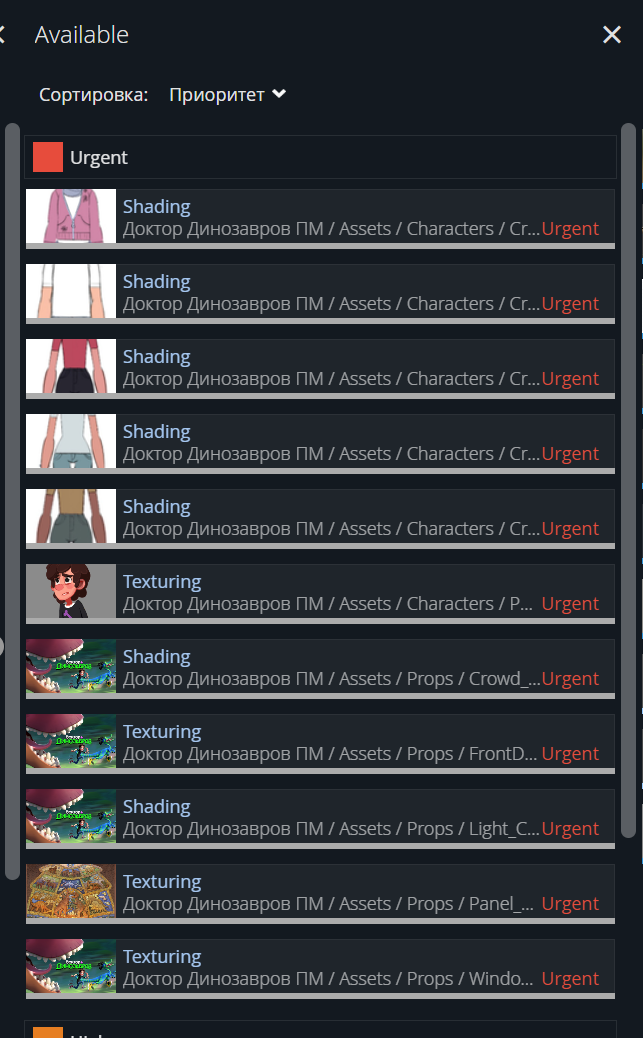
В **веб версии ftrack** на странице "<span style="text-decoration: underline;">мои задачи</span>" из вкладки "<span style="text-decoration: underline;">Available</span>" необходимо выбрать задачу с наибольшим приоритетом. для этого <span style="text-decoration: underline;">надо поставить сортировку по приоритетам</span>[![изображение_2024-11-08_090557369.png](https://bookstack.yarko.com/uploads/images/gallery/2024-11/scaled-1680-/IKbR7E6Uyf0hCmlw-izobrazenie-2024-11-08-090557369.png)](https://bookstack.yarko.com/uploads/images/gallery/2024-11/IKbR7E6Uyf0hCmlw-izobrazenie-2024-11-08-090557369.png)

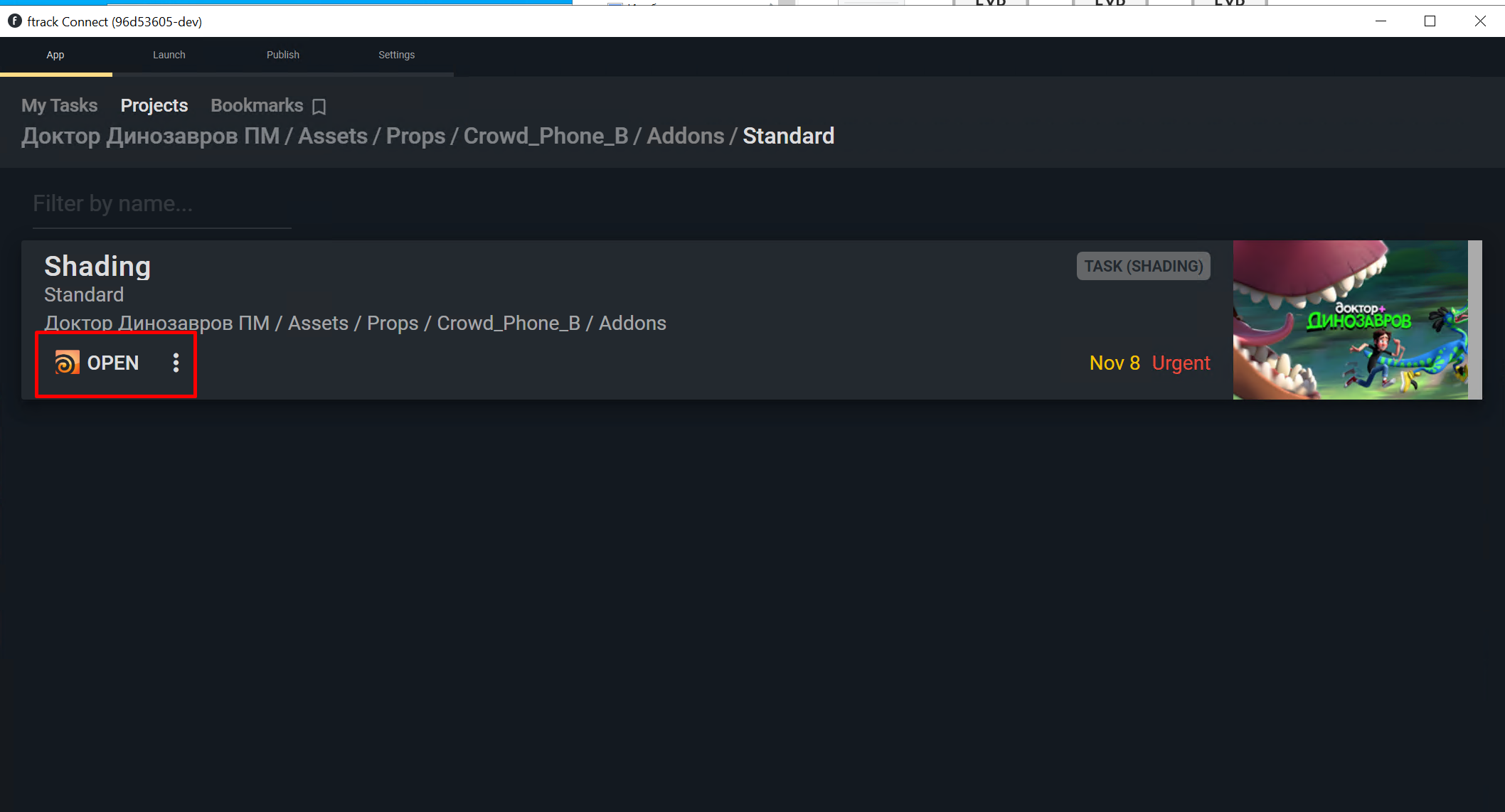
Выбрав задачу переходим в приложение ftrack Connect где во вкладке My Task находим эту задачу и нажимаем <span style="color: rgb(224, 62, 45);">Open <span style="color: rgb(206, 212, 217);">после чего запустится Houdini[![изображение_2024-11-08_091214127.png](https://bookstack.yarko.com/uploads/images/gallery/2024-11/scaled-1680-/lklSAinQReHhDnQu-izobrazenie-2024-11-08-091214127.png)](https://bookstack.yarko.com/uploads/images/gallery/2024-11/lklSAinQReHhDnQu-izobrazenie-2024-11-08-091214127.png)</span></span>

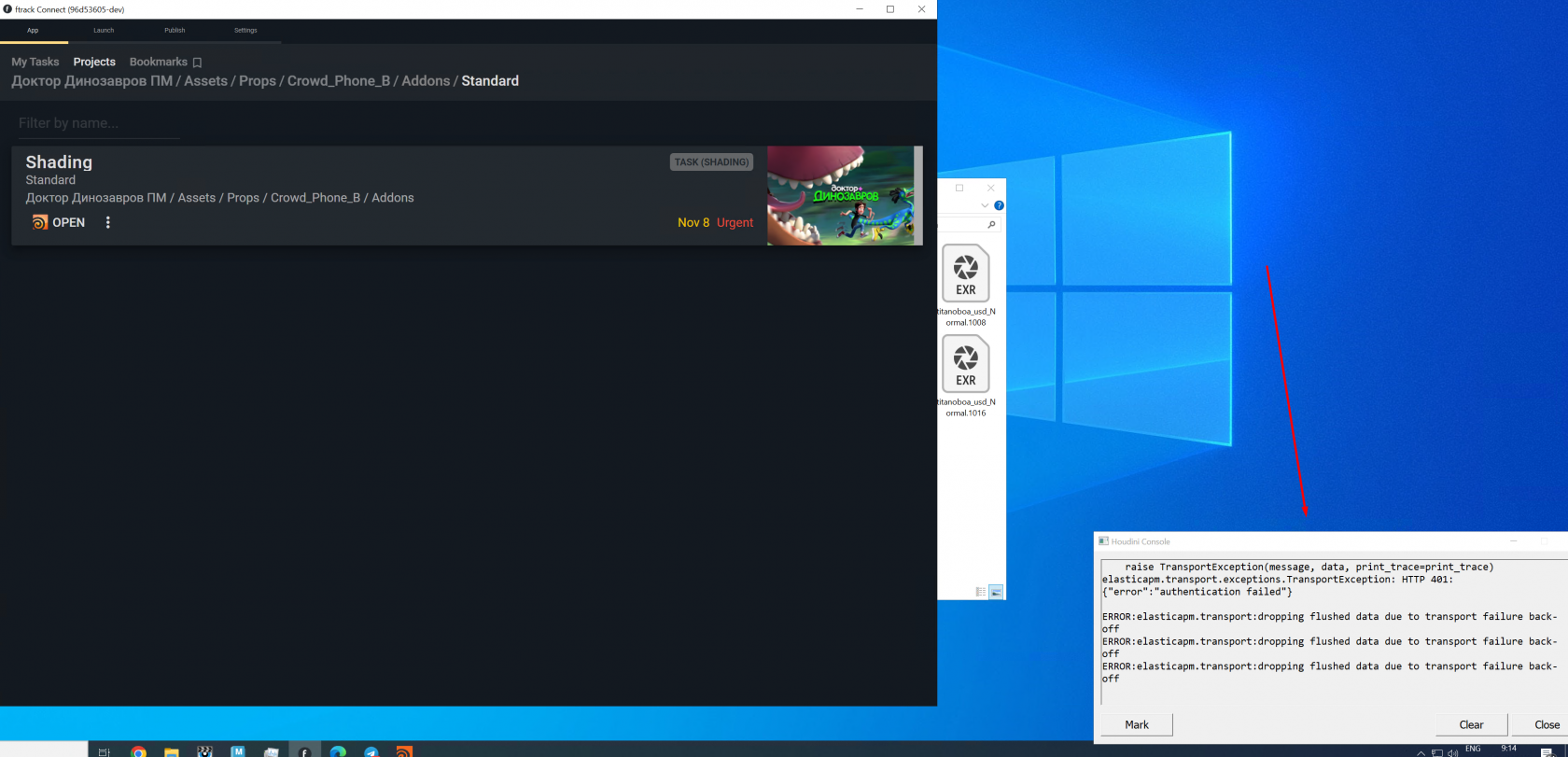
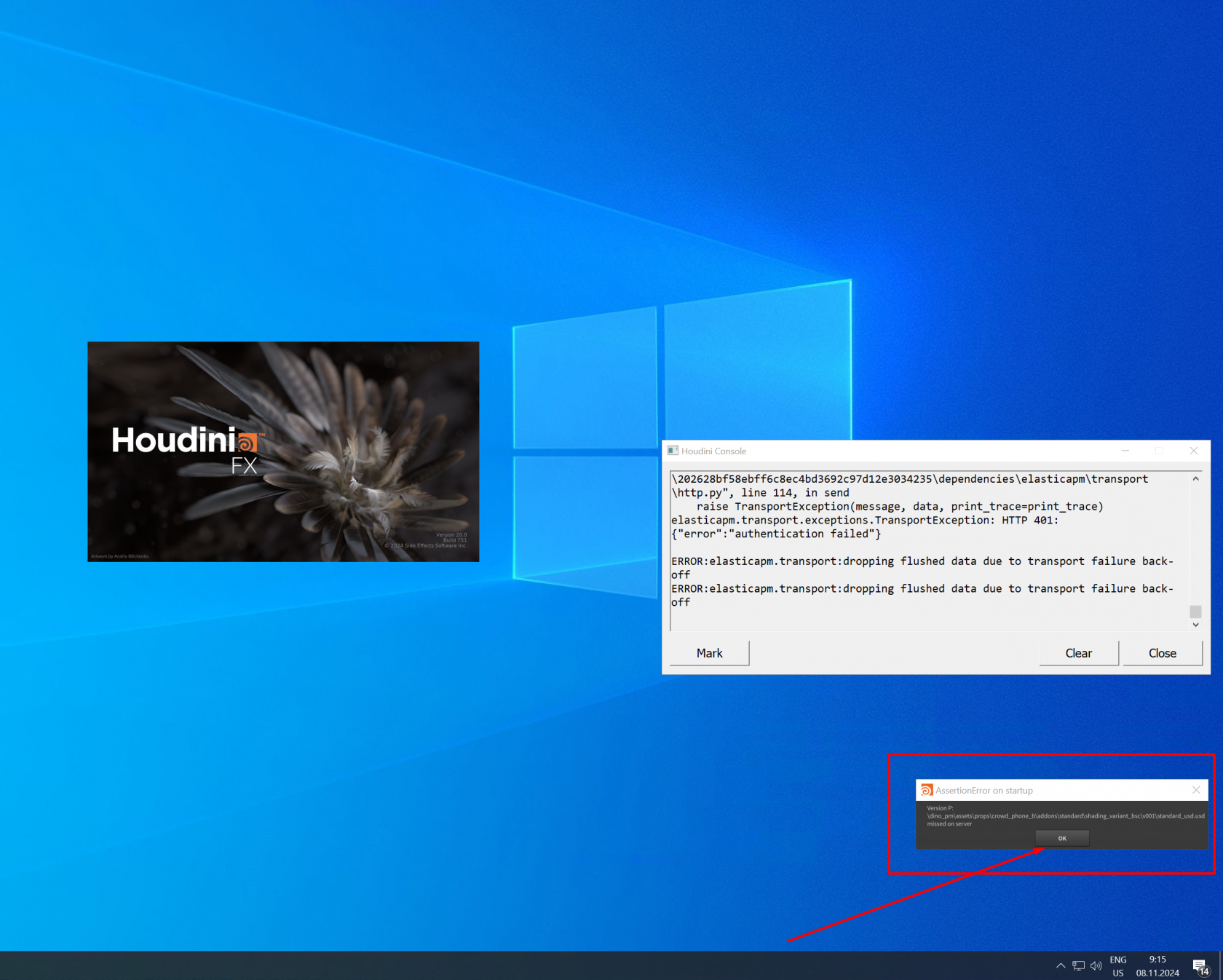
<span style="color: rgb(224, 62, 45);"><span style="color: rgb(206, 212, 217);"><span style="color: rgb(224, 62, 45);">может быть такое что при первом запуске задачи может произойти задержка передачи файла с сервера и за открывшимся окном лога гудини всплывет окно которое не дает запустить гудини. лог надо подвинуть и нажать ок во всплывшем окне после чего необходимо закрыть гудини и повторно открыть задачу через ftrack connect</span></span></span>

<span style="color: rgb(224, 62, 45);"><span style="color: rgb(206, 212, 217);"> [![изображение_2024-11-08_091503532.png](https://bookstack.yarko.com/uploads/images/gallery/2024-11/scaled-1680-/6CNT3AkuqZB9Qcyi-izobrazenie-2024-11-08-091503532.png)](https://bookstack.yarko.com/uploads/images/gallery/2024-11/6CNT3AkuqZB9Qcyi-izobrazenie-2024-11-08-091503532.png)[![изображение_2024-11-08_091547267.png](https://bookstack.yarko.com/uploads/images/gallery/2024-11/scaled-1680-/4XDB6dY0p0uGXADD-izobrazenie-2024-11-08-091547267.png)](https://bookstack.yarko.com/uploads/images/gallery/2024-11/4XDB6dY0p0uGXADD-izobrazenie-2024-11-08-091547267.png)</span></span>
## <span style="color: rgb(224, 62, 45);"><span style="color: rgb(206, 212, 217);">Работа в Гудини</span></span>

#### <span style="color: rgb(224, 62, 45);"><span style="color: rgb(206, 212, 217);">Проверка рабочего пространства и правильности открытия задачи</span></span>

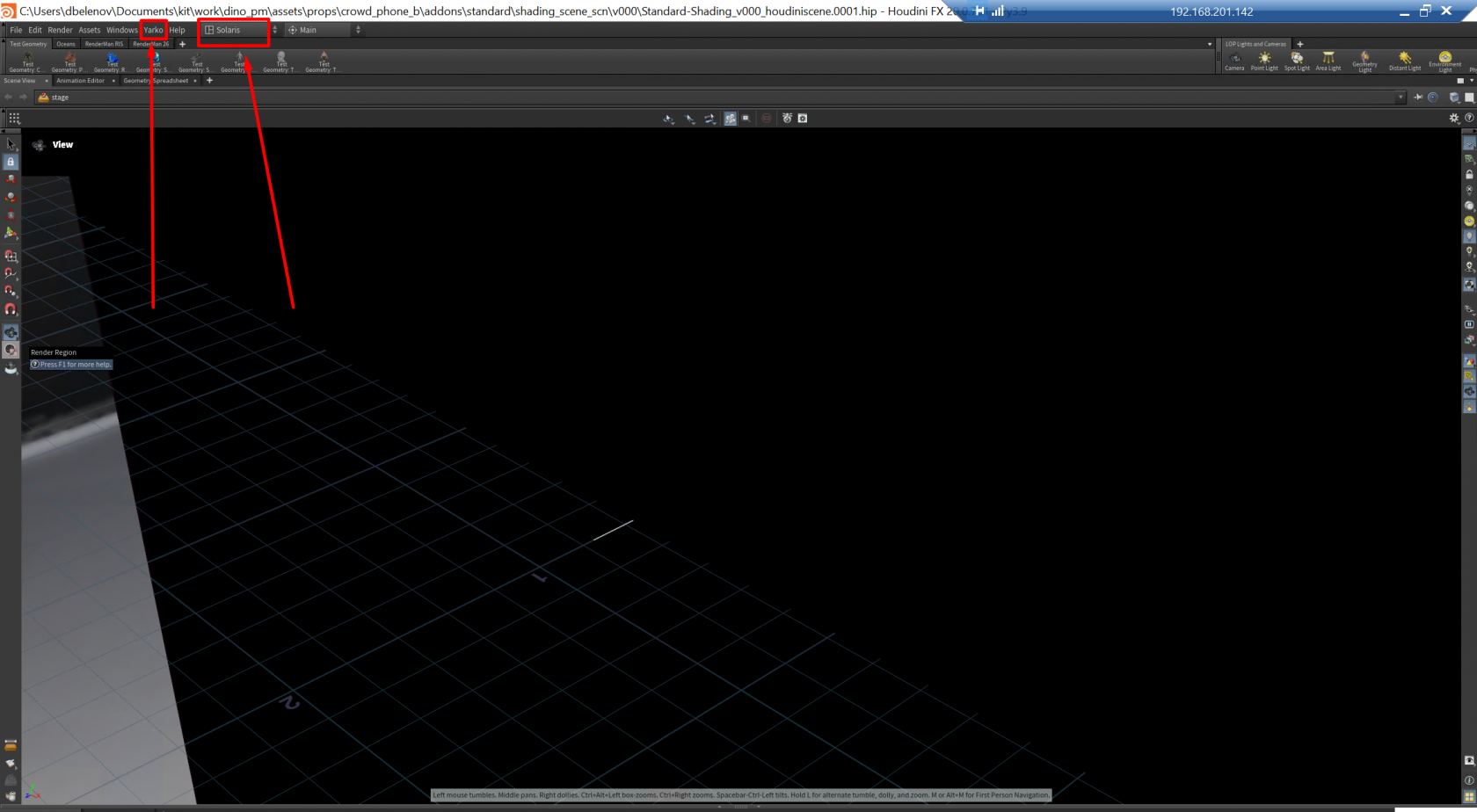
<span style="color: rgb(224, 62, 45);"><span style="color: rgb(206, 212, 217);">первое что нужно сделать - убедиться что гудини открылся с рабочим пространством Solaris, а так же есть вкладка Yarko. (если открылся Build необходимо переключиться в Solaris. Если нет вкладки Yarko необходимо повторить процесс открытия задачи)</span></span>

[![изображение_2024-11-08_092631009.png](https://bookstack.yarko.com/uploads/images/gallery/2024-11/scaled-1680-/NpXm239QSsUypHEs-izobrazenie-2024-11-08-092631009.png)](https://bookstack.yarko.com/uploads/images/gallery/2024-11/NpXm239QSsUypHEs-izobrazenie-2024-11-08-092631009.png)

<span style="color: rgb(224, 62, 45);"><span style="color: rgb(206, 212, 217);">При успешном открытии задачи через фтрек коннект в сцене мы увидим такой набор нод, а так же меню Auto Materials[![изображение_2024-11-08_092256253.png](https://bookstack.yarko.com/uploads/images/gallery/2024-11/scaled-1680-/w879bhxidghJdh3E-izobrazenie-2024-11-08-092256253.png)](https://bookstack.yarko.com/uploads/images/gallery/2024-11/w879bhxidghJdh3E-izobrazenie-2024-11-08-092256253.png)</span></span>
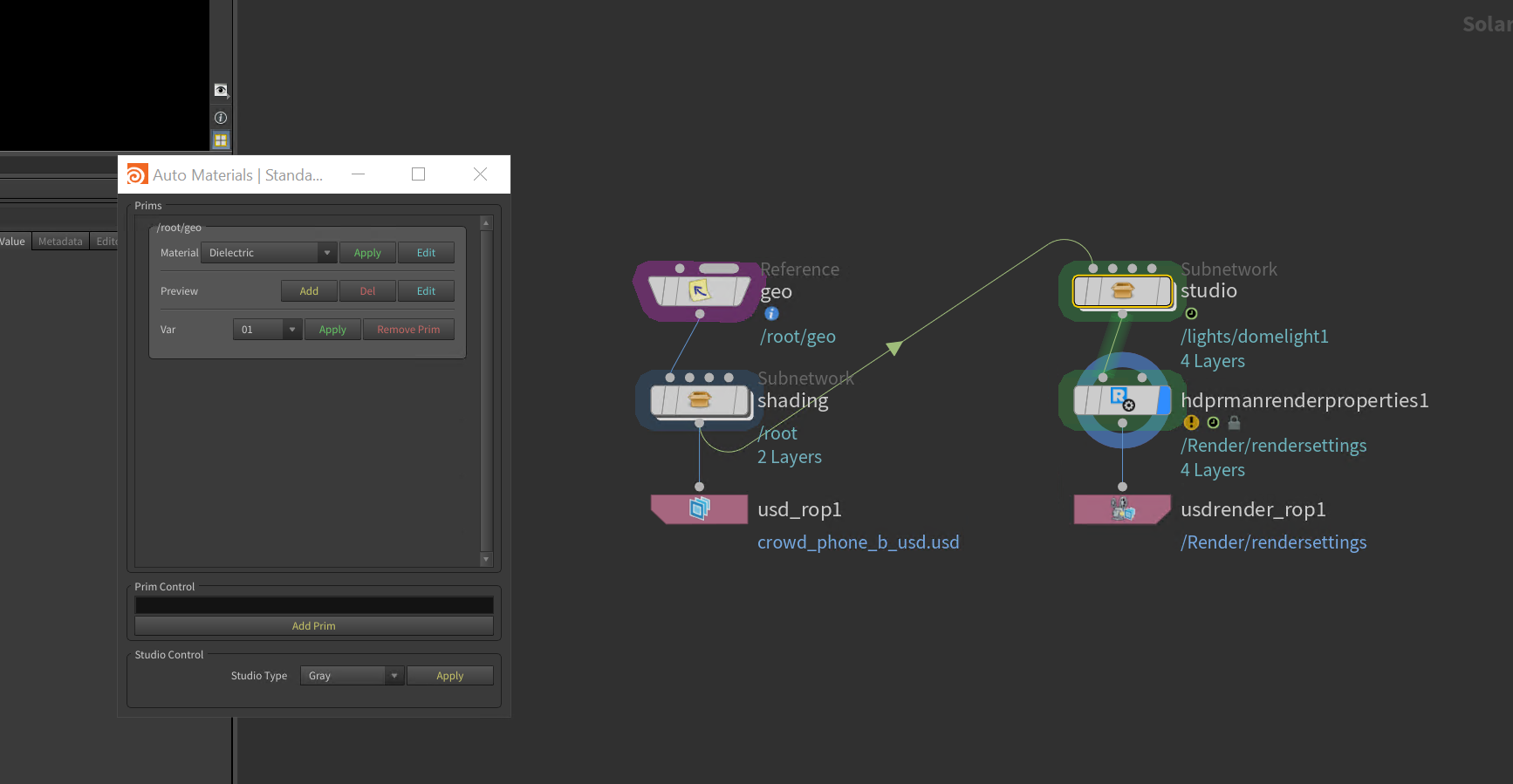
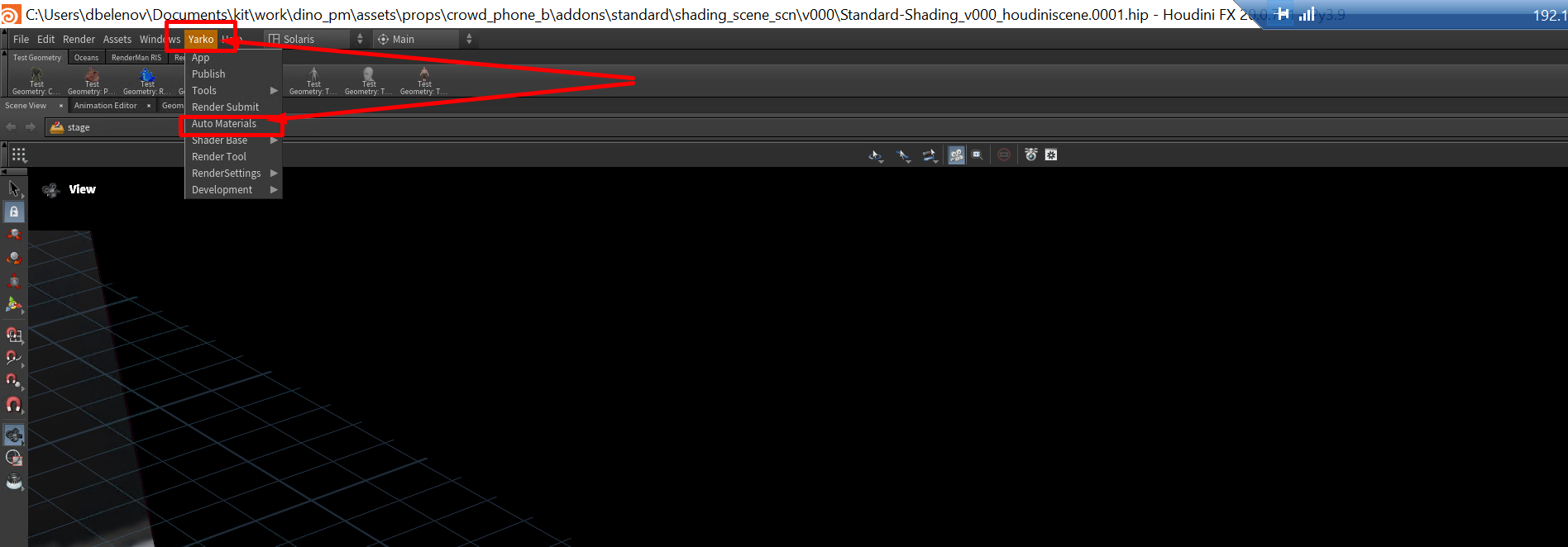
<span style="color: rgb(224, 62, 45);"><span style="color: rgb(206, 212, 217);">Если такого набора нод нет или структура выглядит иначе то необходимо удалить существующие ноды(если они есть) и и заново открыть Auto Materials через меню Yarko[![изображение_2024-11-08_092510294.png](https://bookstack.yarko.com/uploads/images/gallery/2024-11/scaled-1680-/VRmPONPr3VVQwS0k-izobrazenie-2024-11-08-092510294.png)](https://bookstack.yarko.com/uploads/images/gallery/2024-11/VRmPONPr3VVQwS0k-izobrazenie-2024-11-08-092510294.png)</span></span>
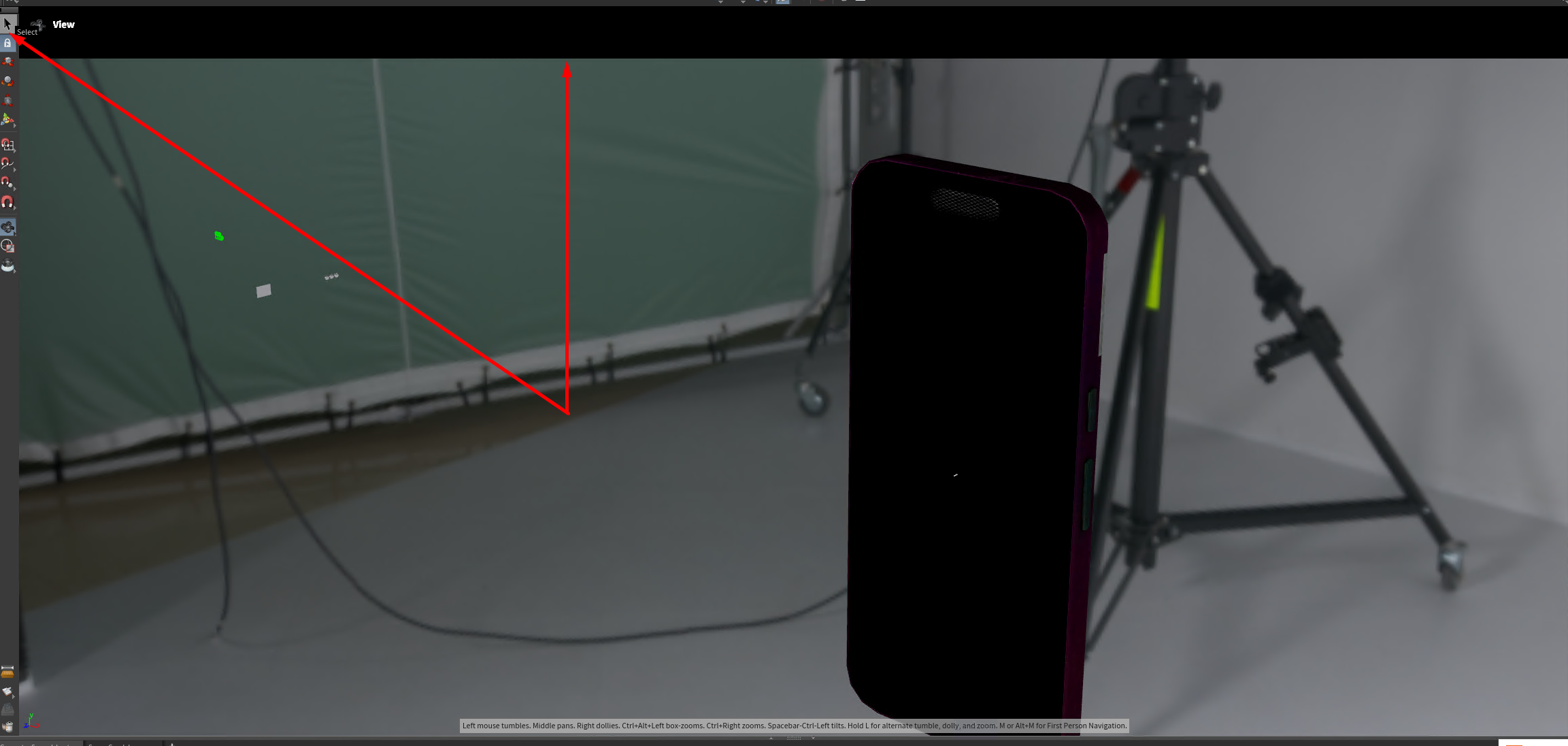
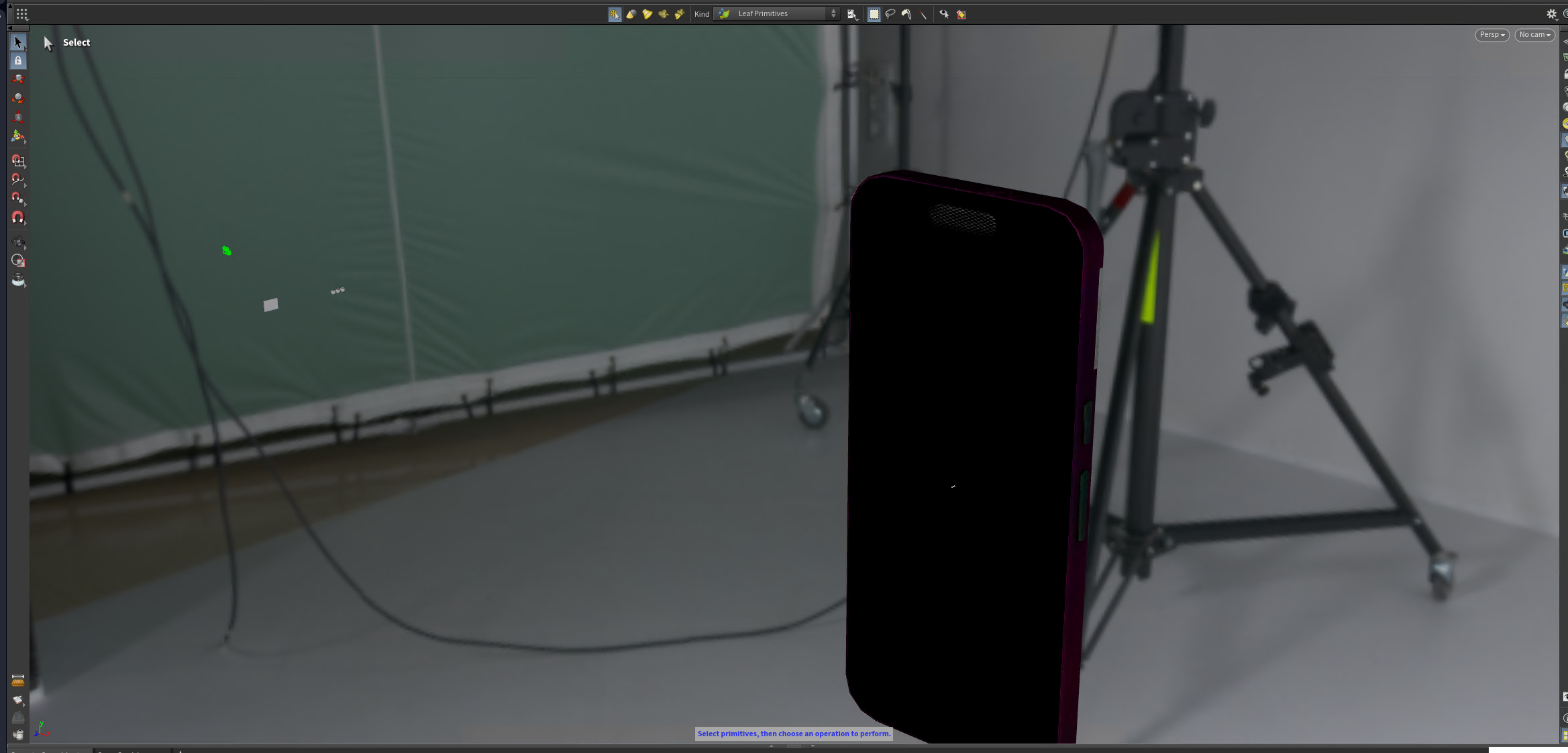
<span style="color: rgb(224, 62, 45);"><span style="color: rgb(206, 212, 217);">На данный момент существует проблема черной полосы во вьюпорте, чтобы от нее избавиться надо выбрать инструмент Select</span></span>

<span style="color: rgb(224, 62, 45);"><span style="color: rgb(206, 212, 217);">[![изображение_2024-11-08_092849592.png](https://bookstack.yarko.com/uploads/images/gallery/2024-11/scaled-1680-/mVFlexaBQZFdsQCr-izobrazenie-2024-11-08-092849592.png)](https://bookstack.yarko.com/uploads/images/gallery/2024-11/mVFlexaBQZFdsQCr-izobrazenie-2024-11-08-092849592.png)</span></span>

<span style="color: rgb(224, 62, 45);"><span style="color: rgb(206, 212, 217);">[![изображение_2024-11-08_092911517.png](https://bookstack.yarko.com/uploads/images/gallery/2024-11/scaled-1680-/z1AxHrYMxloh28pg-izobrazenie-2024-11-08-092911517.png)](https://bookstack.yarko.com/uploads/images/gallery/2024-11/z1AxHrYMxloh28pg-izobrazenie-2024-11-08-092911517.png)</span></span>

#### <span style="color: rgb(224, 62, 45);"><span style="color: rgb(206, 212, 217);">Шейдинг</span></span>

<span style="color: rgb(224, 62, 45);"><span style="color: rgb(206, 212, 217);">процесс шейдинга осуществляется через инструмент Auto Materials</span></span>

<span style="color: rgb(224, 62, 45);"><span style="color: rgb(206, 212, 217);">по умолчанию он назначает базовый материал Dielectric на всю геометрию. этот материал можно поменять, выбрав нужный из списка, после чего необходимо нажать <span style="color: rgb(45, 194, 107);">Apply <span style="color: rgb(206, 212, 217);">иначе назначение материала не произойдет. при нажатии кнопки <span style="color: rgb(53, 152, 219);">Edit<span style="color: rgb(149, 165, 166);"> <span style="color: rgb(206, 212, 217);">вы попадете в структуру материала для его модификации (если таковая требуется).</span></span></span></span></span></span></span>

<span style="color: rgb(224, 62, 45);"><span style="color: rgb(206, 212, 217);">[![изображение_2024-11-08_093616868.png](https://bookstack.yarko.com/uploads/images/gallery/2024-11/scaled-1680-/4YhDHDkHrryHz9uE-izobrazenie-2024-11-08-093616868.png)](https://bookstack.yarko.com/uploads/images/gallery/2024-11/4YhDHDkHrryHz9uE-izobrazenie-2024-11-08-093616868.png)</span></span>

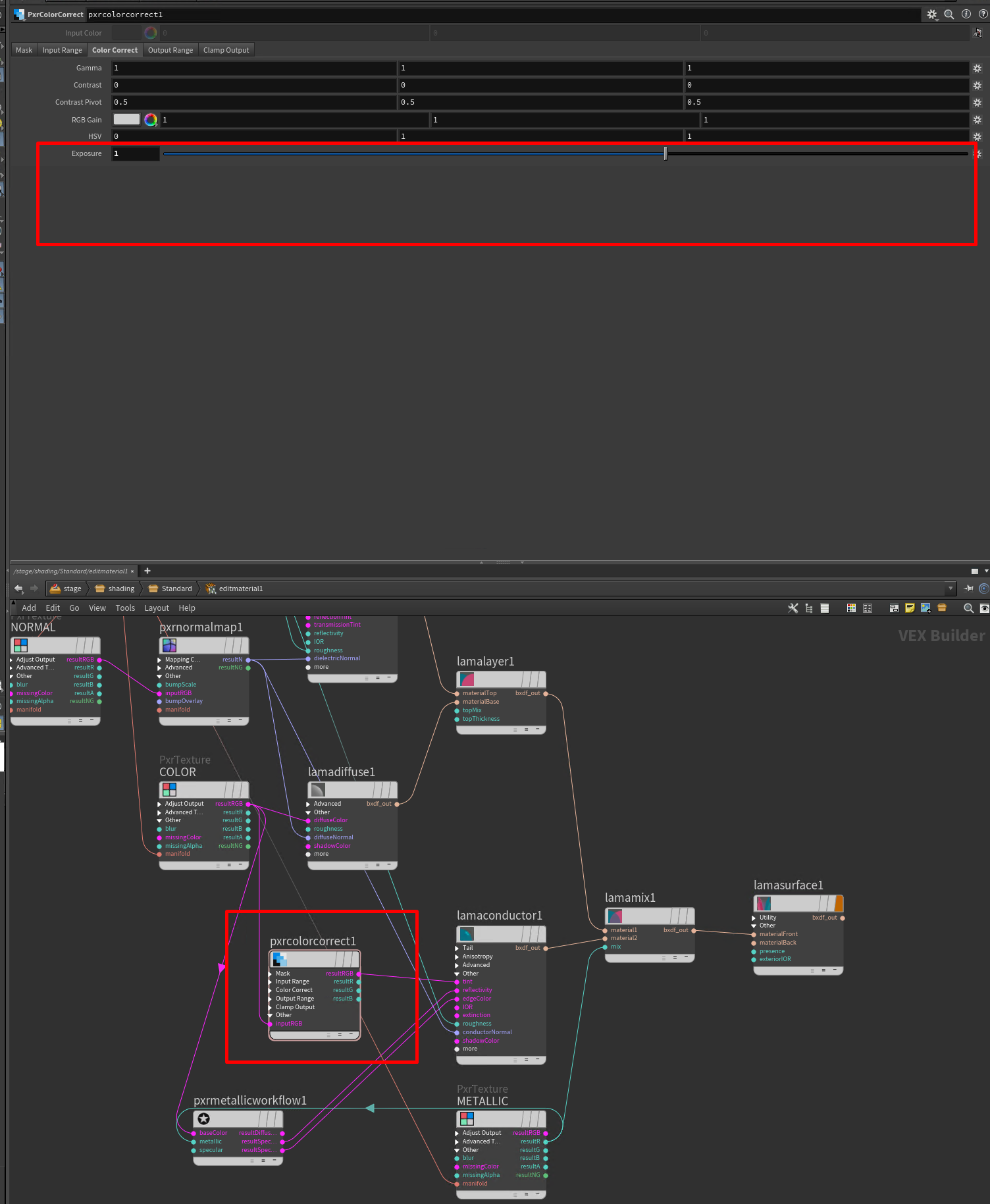
<span style="color: rgb(224, 62, 45);"><span style="color: rgb(206, 212, 217);">Как правило лучше всего использовать материал Universal c небольшой модификацией - Base Color надо воткнуть в PxrColorCorrect (в этой ноде надо как минимум повысить exposure), а его воткнуть в tint у lamaconductor</span></span>

<span style="color: rgb(224, 62, 45);"><span style="color: rgb(206, 212, 217);">[![изображение_2024-11-08_095627551.png](https://bookstack.yarko.com/uploads/images/gallery/2024-11/scaled-1680-/ExrhBVjgSxdi0C9u-izobrazenie-2024-11-08-095627551.png)](https://bookstack.yarko.com/uploads/images/gallery/2024-11/ExrhBVjgSxdi0C9u-izobrazenie-2024-11-08-095627551.png)</span></span>

#### <span style="color: rgb(224, 62, 45);"><span style="color: rgb(206, 212, 217);">Назначение дополнительных материалов</span></span>

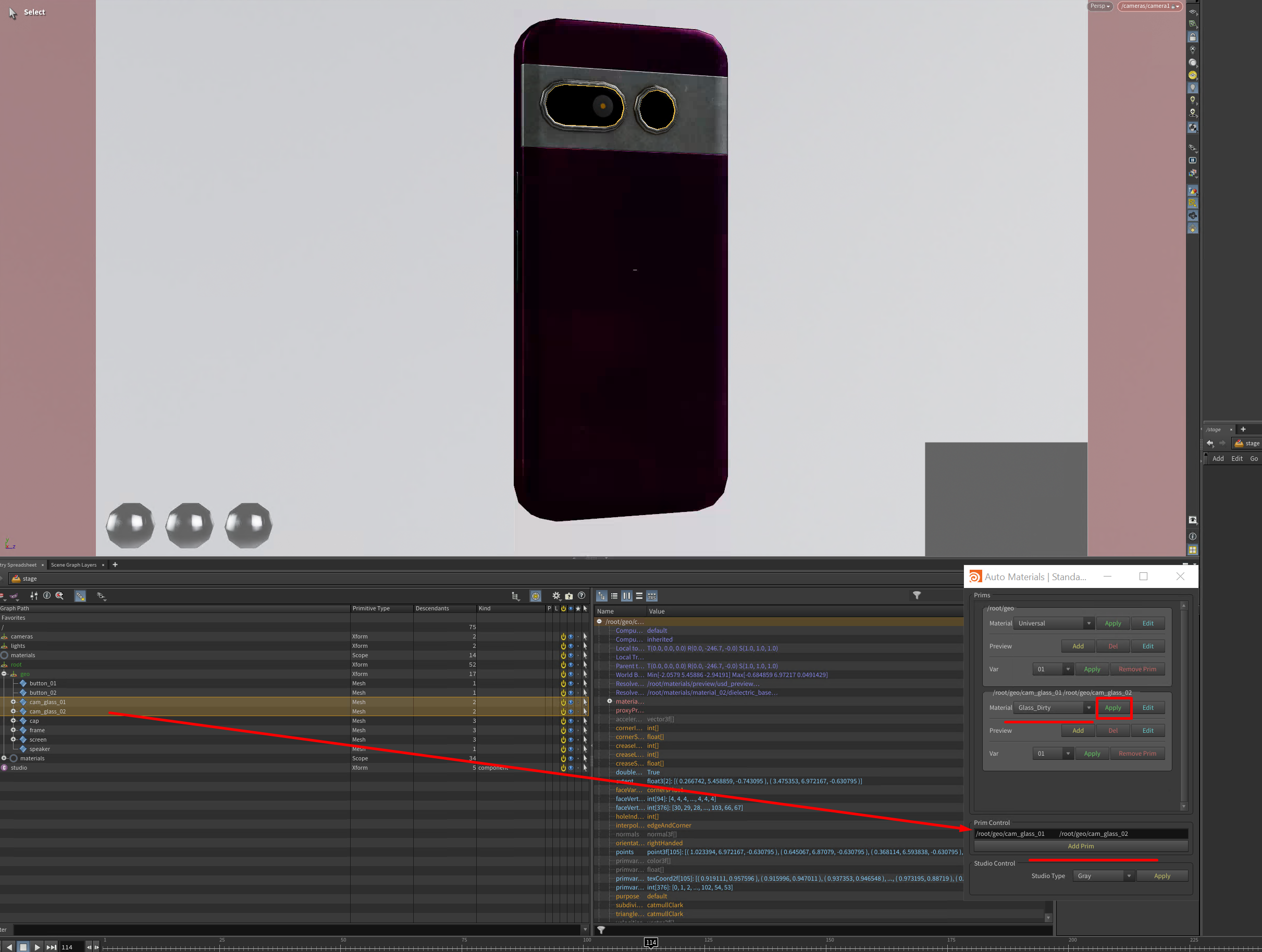
<span style="color: rgb(224, 62, 45);"><span style="color: rgb(206, 212, 217);">например у объекта есть геометрия стекла для которого требуется отдельный материал. в Scene Graph Path находим и выделяем нужную геометрию после чего перетягиваем ее в строку Prim Control окна Auto Materials и жмем <span style="color: rgb(241, 196, 15);">Add Prim</span>. после чего выбираем для этого объекта материал Glass или Glas\_ Dirty(предпочтительнее) и нажимаем <span style="color: rgb(45, 194, 107);">Apply</span></span></span>

<span style="color: rgb(224, 62, 45);"><span style="color: rgb(206, 212, 217);">[![изображение_2024-11-08_100004122.png](https://bookstack.yarko.com/uploads/images/gallery/2024-11/scaled-1680-/sfXNPUCWVpJgq7wh-izobrazenie-2024-11-08-100004122.png)](https://bookstack.yarko.com/uploads/images/gallery/2024-11/sfXNPUCWVpJgq7wh-izobrazenie-2024-11-08-100004122.png)</span></span>

#### <span style="color: rgb(224, 62, 45);"><span style="color: rgb(206, 212, 217);">Шейдинг аддонов и шейдинг вариантов</span></span>

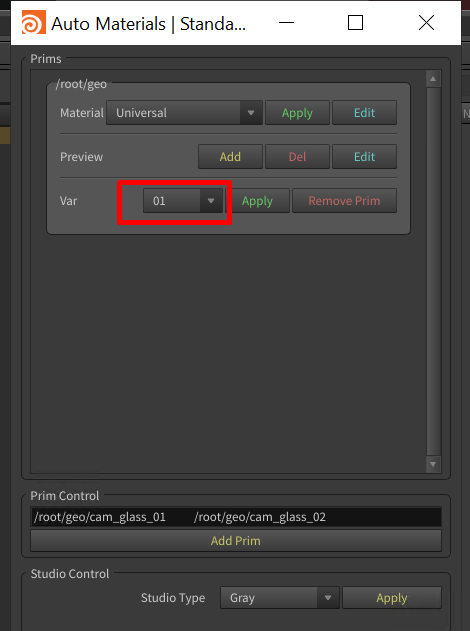
<span style="color: rgb(224, 62, 45);"><span style="color: rgb(206, 212, 217);">по умолчанию все текстуры лежат в 01 папке. в случае если необходимы текстуры из других папок об этом будет написано в заметке к задаче с указанием той папки из которой нужны текстуры. чтобы назначить эти текстуры на объект в строке var надо выбрать нужную цифру и нажать Apply</span></span>

<span style="color: rgb(224, 62, 45);"><span style="color: rgb(206, 212, 217);">[![изображение_2024-11-08_104540083.png](https://bookstack.yarko.com/uploads/images/gallery/2024-11/scaled-1680-/vrokU3dIy9KZhaat-izobrazenie-2024-11-08-104540083.png)](https://bookstack.yarko.com/uploads/images/gallery/2024-11/vrokU3dIy9KZhaat-izobrazenie-2024-11-08-104540083.png)</span></span>

## <span style="color: rgb(224, 62, 45);"><span style="color: rgb(206, 212, 217);">Проверка шейдинга и сдача работы</span></span>

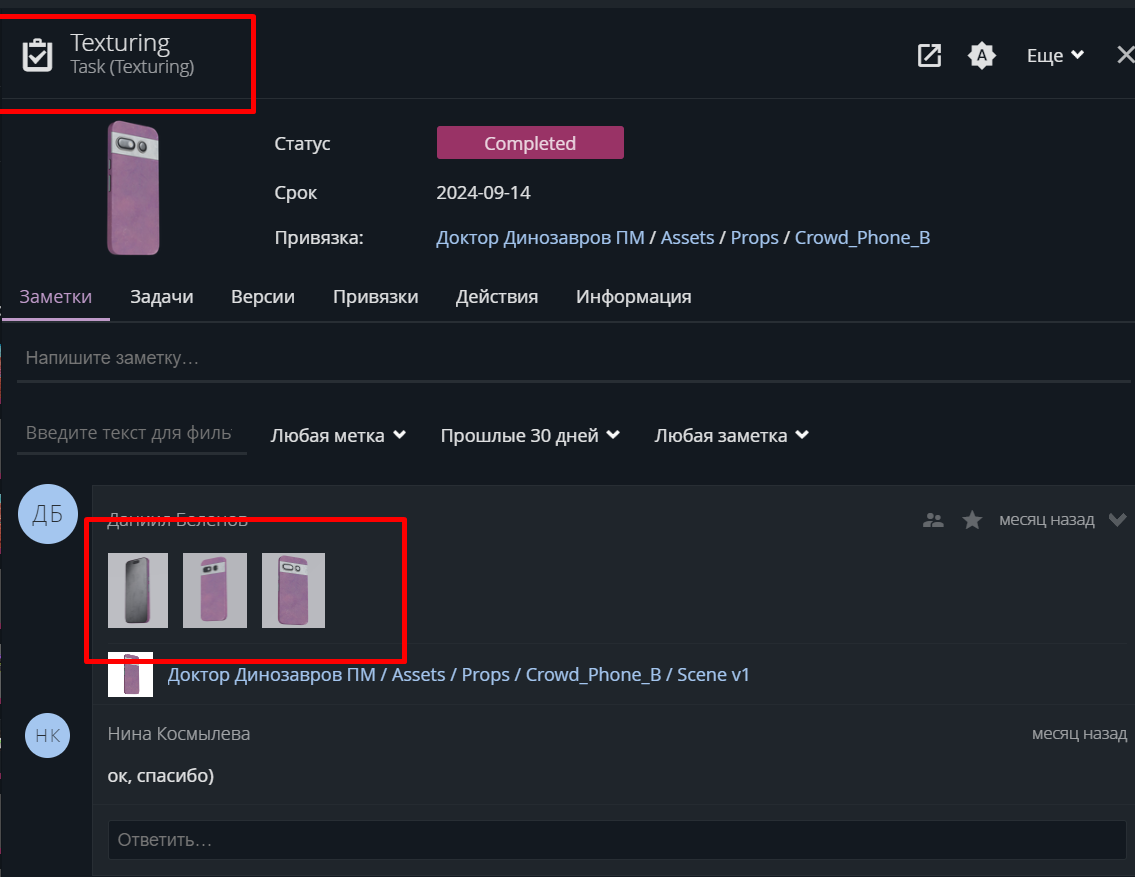
<span style="color: rgb(224, 62, 45);"><span style="color: rgb(206, 212, 217);">Ориентиром для работы отдела шейдинга являются концепты от Арт отдела, а так же скриншоты от отдела Текстур. </span></span>

<span style="color: rgb(224, 62, 45);"><span style="color: rgb(206, 212, 217);">в веб версии Ftrack необходимо найти соответствующие задачи и сверить результат своей работы на соответствие результату текстур.[![изображение_2024-11-08_100333232.png](https://bookstack.yarko.com/uploads/images/gallery/2024-11/scaled-1680-/lg3teNHWQX2e5ED7-izobrazenie-2024-11-08-100333232.png)](https://bookstack.yarko.com/uploads/images/gallery/2024-11/lg3teNHWQX2e5ED7-izobrazenie-2024-11-08-100333232.png)</span></span>
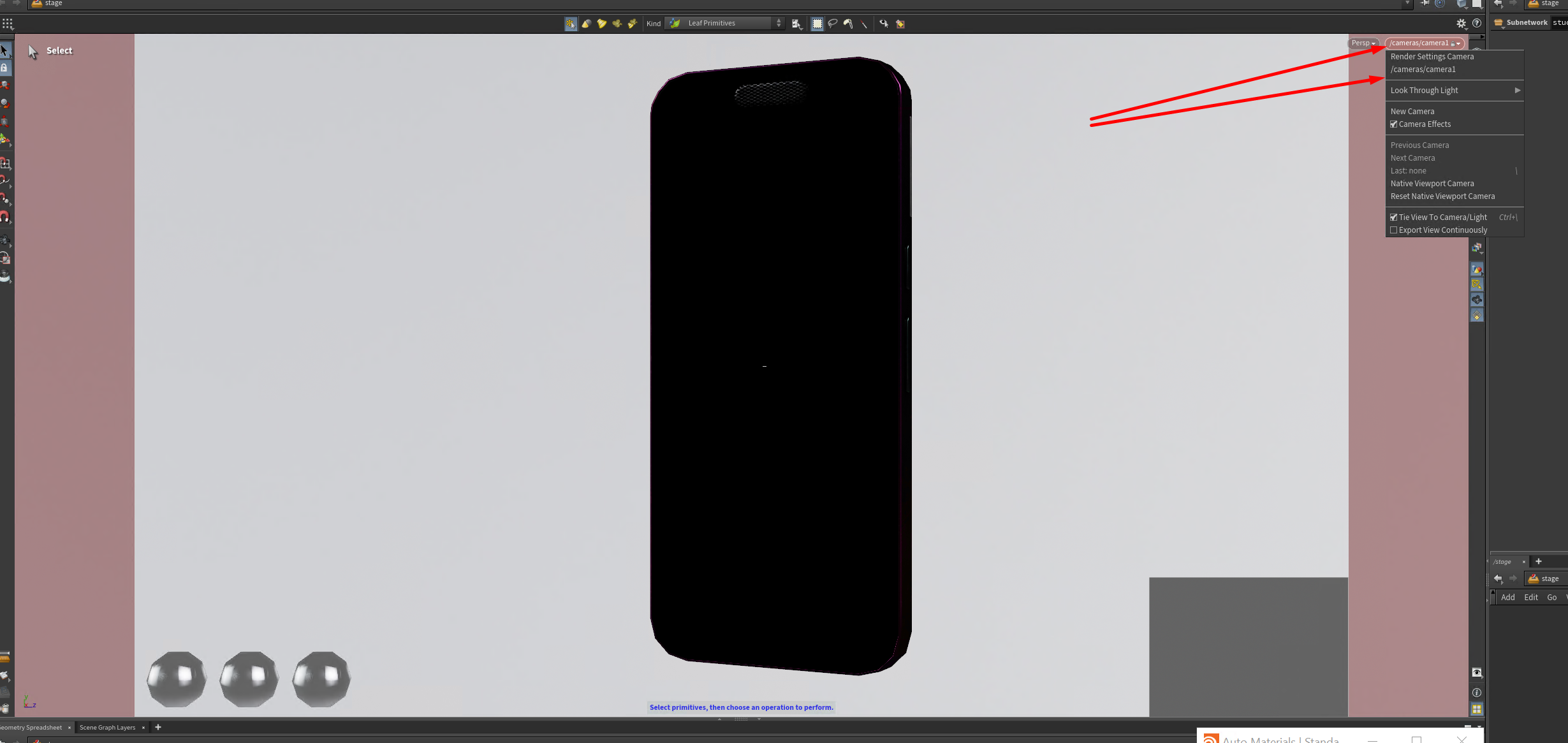
<span style="color: rgb(224, 62, 45);"><span style="color: rgb(206, 212, 217);">Выбираем камеру </span></span>

<span style="color: rgb(224, 62, 45);"><span style="color: rgb(206, 212, 217);">[![изображение_2024-11-08_100421156.png](https://bookstack.yarko.com/uploads/images/gallery/2024-11/scaled-1680-/fWh6KbX2f77QlhkJ-izobrazenie-2024-11-08-100421156.png)](https://bookstack.yarko.com/uploads/images/gallery/2024-11/fWh6KbX2f77QlhkJ-izobrazenie-2024-11-08-100421156.png)</span></span>

<span style="color: rgb(224, 62, 45);"><span style="color: rgb(206, 212, 217);">если объект не попадает целиком в кадр необходимо подвинуть камеру с включенной опцией lock camera to view[![изображение_2024-11-08_100522884.png](https://bookstack.yarko.com/uploads/images/gallery/2024-11/scaled-1680-/Hm4GCI0ZsUOx7BM0-izobrazenie-2024-11-08-100522884.png)](https://bookstack.yarko.com/uploads/images/gallery/2024-11/Hm4GCI0ZsUOx7BM0-izobrazenie-2024-11-08-100522884.png)</span></span>
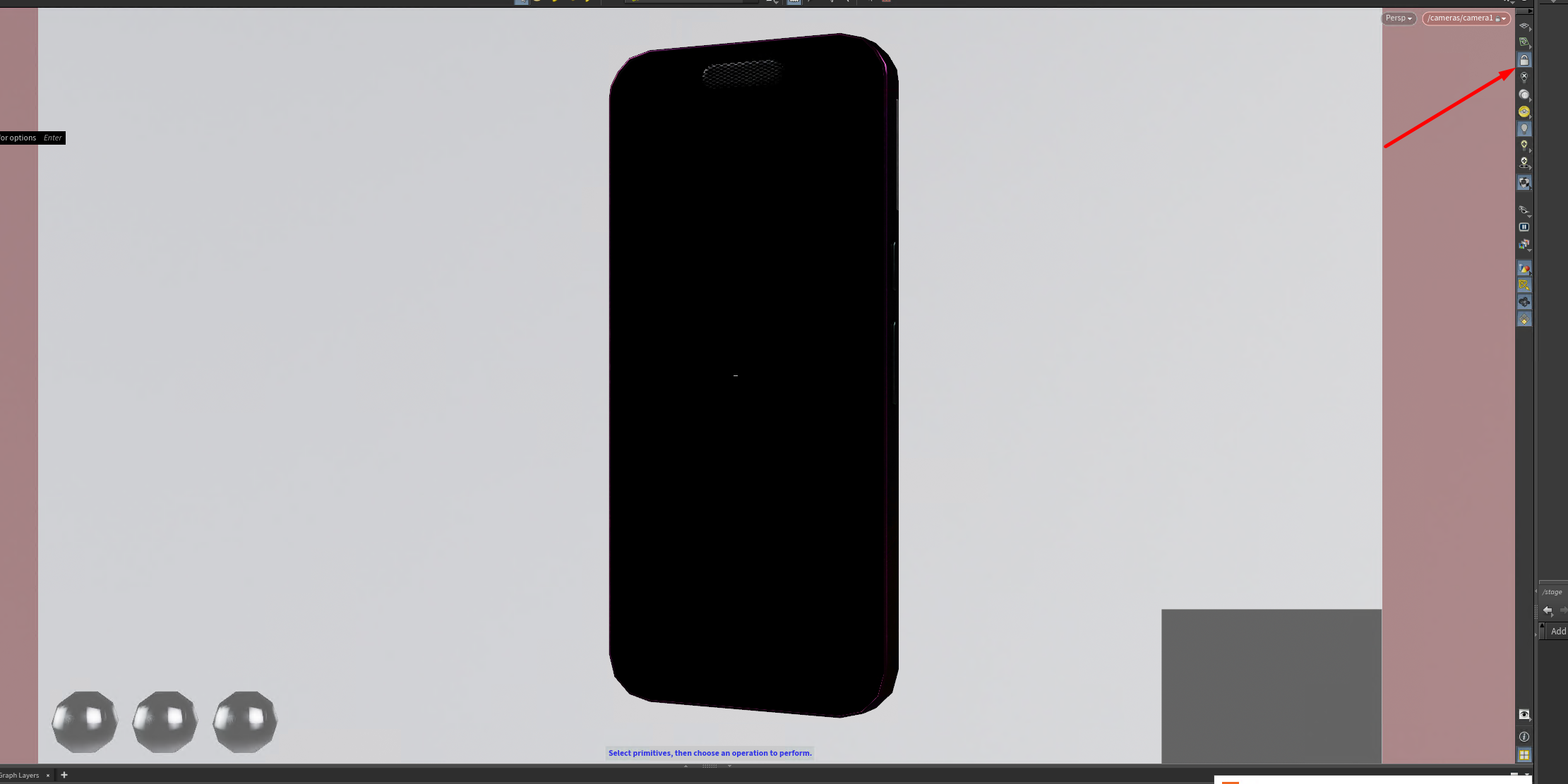
<span style="color: rgb(224, 62, 45);"><span style="color: rgb(206, 212, 217);">после этого выбираем Renderman RIS и смотрим на шейдинг[![изображение_2024-11-08_100650074.png](https://bookstack.yarko.com/uploads/images/gallery/2024-11/scaled-1680-/478SxQC3U0ZhGkiq-izobrazenie-2024-11-08-100650074.png)](https://bookstack.yarko.com/uploads/images/gallery/2024-11/478SxQC3U0ZhGkiq-izobrazenie-2024-11-08-100650074.png)</span></span>
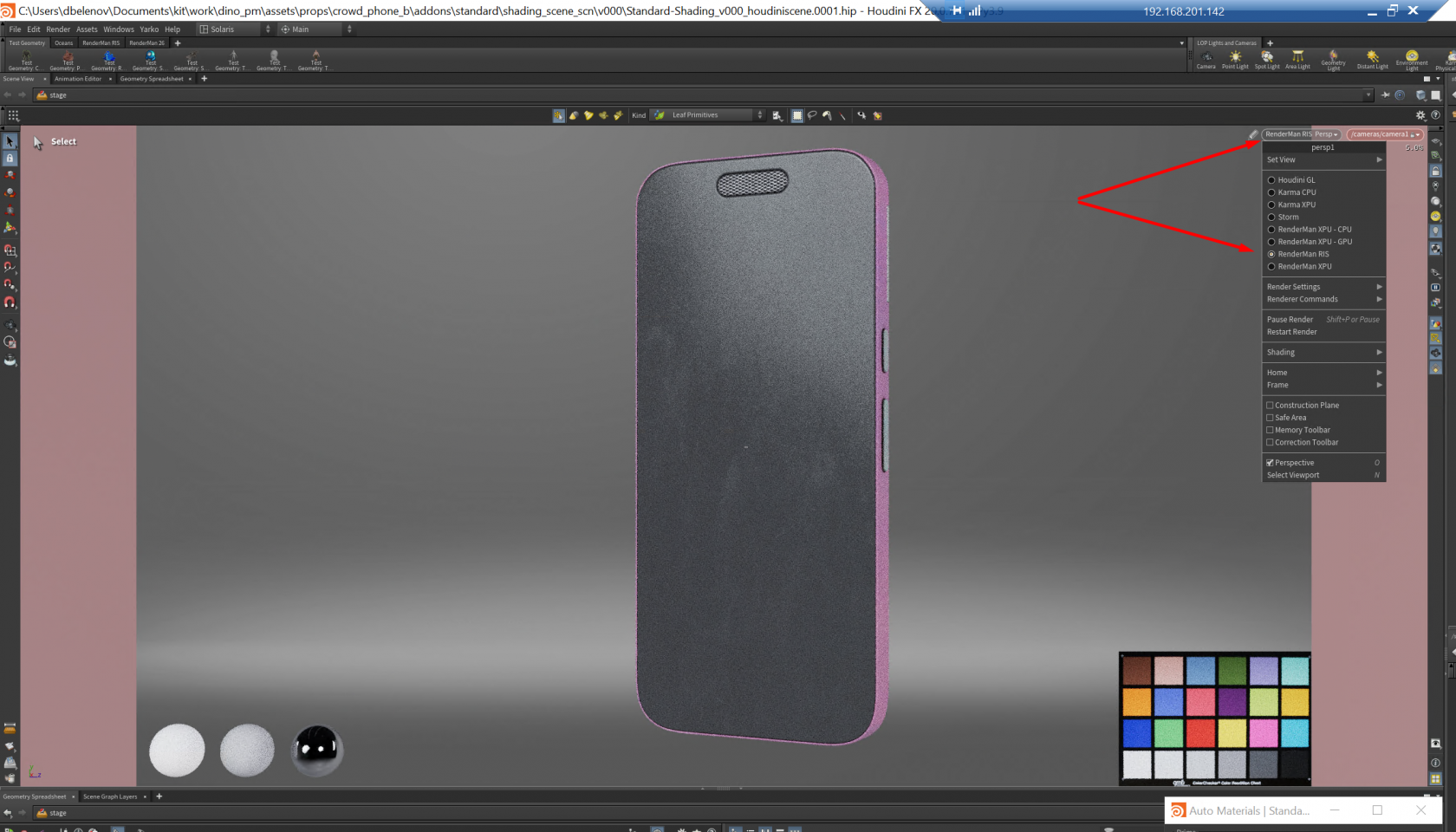
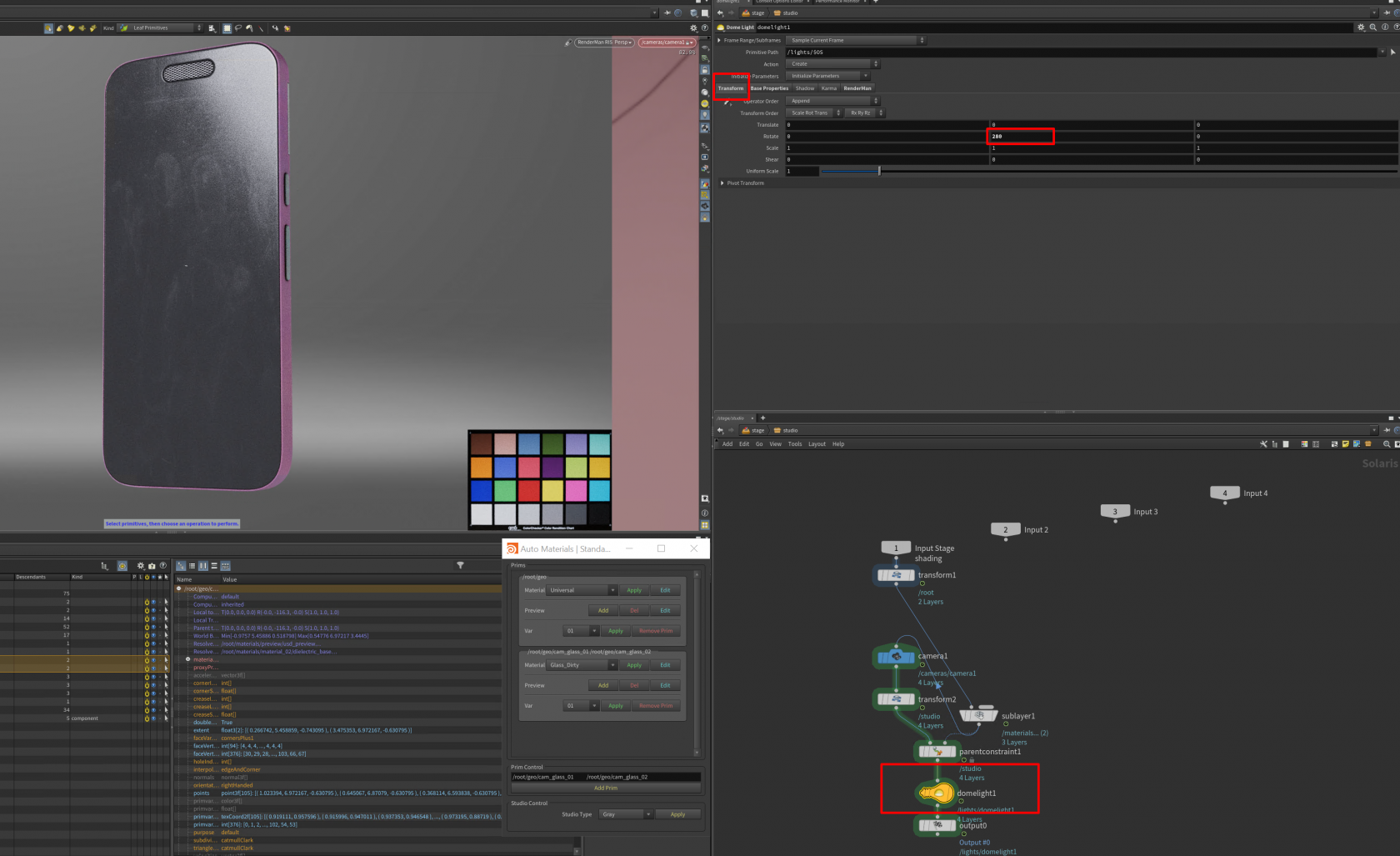
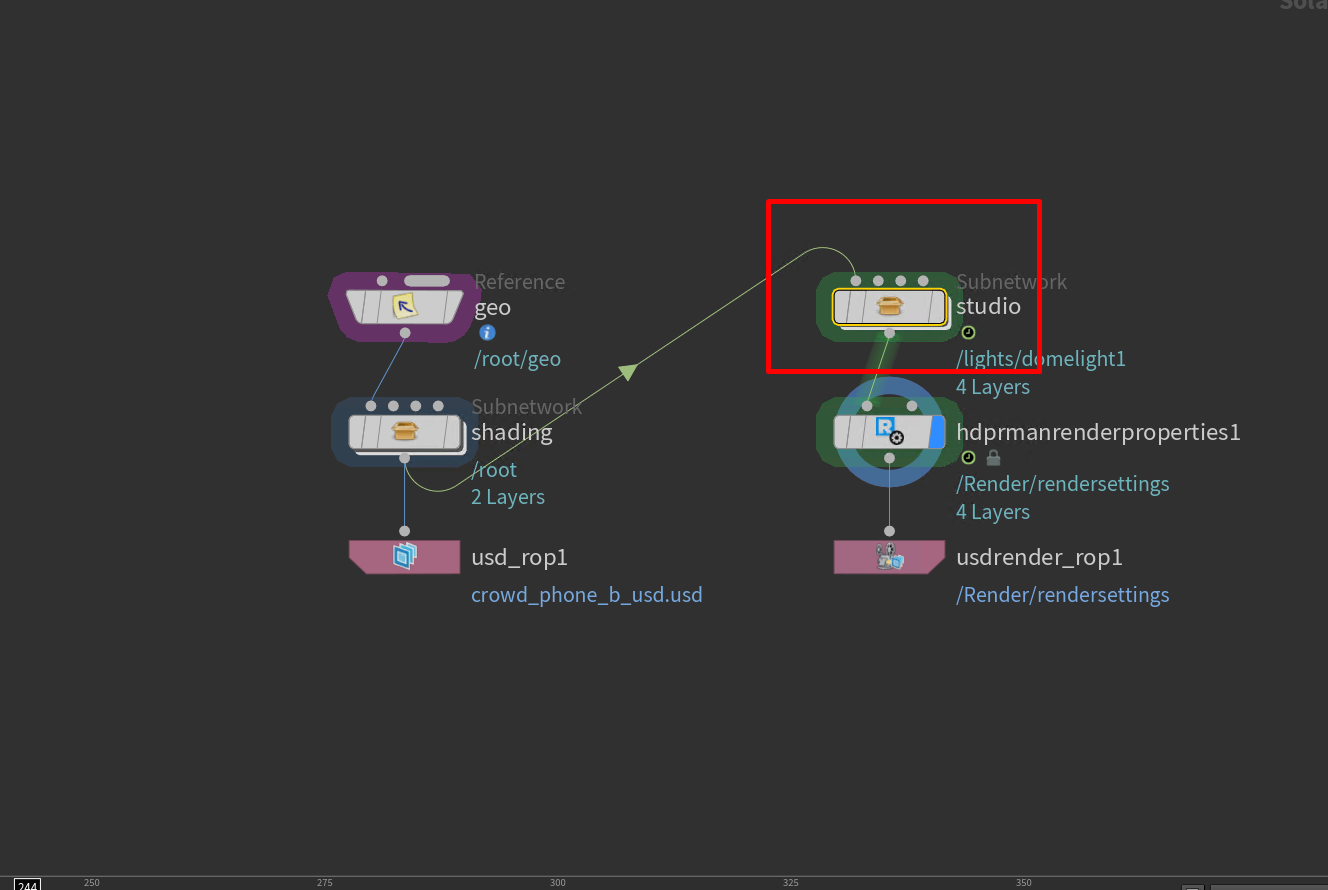
<span style="color: rgb(224, 62, 45);"><span style="color: rgb(206, 212, 217);">Для сдачи работы необходимо сделать 1-2 рендера максимально показывающие свойства материала и всякие блики (стараемся подбирать ракурсы и прочее аналогичные скринам от текстур). Для этого скорее всего понадобится покрутить HDR. для этого надо зайти в сабнетворк Studio и в ноде domelight1 подобрать угол у HDR[![изображение_2024-11-08_100903349.png](https://bookstack.yarko.com/uploads/images/gallery/2024-11/scaled-1680-/VU5vN5Z3Xtt1VMgd-izobrazenie-2024-11-08-100903349.png)](https://bookstack.yarko.com/uploads/images/gallery/2024-11/VU5vN5Z3Xtt1VMgd-izobrazenie-2024-11-08-100903349.png)</span></span>
<span style="color: rgb(224, 62, 45);"><span style="color: rgb(206, 212, 217);">[![изображение_2024-11-08_101040075.png](https://bookstack.yarko.com/uploads/images/gallery/2024-11/scaled-1680-/PmGQ1sztO8R9h7gy-izobrazenie-2024-11-08-101040075.png)](https://bookstack.yarko.com/uploads/images/gallery/2024-11/PmGQ1sztO8R9h7gy-izobrazenie-2024-11-08-101040075.png)</span></span>

##### <span style="color: rgb(224, 62, 45);"><span style="color: rgb(206, 212, 217);">Рендеры</span></span>

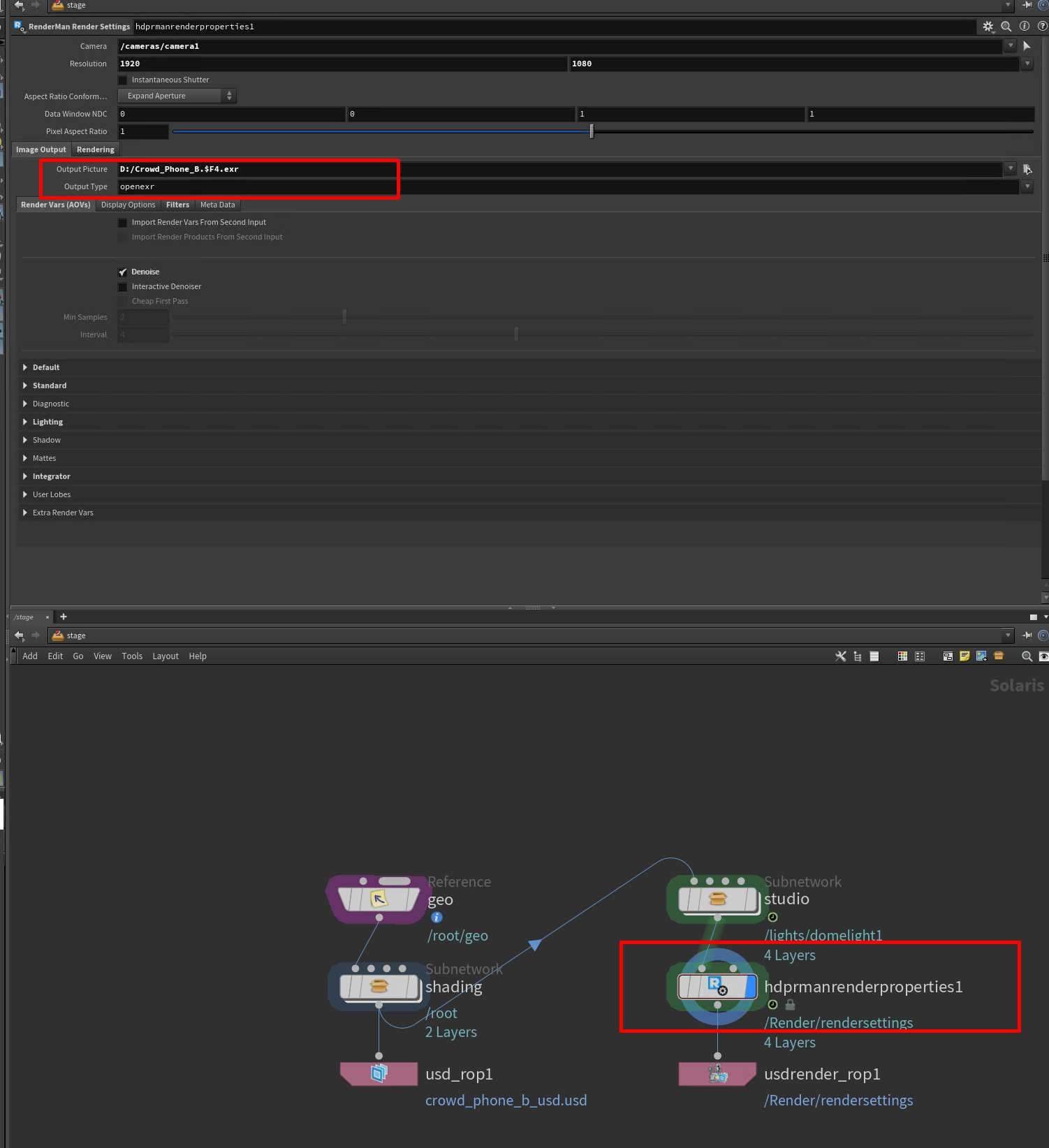
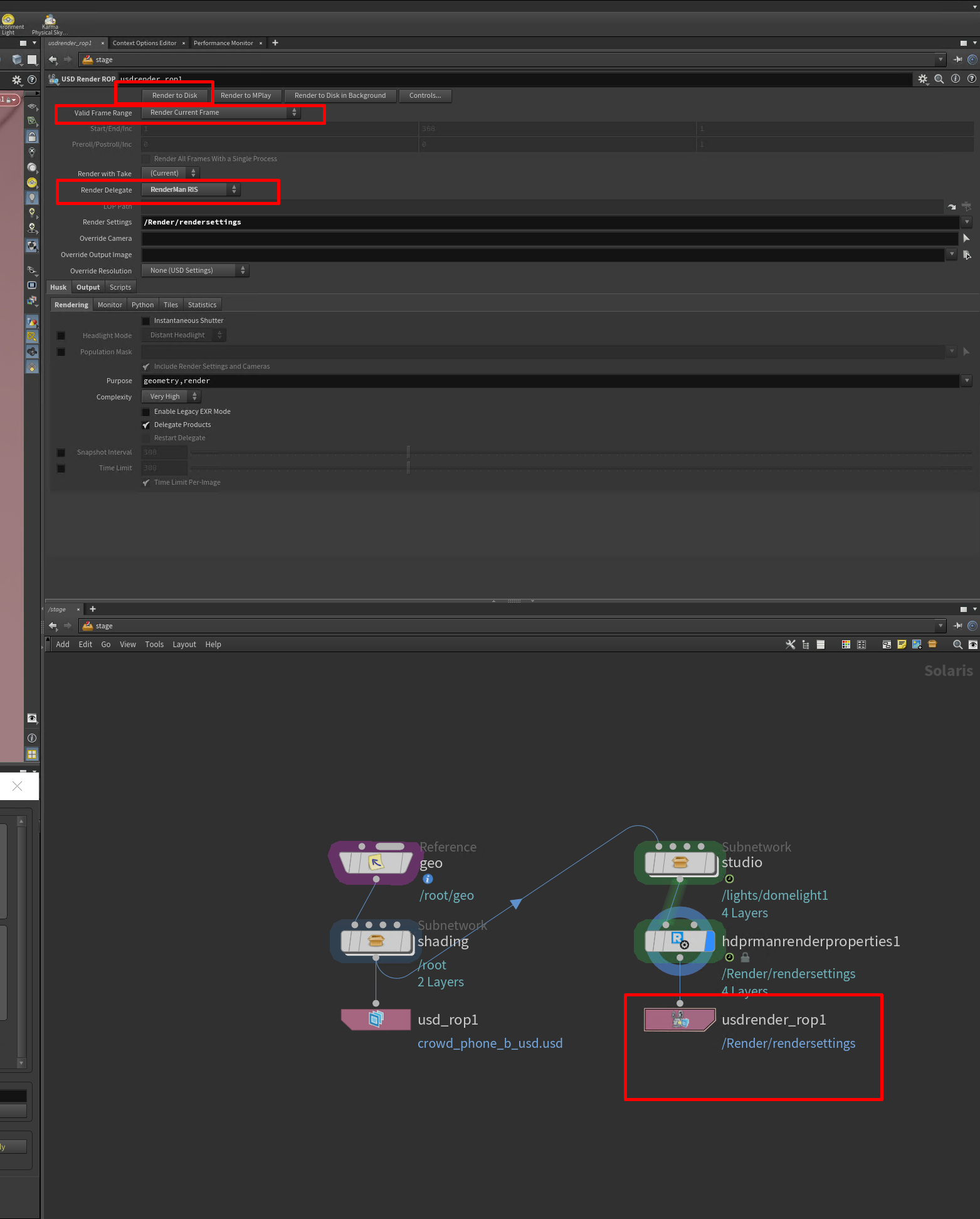
<span style="color: rgb(224, 62, 45);"><span style="color: rgb(206, 212, 217);">подобрав нужный ракурс и освещение надо сделать пару рендеров. для этого мы идем в ноду hdprmanrenderproperties1 где нам надо выбрать путь в который сохранится рендер</span></span>

<span style="color: rgb(224, 62, 45);"><span style="color: rgb(206, 212, 217);">[![изображение_2024-11-08_101229618.png](https://bookstack.yarko.com/uploads/images/gallery/2024-11/scaled-1680-/zf4tzza7SeBxodKx-izobrazenie-2024-11-08-101229618.png)](https://bookstack.yarko.com/uploads/images/gallery/2024-11/zf4tzza7SeBxodKx-izobrazenie-2024-11-08-101229618.png)</span></span>

<span style="color: rgb(224, 62, 45);"><span style="color: rgb(206, 212, 217);">Далее идем в ноду usdrender\_rop1 где выбираем опцию рендера только одного кадра в Renderman RIS и жмем на Render to Disk[![изображение_2024-11-08_101403177.png](https://bookstack.yarko.com/uploads/images/gallery/2024-11/scaled-1680-/p5IvDLYBjukKirje-izobrazenie-2024-11-08-101403177.png)](https://bookstack.yarko.com/uploads/images/gallery/2024-11/p5IvDLYBjukKirje-izobrazenie-2024-11-08-101403177.png)</span></span>
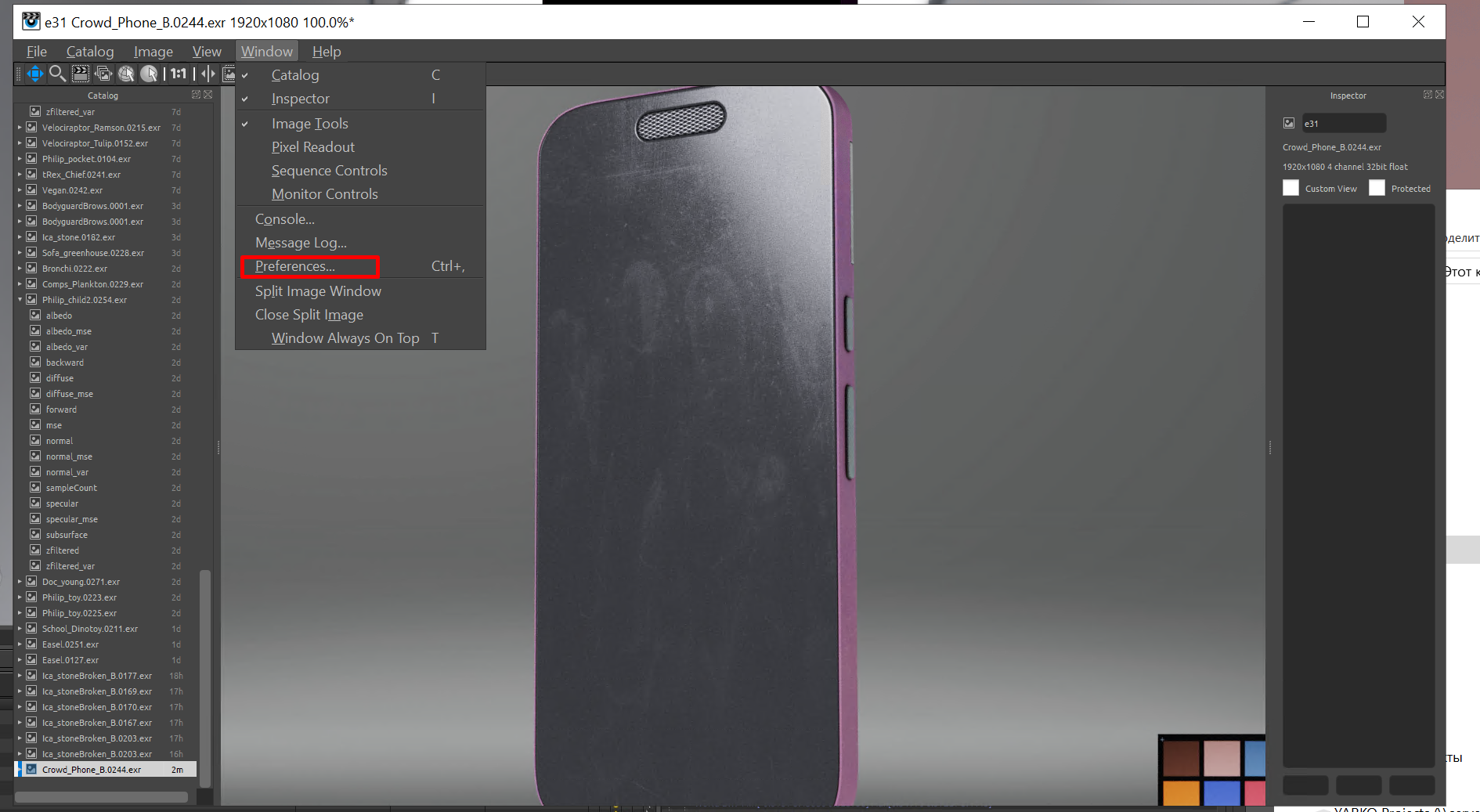
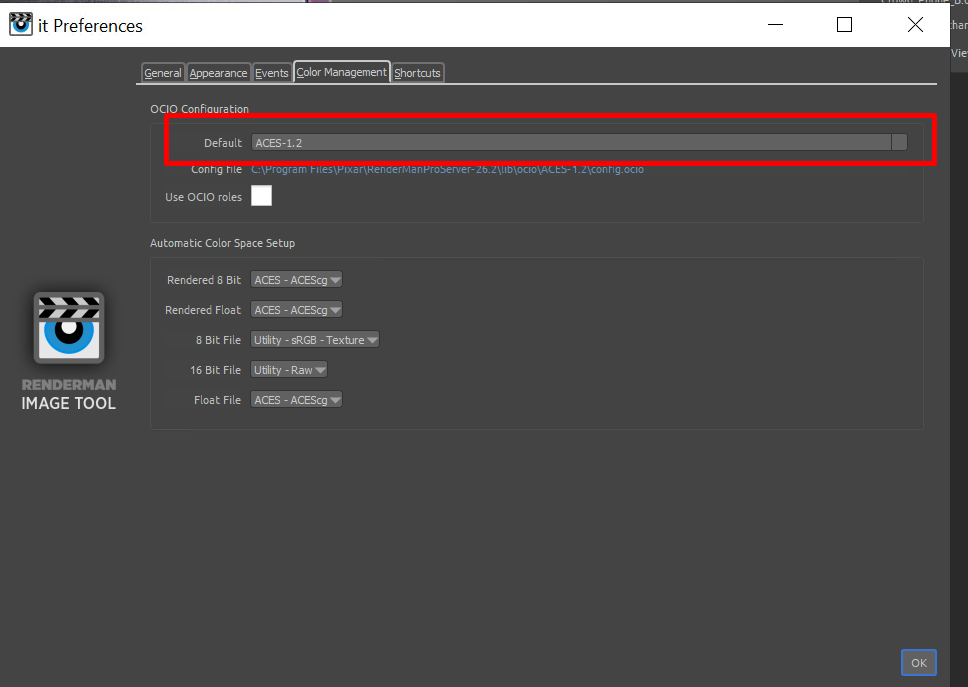
<span style="color: rgb(224, 62, 45);"><span style="color: rgb(206, 212, 217);">Далее необходимо найти EXR в той папке которую мы указали для аутпута и открыть этот рендер через it и сделать экспорт в PNG. (найти можно здесь C:\\Program Files\\Pixar\\RenderManProServer-26.2\\bin). обязательно надо убедиться что в it стоят правильные настройки колорспейса - для этого переходим в preferences в настройки колор менджмента и выбираем там ACES 1.2[![изображение_2024-11-08_101902808.png](https://bookstack.yarko.com/uploads/images/gallery/2024-11/scaled-1680-/2PXpcEmD1xEOvSDF-izobrazenie-2024-11-08-101902808.png)](https://bookstack.yarko.com/uploads/images/gallery/2024-11/2PXpcEmD1xEOvSDF-izobrazenie-2024-11-08-101902808.png)[![изображение_2024-11-08_101947069.png](https://bookstack.yarko.com/uploads/images/gallery/2024-11/scaled-1680-/rN2B1nqXPVePP3oJ-izobrazenie-2024-11-08-101947069.png)](https://bookstack.yarko.com/uploads/images/gallery/2024-11/rN2B1nqXPVePP3oJ-izobrazenie-2024-11-08-101947069.png)</span></span>
#### <span style="color: rgb(224, 62, 45);"><span style="color: rgb(206, 212, 217);">ПАБЛИШ</span></span>

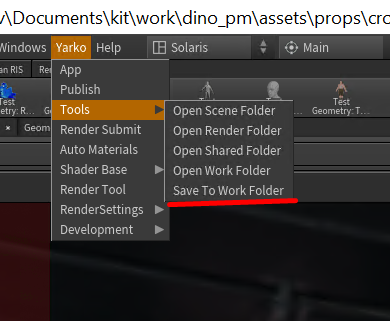
<span style="color: rgb(224, 62, 45);"><span style="color: rgb(206, 212, 217);">Перед паблишем необходимо сохранить сцену. делается это через вкладку Yarko - Tools - Save to work folder[![изображение_2024-11-08_102549037.png](https://bookstack.yarko.com/uploads/images/gallery/2024-11/scaled-1680-/mdteG2Xk0WH2GRjT-izobrazenie-2024-11-08-102549037.png)](https://bookstack.yarko.com/uploads/images/gallery/2024-11/mdteG2Xk0WH2GRjT-izobrazenie-2024-11-08-102549037.png)</span></span>
<span style="text-decoration: underline;"><span style="color: rgb(224, 62, 45); text-decoration: underline;">**Наличие открытого меню auto materials необходимо для корректного паблиша**</span></span>

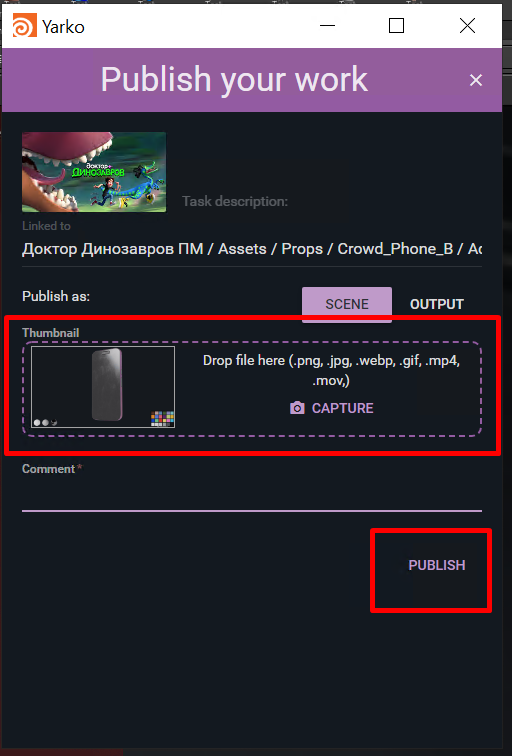
<span style="color: rgb(224, 62, 45);"><span style="color: rgb(206, 212, 217);">Только после этого нажимаем на Publish в той же вкладке Yarko. после этого появится окно паблиша. PNG которые мы экспортнули из it необходимо перетащить в строку Thumbnail окна паблиша для красивой картинки в ftrack. (в графе Comment стоит указать какие материалы были использованы в ассете). после всего этого нажимаем Publish [![изображение_2024-11-08_102939206.png](https://bookstack.yarko.com/uploads/images/gallery/2024-11/scaled-1680-/6drJpGN1dQ3lI3OU-izobrazenie-2024-11-08-102939206.png)](https://bookstack.yarko.com/uploads/images/gallery/2024-11/6drJpGN1dQ3lI3OU-izobrazenie-2024-11-08-102939206.png)</span></span>
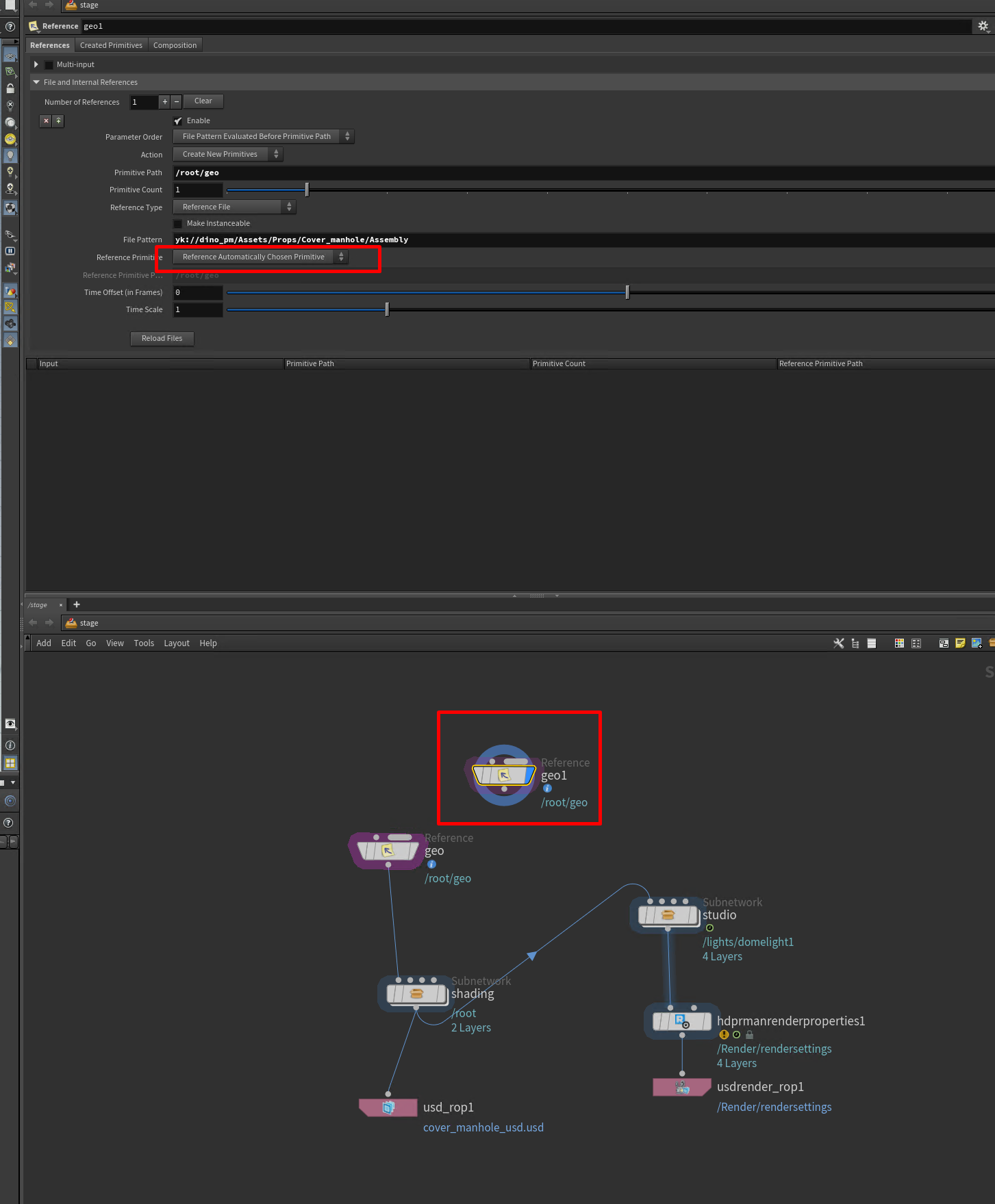
<span style="color: rgb(224, 62, 45);"><span style="color: rgb(206, 212, 217);">после того как паблиш прошел необходимо сделать проверку. для этого надо сдублировать ноду geo в ней включить reference automatically chosen primitive и нажать reload. если на объекте появились текстуры значит материал записался и паблиш прошел успешно[![изображение_2024-11-08_171611330.png](https://bookstack.yarko.com/uploads/images/gallery/2024-11/scaled-1680-/rOZxYWj4n8zJKkW2-izobrazenie-2024-11-08-171611330.png)](https://bookstack.yarko.com/uploads/images/gallery/2024-11/rOZxYWj4n8zJKkW2-izobrazenie-2024-11-08-171611330.png)</span></span>
<span style="color: rgb(224, 62, 45);"><span style="color: rgb(206, 212, 217);">После удачного паблиша возвращаемся в веб версию ftrack.</span></span>

- <span style="color: rgb(224, 62, 45);"><span style="color: rgb(206, 212, 217);">необходимо убедиться что в задачу пришел комментарий с вашим рендером(если рендера в комментарии нет - необходимо перепаблишить задачу)[![изображение_2024-11-08_103507392.png](https://bookstack.yarko.com/uploads/images/gallery/2024-11/scaled-1680-/cIGxPtkFWcS96F6S-izobrazenie-2024-11-08-103507392.png)](https://bookstack.yarko.com/uploads/images/gallery/2024-11/cIGxPtkFWcS96F6S-izobrazenie-2024-11-08-103507392.png)</span></span>
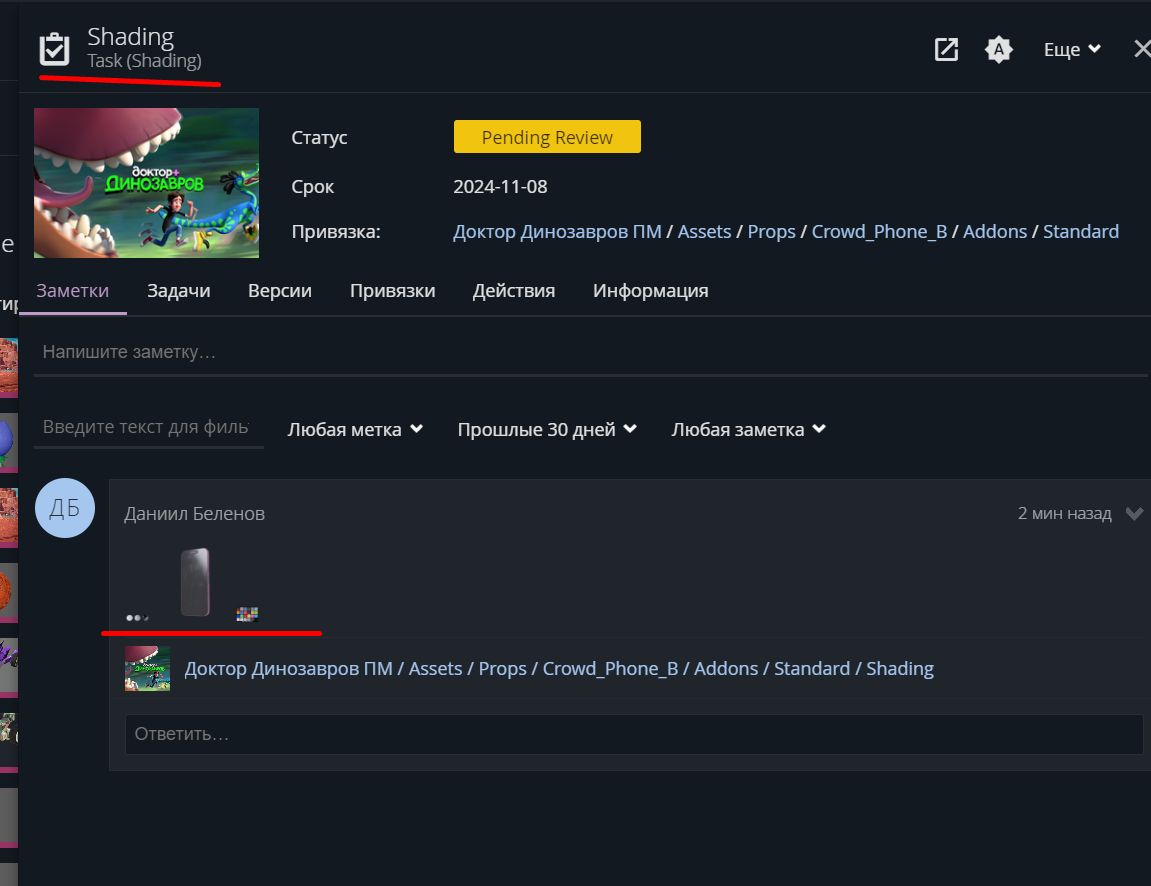
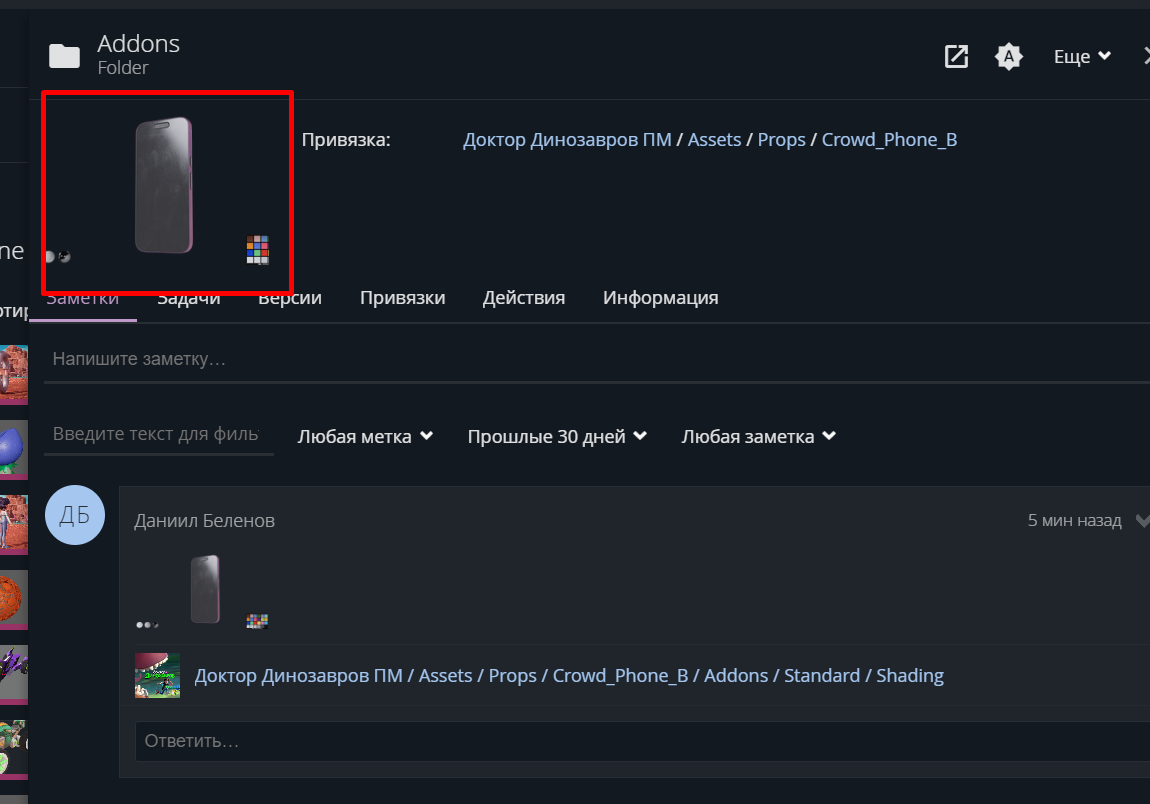
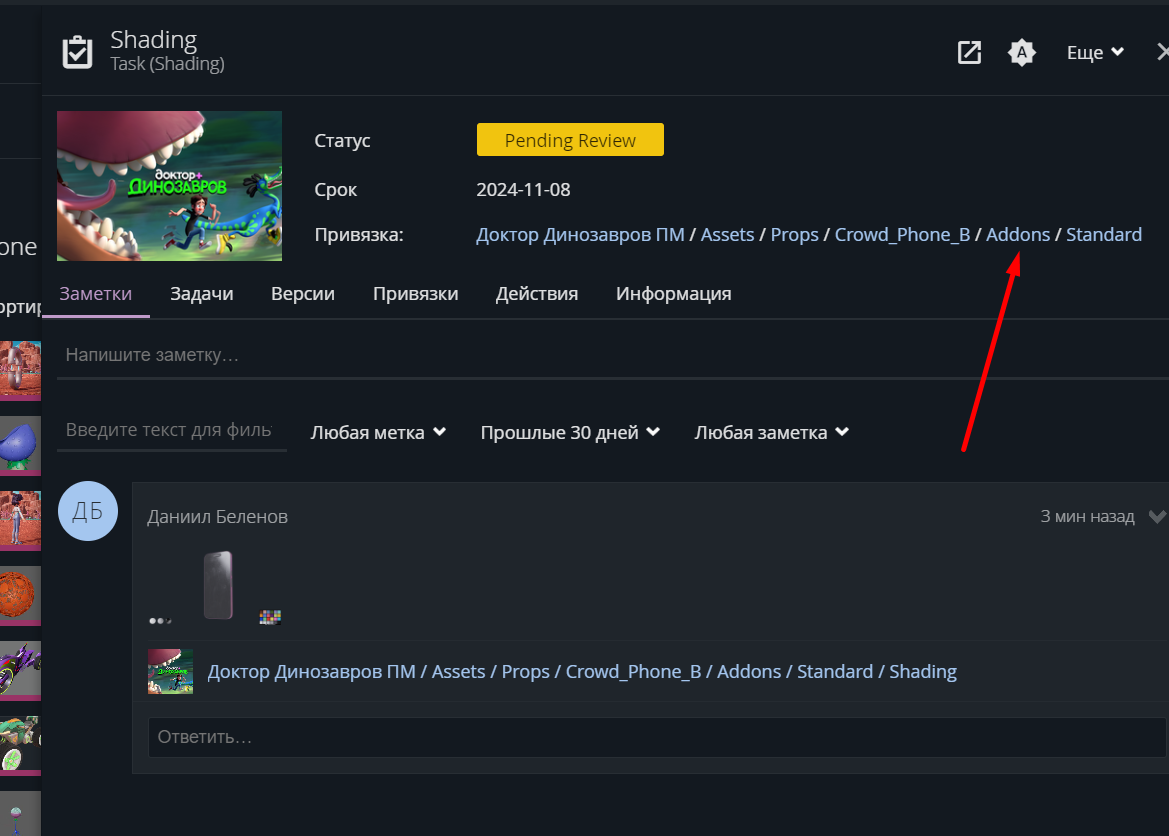
- <span style="color: rgb(224, 62, 45);"><span style="color: rgb(206, 212, 217);">необходимо перейти во вкладку Addons и в превью задачи перетащить тот же самый рендер в PNG[![изображение_2024-11-08_103555650.png](https://bookstack.yarko.com/uploads/images/gallery/2024-11/scaled-1680-/Yt6jFYu1nn1r4PpH-izobrazenie-2024-11-08-103555650.png)](https://bookstack.yarko.com/uploads/images/gallery/2024-11/Yt6jFYu1nn1r4PpH-izobrazenie-2024-11-08-103555650.png)[![изображение_2024-11-08_103644056.png](https://bookstack.yarko.com/uploads/images/gallery/2024-11/scaled-1680-/XNi6eCJ7yUMqjzLQ-izobrazenie-2024-11-08-103644056.png)](https://bookstack.yarko.com/uploads/images/gallery/2024-11/XNi6eCJ7yUMqjzLQ-izobrazenie-2024-11-08-103644056.png)</span></span><span style="color: rgb(224, 62, 45);"><span style="color: rgb(206, 212, 217);">[![изображение_2024-11-08_103717773.png](https://bookstack.yarko.com/uploads/images/gallery/2024-11/scaled-1680-/txGmz1sn71Th4ZuJ-izobrazenie-2024-11-08-103717773.png)](https://bookstack.yarko.com/uploads/images/gallery/2024-11/txGmz1sn71Th4ZuJ-izobrazenie-2024-11-08-103717773.png)</span></span>
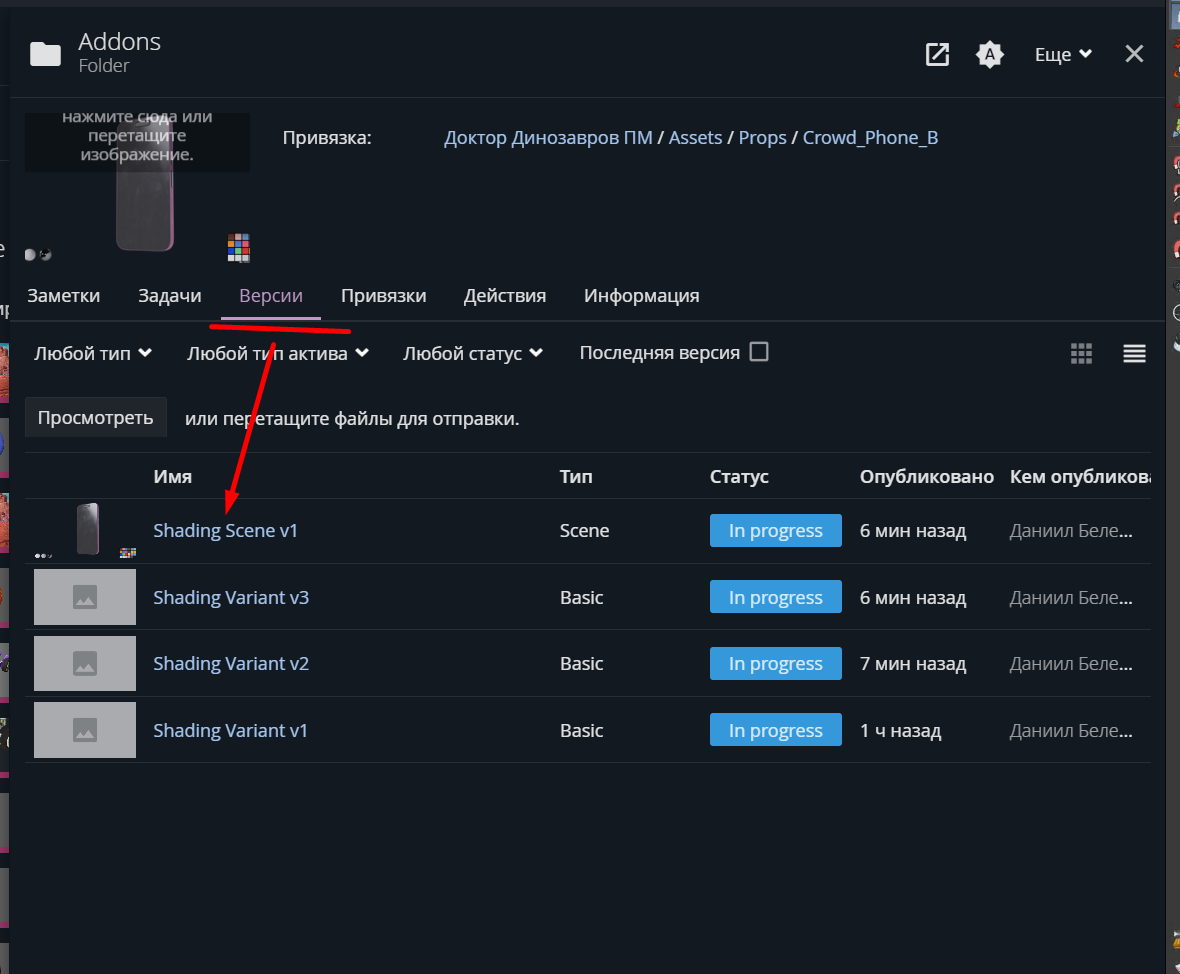
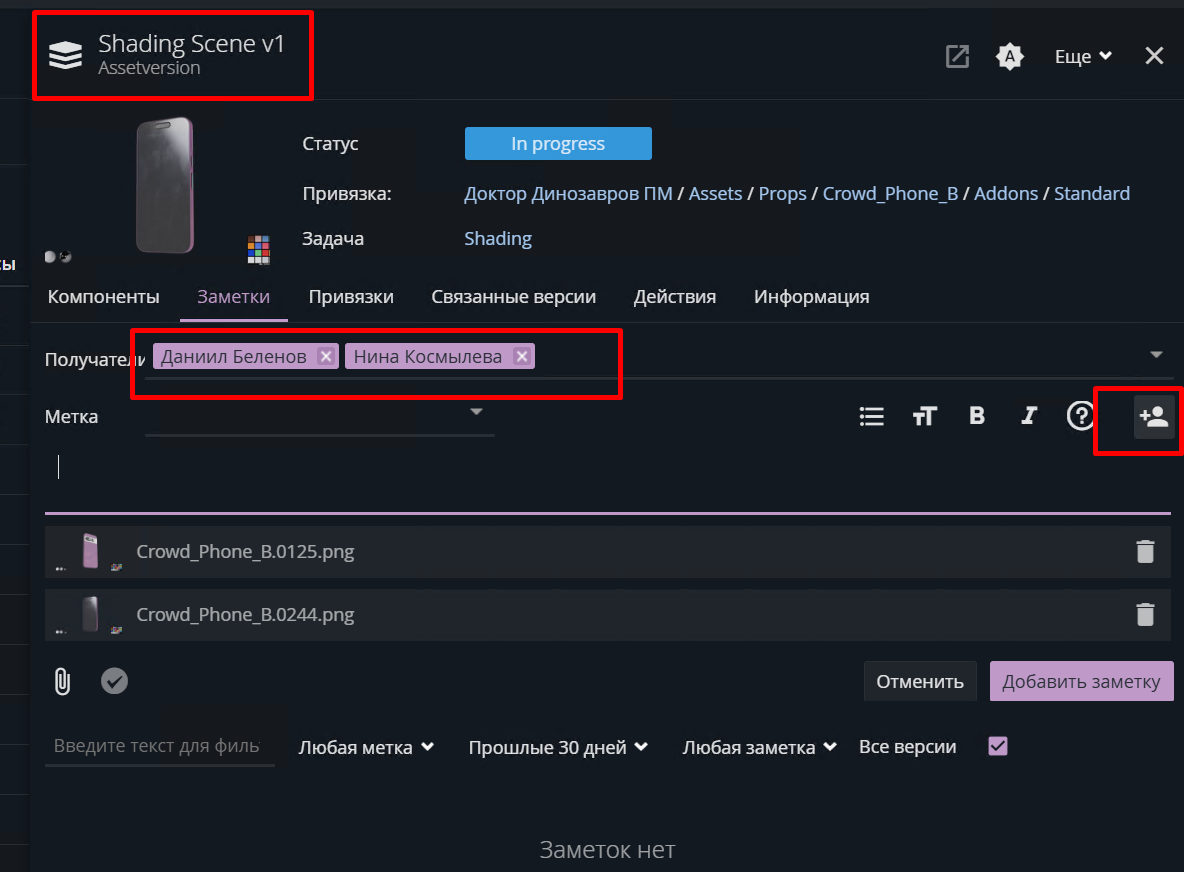
- <span style="color: #ced4d9;">Далее переходим в Версии где находим версию паблиша и в заметку к ней закидываем все рендеры которые сделали и отмечаем лида и худпоста проекта[![изображение_2024-11-08_103839252.png](https://bookstack.yarko.com/uploads/images/gallery/2024-11/scaled-1680-/fQvRKm7y6qsjWrCl-izobrazenie-2024-11-08-103839252.png)](https://bookstack.yarko.com/uploads/images/gallery/2024-11/fQvRKm7y6qsjWrCl-izobrazenie-2024-11-08-103839252.png)[![изображение_2024-11-08_104012792.png](https://bookstack.yarko.com/uploads/images/gallery/2024-11/scaled-1680-/ARUiFNIEBJjFrETF-izobrazenie-2024-11-08-104012792.png)](https://bookstack.yarko.com/uploads/images/gallery/2024-11/ARUiFNIEBJjFrETF-izobrazenie-2024-11-08-104012792.png)</span>