Анимация - сердце нашей работы, на этом этапе картинка оживает. От качества работы этого этапа зависит точность передачи действия в сюжете.
### Требования к ПО - Autodesk Maya 2023.3 - PyMel актуальный для Maya выше - Bifrost for Maya 2.5 и выше - Система: Windows 10 ### Материалы для начала работы - Аниматик (для рабочего шота) - Файл Maya с лейаутом анимируемой сцены - Техническое задание от режиссера ## Материал для сдачи Файл Maya с анимационной сценой ## Процесс работы ### Как взять задачу Запустите **ftrack Connect.** Свои задачи можно найти в закладке **My Task.** Выберите задачу, с которой планируете начать работу. [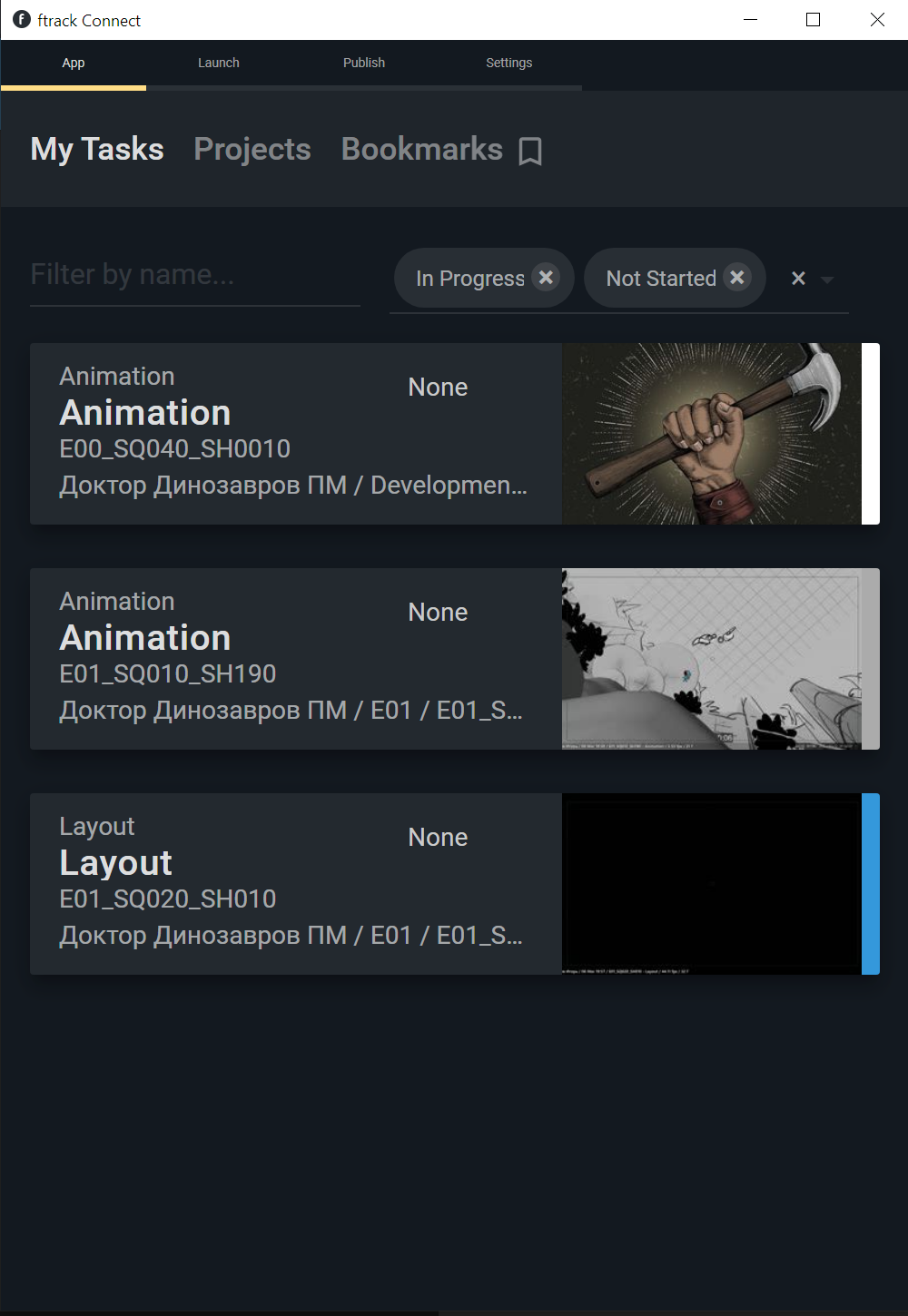](https://bookstack.yarko.com/uploads/images/gallery/2024-03/JUrtCdawEnetOGLx-izobrazenie-2024-03-15-201929998.png) В выбранной задаче перейдите во вкладку **Versions.** Загрузите первую анимационную версию нажав на **MAYA 2023.** В этот момент начнётся скачивание сцены и всех ассетов из этой сцены на ваш локальный диск. [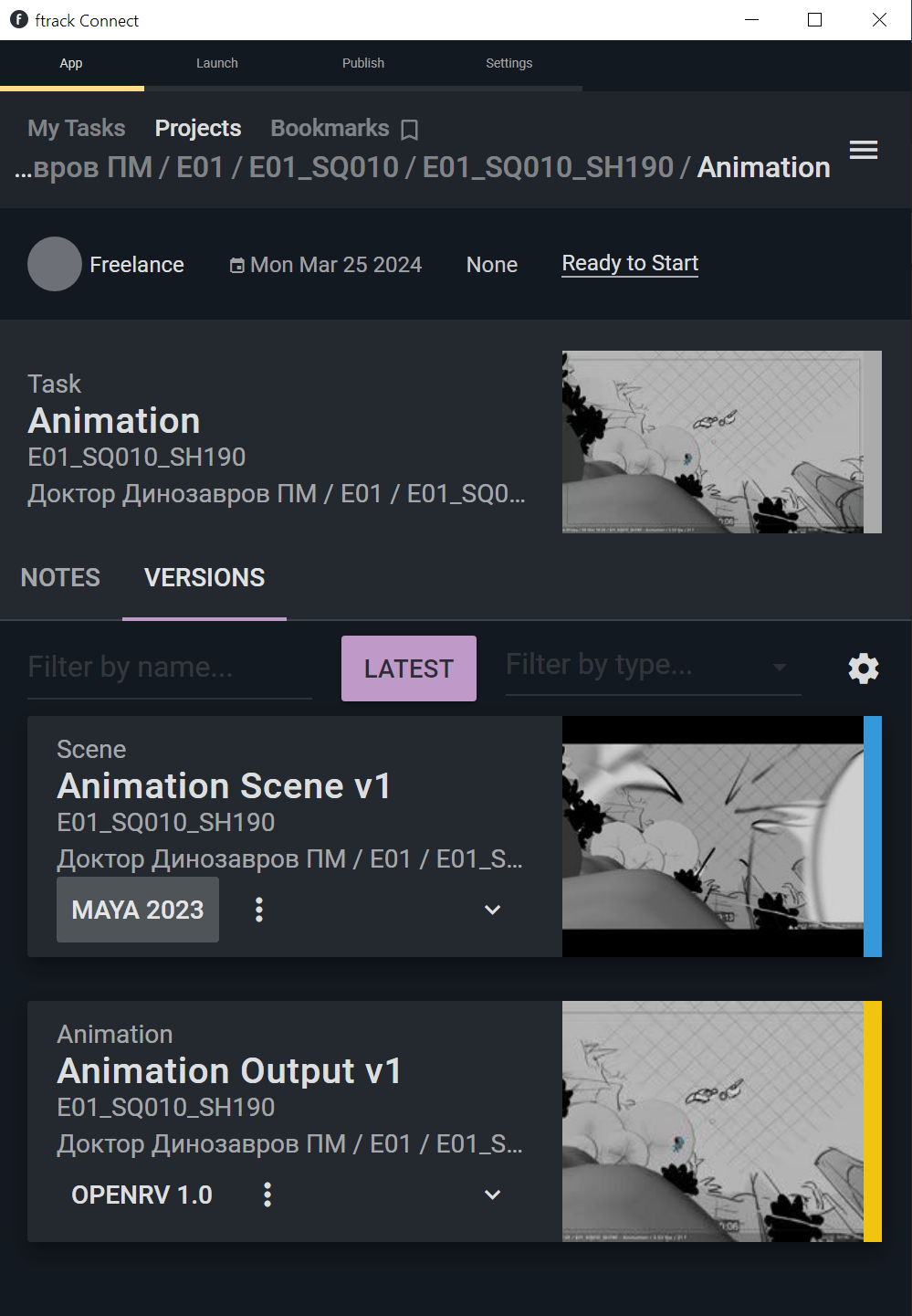](https://bookstack.yarko.com/uploads/images/gallery/2024-03/GH7u6bRJaWn5C1ir-image.png) В открытой сцене в меню **Yarko\\Animation** можно найти **Studio Library** и **dwPicker.** Внизу в разделе **Extra** можно открыть скрипт **atools.** [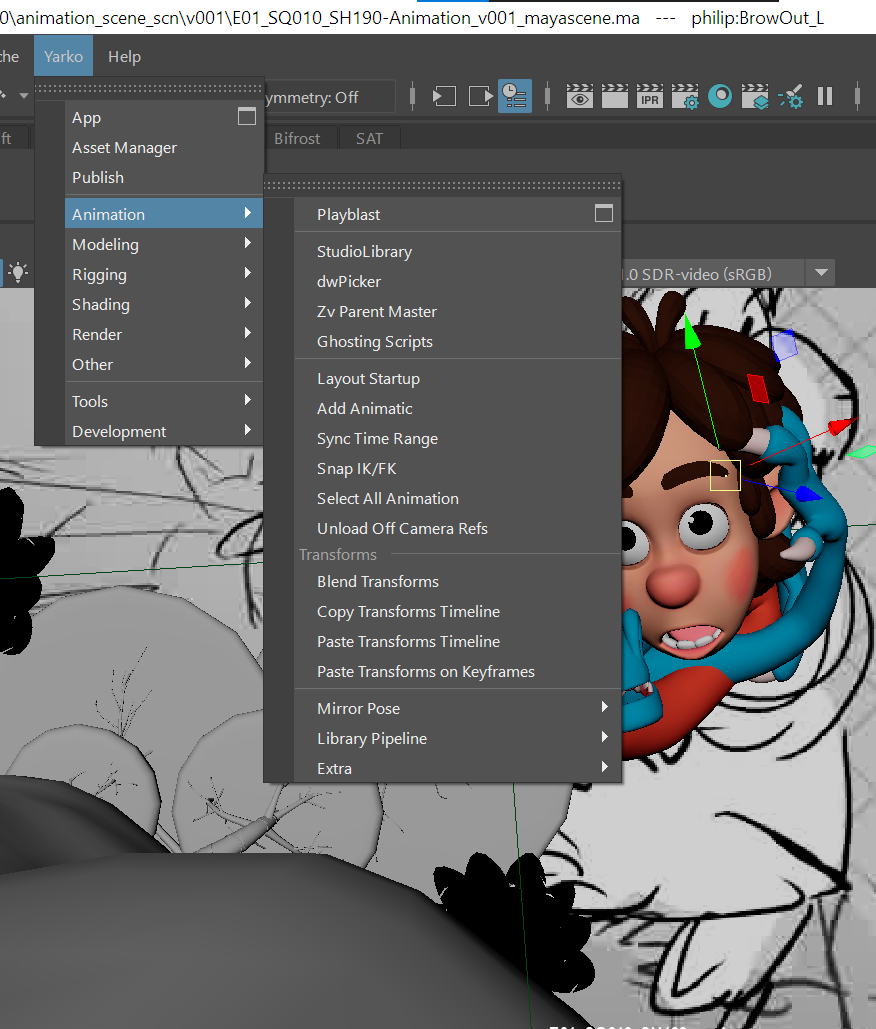](https://bookstack.yarko.com/uploads/images/gallery/2024-03/f6orsV1SgvyuotIw-image.png) ### Как сохранить результат работы (без отправки на приемку) Для того, чтобы сохранить свою рабочую версию файла, нужно выбрать в меню **Yarko\\Publish - WIP** Добавьте краткий комментарий и нажмите на **PUBLISH** Ваша сцена загрузится на наш сервер, но статус задачи не изменится и вы можете продолжить работу над своей задачей. Режиссёр не увидит эту версию и плейбласт на неё не будет загружен в фтрек. [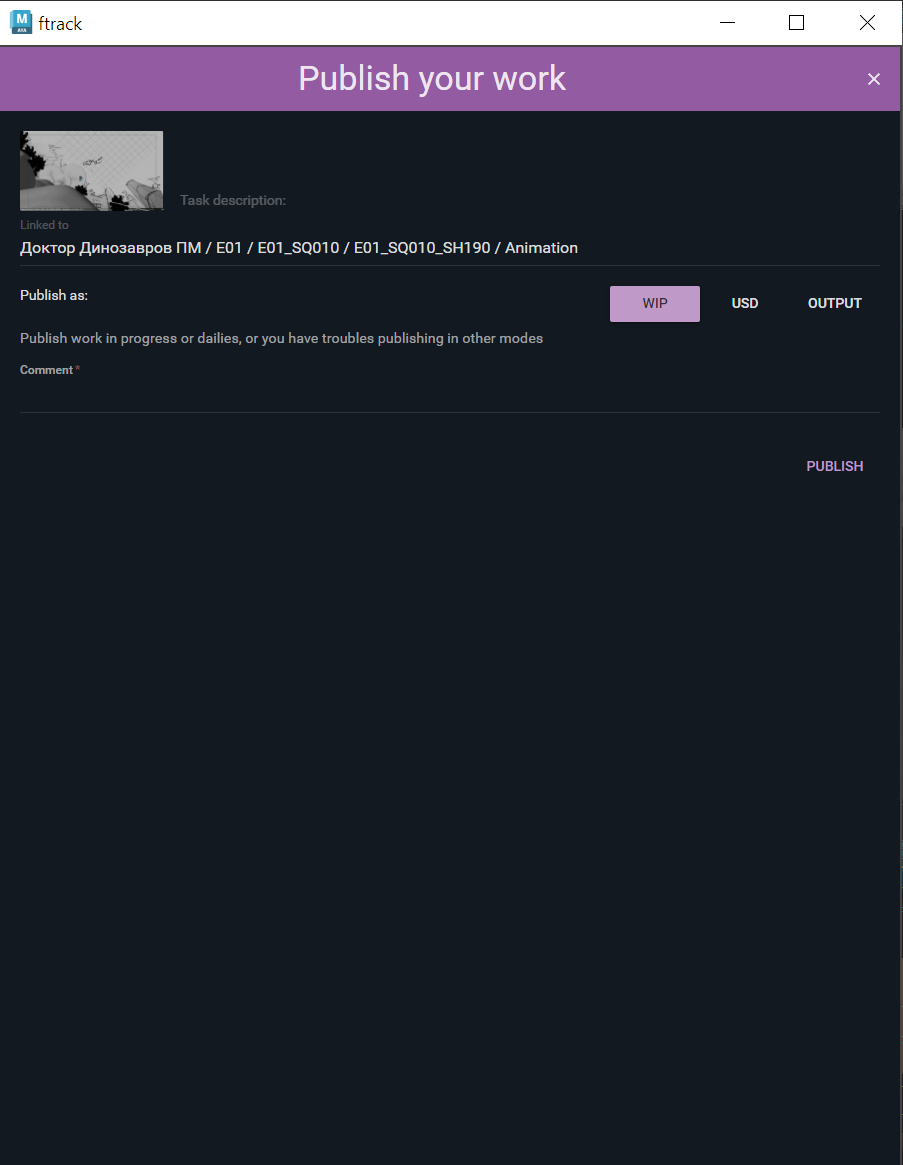](https://bookstack.yarko.com/uploads/images/gallery/2024-03/MQlardX8gI975hcx-image.png) ### Как отправить результат работы, чтобы получить комментарий Когда вы закончили работу над шотом или хотите получить комментарий от режиссёра по текущей версии, для этого в паблише нужно выбрать **OUTPUT.** В этом случае посчитается плейбласт и запаблишится в фтрек вместе со сценой. Статус задачи при этом переключится из **In progress** в **Pending Review** При паблише могут появляться предупреждения, например о устаревшей версии ассета, загруженного в вашу сцену. В этом случае вы можете обновить ассет, нажав на **Update** или пропустить обновление выбрав **PROCEED** [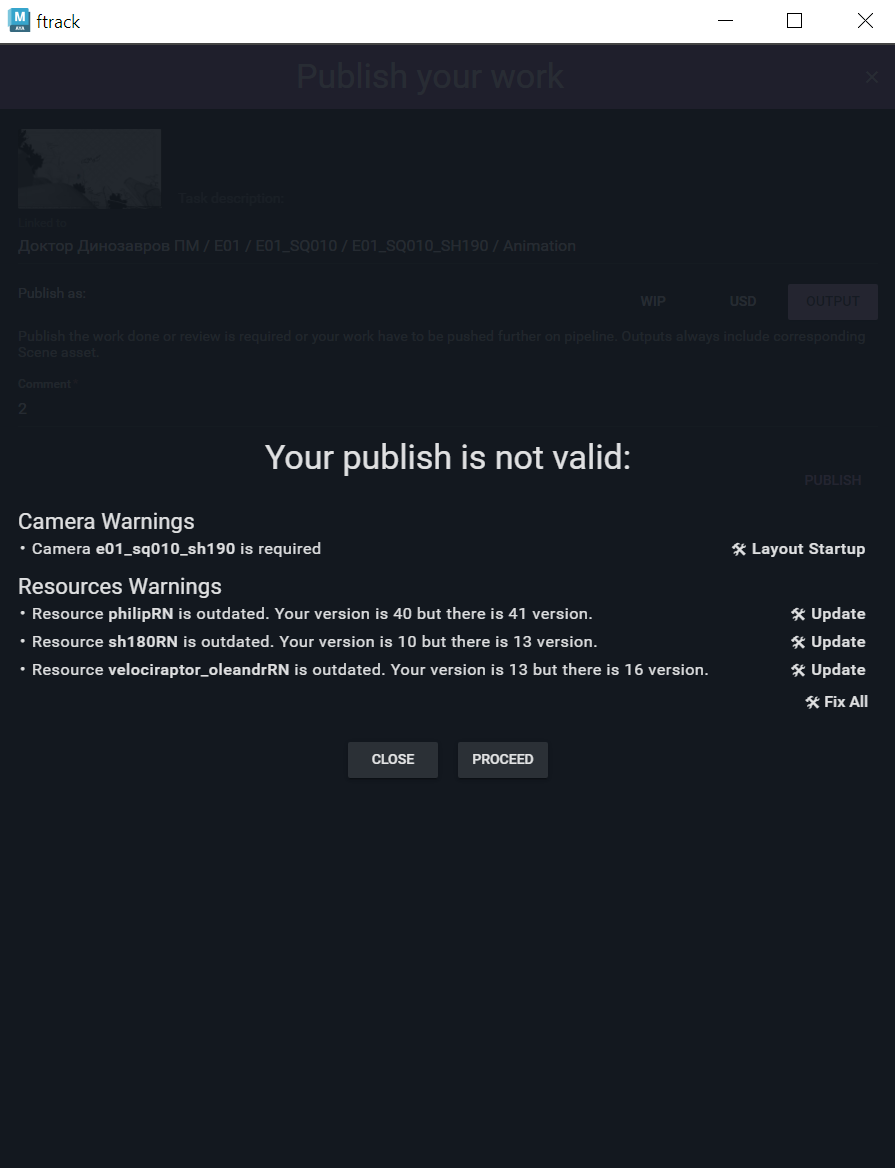](https://bookstack.yarko.com/uploads/images/gallery/2024-03/8RKuXWKibc4FN74Z-image.png) При успешном завершении паблиша вы увидите сообщение Completed. Закройте окно, сцена также закроется. [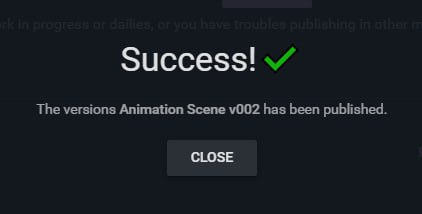](https://bookstack.yarko.com/uploads/images/gallery/2024-11/Ck35sy5T1ipncH4r-image.png) ### Работа с USD структурой в сцене На проекте используется USD для работы со сценой. **USD Понятия** **Стейдж (stage)** - главный корневой объект сцены. Его имя соответствует имени шота. USD Stage представляет собой контейнер или пространство, в котором происходит работа с данными USD, включая геометрию, анимацию, материалы и другие элементы сцены. Он предоставляет единый интерфейс для загрузки, редактирования и управления данными USD в Maya. Чтобы посмотреть структуру сцены нужно включить Display->Shapes в Outliner. **Прим (prim)** – USD объект в сцене, который является элементом в структуре сцены. Например, это персонаж или предмет. **Пропсы** – это различные предметы в сцене, реквизит (не персонажи). **Сет (Set)** – набор из нескольких объектов, например, локация. Один прим может наследовать другой. Типичная структура анимационной сцены выглядит так: **Стейдж** **└── Шейп стейджа** ** ├── Персонажи** ** ├── Пропсы** ** ├── Сеты** ** └── Камера** [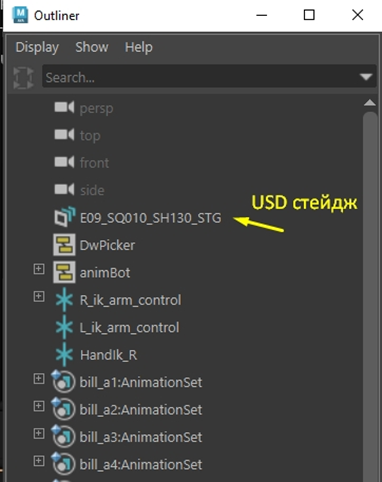](https://bookstack.yarko.com/uploads/images/gallery/2024-10/3GyQyZxlHgoNoRCM-image.png) [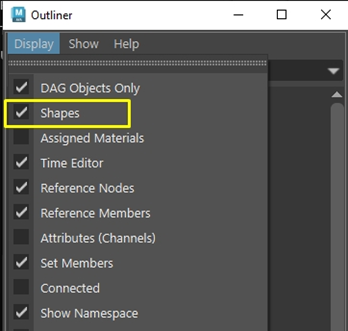](https://bookstack.yarko.com/uploads/images/gallery/2024-10/JK34geHg6XkoolKp-image.png) [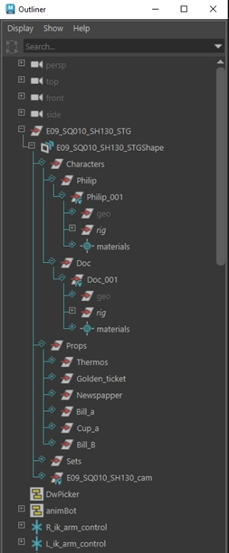](https://bookstack.yarko.com/uploads/images/gallery/2024-10/EbloTmBjwb8Qi9KT-image.png) Основной прим, с которым работает аниматор – это корневой – например персонаж или предмет в сцене. Прим с референсом помечен специальной иконкой (значком V) в интерфейсе: [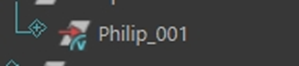](https://bookstack.yarko.com/uploads/images/gallery/2024-10/PK4OAtKGtOBgzDBK-image.png) **Кэш и риг** У персонажей и предметов возможны 2 представления в сцене – в виде кэша (cache) и в риге (rig) для анимации. Кэш – это просто геометрия. Его имеют все пропсы и персонажи. Риг – это представление с контролами для анимации. Не все предметы имеют риг, иногда просто геометрию. Прим может быть переключен в кэш или в риг представление (если риг существует и используется). Если случайно переключили в риг, а рига у объекта нет – можно обратно переключить в кэш, либо просто при паблише на этапе проверки валидация сама умеет это поправить. Чтобы переключить представление нужно сначала выбрать сам прим или например, одну из его частей (геометрию или контрол), а затем нажать Animation->Switch Variant. [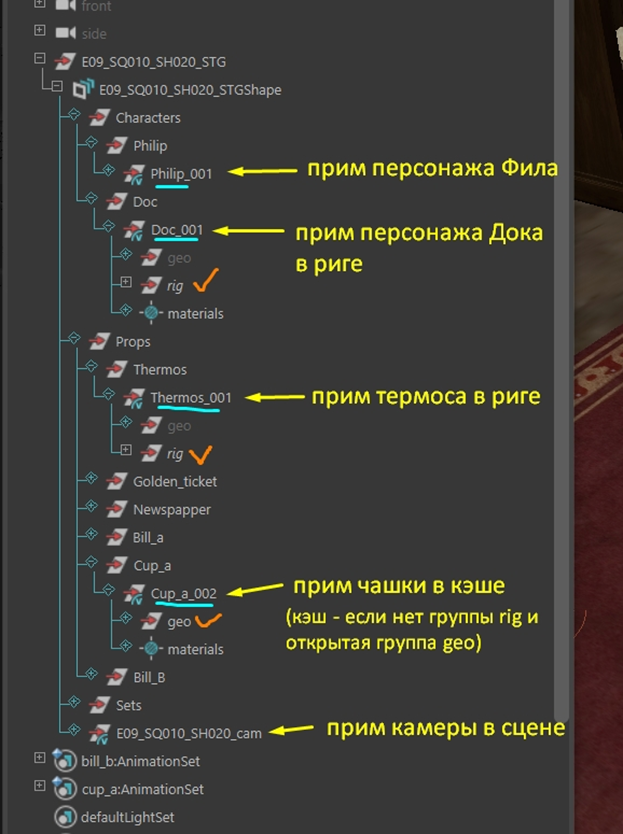](https://bookstack.yarko.com/uploads/images/gallery/2024-10/90bvvcWLcnLsZKAm-image.png) **Инструменты для работы с USD в меню анимации**: [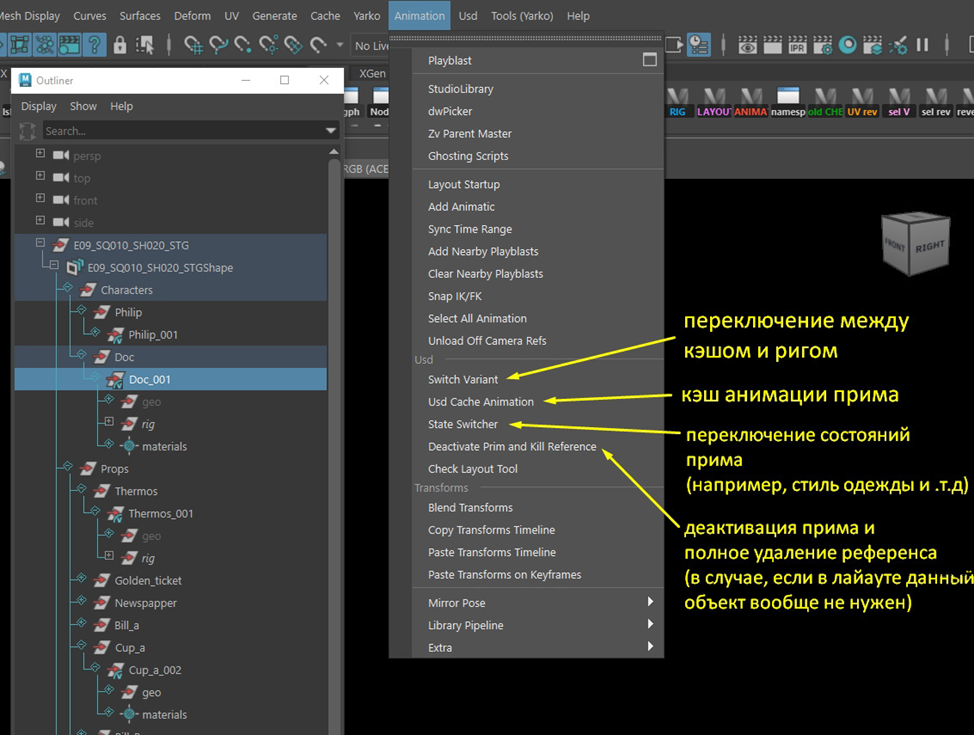](https://bookstack.yarko.com/uploads/images/gallery/2024-10/69ywlJ6J8stM7DEJ-image.png) **Слои USD в сцене** Чтобы посмотреть слои нужно открыть Windows->USD Layer Editor. При работе на этапе лейаута необходимо, чтобы активный слой (синий кружочек) был выбран Layout Layer. А на этапе анимации – Anim Layer. 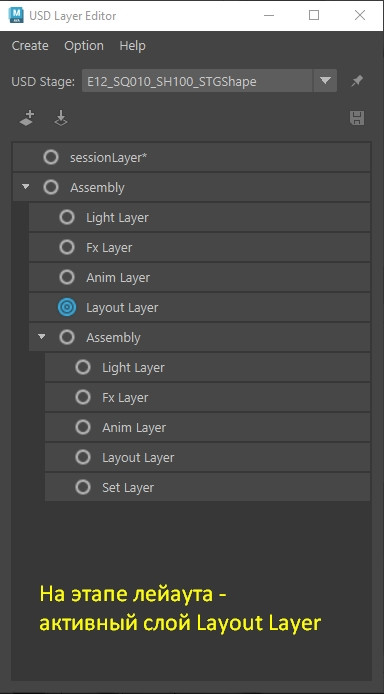 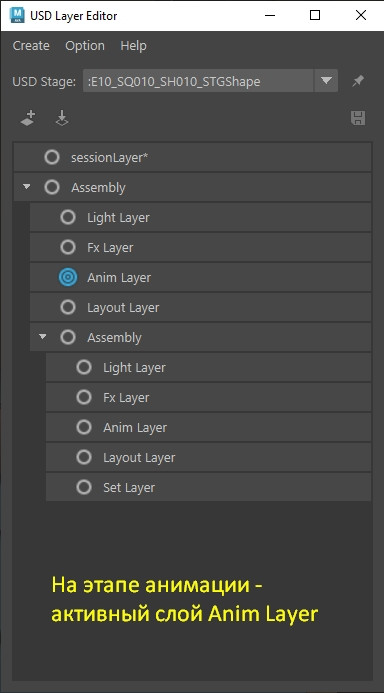 Некоторый слои могут быть залочены - тогда у слоя напротив названия будет значок в виде замочка. Активный слой (с синим кружочком) во время работы не должен быть залочен. ### Как работать с массовкой Как работать с массовкой, если в сцене очень много персонажей. Если в сцене будет подгружено более 10-15 ригов, она будет загружаться крайне долго и тормозить при работе. Есть 2 сценария и соответственно инструментария работы с массовкой: ##### **1. Использование анимационного кеша.** 1). Переключить в риг только тех персонажей, над которыми планируется в данный момент анимация (лучше по одному, но можно и до 5-7 для комфортной работы), которые например, рядом стоят или взаимодействуют между собой. Остальные должны быть просто в кеше (статичном). Чтобы переключить между ригом и кешом есть кнопка **Switch Rig/Cache** (поэтому не нужно ничего делать в референс эдиторе) 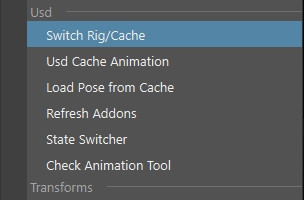 2). После готовой анимации персонажа, сделать ему анимационный кеш, выбрав любую часть персонажа и нажав на кнопку **Usd Cache Animation** 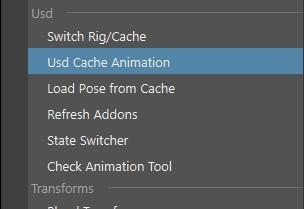 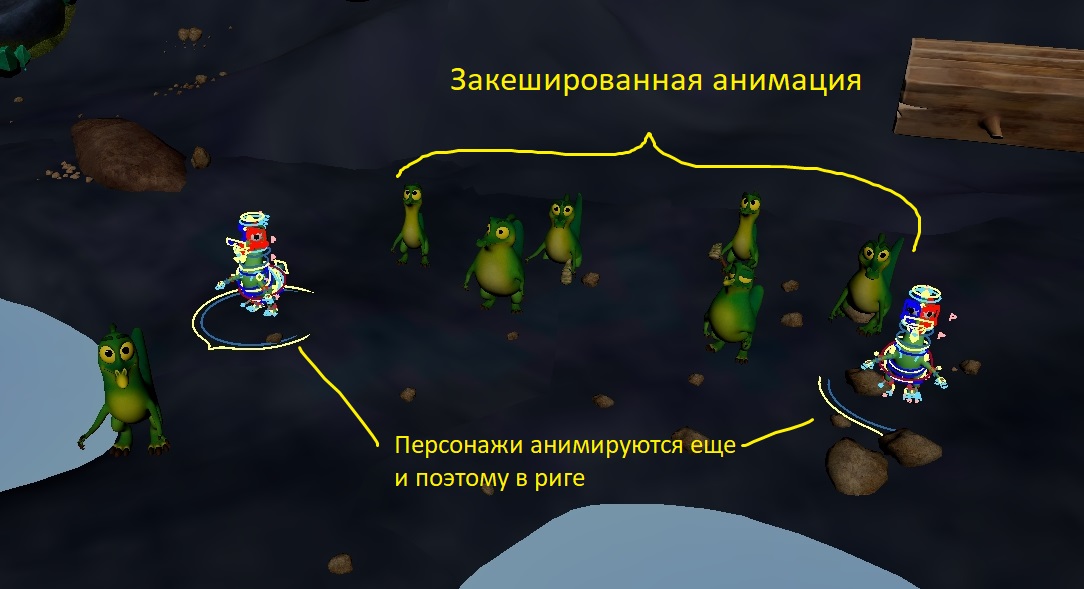 Что в этом случае происходит: 1\. С персонажа в риговом состоянии рассчитывается анимационный кеш (по сути это чисто геометрия, которая просто меняется от кадра к кадру точно также как ее заанимировали на риге). Занимает расчет анимационного кеша около 30сек - 1 минуты, иногда чуть больше. 2\. Персонаж переключается в кеш и он теперь имеет анимацию, а не просто статичный кеш. 3\. Выгружается референс (отключается галка в референс эдиторе на данного персонажа, что ускоряет загрузку и работу со сценой). Таким образом сцена будет загружаться очень быстро и работать с ней будет комфортно. Если нужно исправить анимацию можно переключить в риг, поправить анимацию, затем снова нажать **Usd Cache Animation**, чтобы он пересчитал и обновил анимационный кеш для данного персонажа. ##### **2. Использование заранее просчитанной анимации в кеше.** 1). Выбрать персонажа массовки в состоянии кеша и не переключать его в риг. 2). Нажать в меню **Crowd Cache Anim Tool** 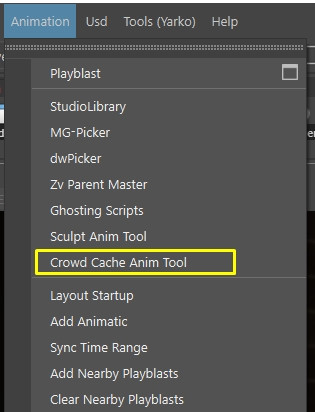 Откроется отдельное окно: 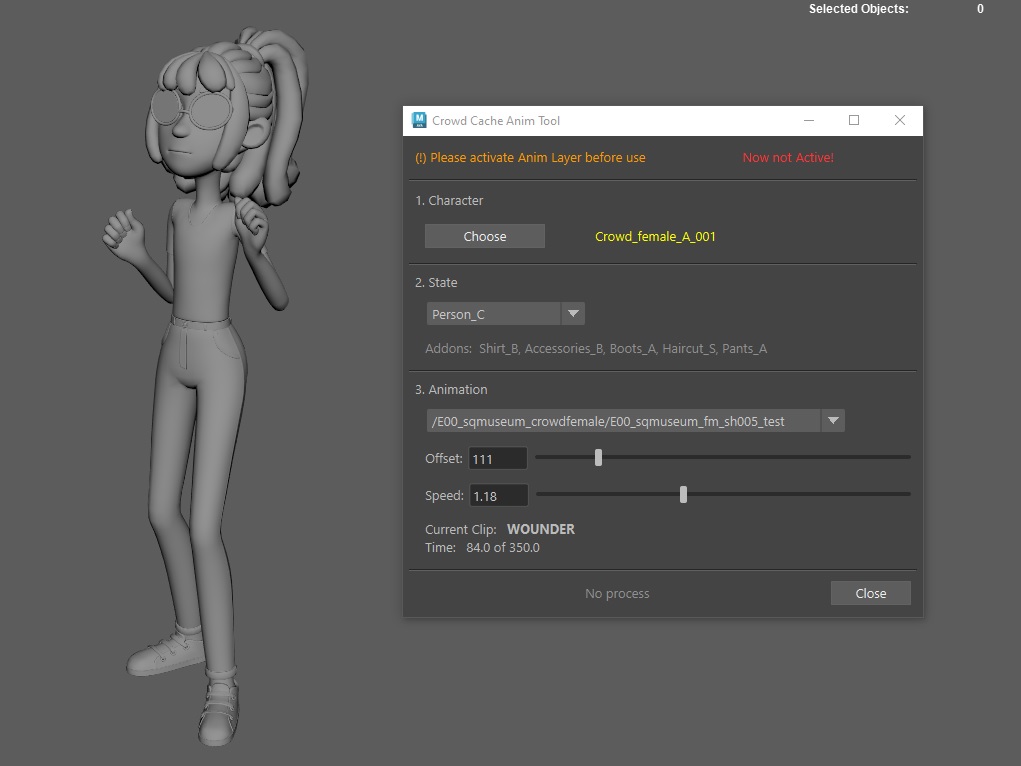 А) Выбрать любую часть персонажа и нажать Choose в разделе Character. Б) Выбрать состояние персонажа (разные виды одежды из доступных и т.п.), ее можно переключать в любой момент. В) Выбрать анимацию из доступных. Скорей всего там будет одна большая анимация, которая представляет собой сборку из последовательно расположенных анимаций, например: IDLE (1-350 кадр), WOUNDER (351-700 кадр), RUNNING (701-1050 кадр) и т.д. Г) Выбрать настройки анимации: можно задать смещение анимации и скорость. При задании смещения показывается в какой анимации сейчас находится персонаж и времени. (!) На этапе анимации должен быть включен по умолчанию активный слой Anim Layer. 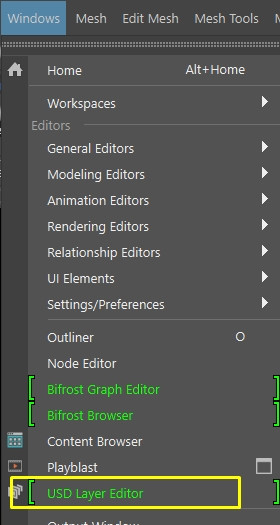 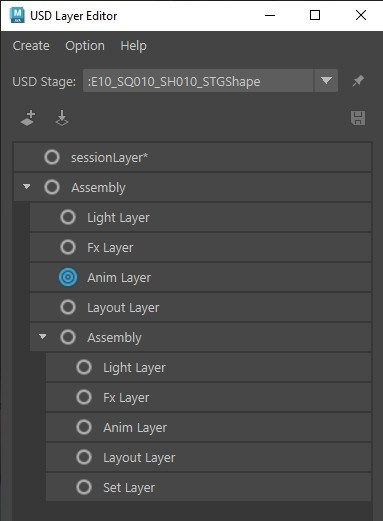 Персонажей можно выбирать и других, а также уже настроенных, инструмент подтянет все текущие настройки для персонажа. Т.е. можно одновременно работать со всеми персонажами в сцене. Видео пример для наглядности: ##### **P.S. Особые случаи** Если случилась такая ситуация, что в сцене уже включены огромное количество референсов персонажей лучше обратиться в хелп-деск, чтобы вам отключили всех персонажей через редактирование \*.ma файла. Т.к. вручную выгружать референсы занимает очень много времени.